簡而言之:需要修復損壞的SD卡?本指南將向您展示如何在Windows和Mac上使用5種簡單方法格式化損壞的SD卡。無論您的SD卡是無法讀取、損壞還是提示需要格式化,您都能在這裡找到合適的解決方案。
SD卡損壞確實很麻煩,尤其是當你突然無法打開照片、影片或重要文件時。無論你的SD卡是顯示錯誤、無法讀取,還是不斷提示你格式化,好消息是,通常可以透過格式化來解決問題。
損壞的SD卡可以格式化嗎?當然可以。本指南將向您展示如何在Windows和Mac上格式化損壞的SD卡。讓我們一步一步地讓您的SD卡恢復正常運作。
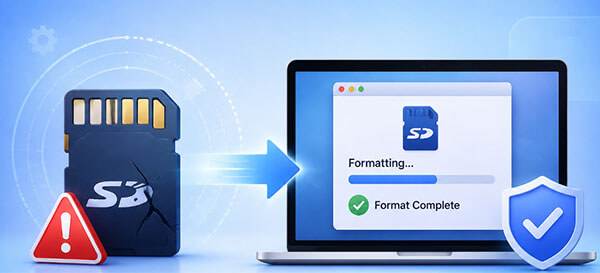
如果您使用的是Windows電腦,以下方法可以幫助您格式化損壞的 SD 卡並將其還原正常。
在Windows中,使用檔案總管格式化 SD 卡是最簡單的方法。它適用於輕微損壞或系統仍能識別的 SD 卡。如果 SD 卡出現在「此電腦」中,您可以直接透過右鍵選單進行格式化。
以下是如何使用檔案總管在筆記型電腦上格式化損壞的SD卡:
步驟 1. 使用 SD 卡插槽或讀卡機將損壞的 SD 卡插入筆記型電腦,然後按「 Windows 」+「E」開啟檔案總管。
步驟 2. 從左側邊欄點擊“此電腦”,然後在“裝置和磁碟機”部分找到您的 SD 卡。
步驟 3. 右鍵單擊 SD 卡,選擇“格式化”,然後按照螢幕上的指示完成格式化過程。

步驟 4. 選擇所需的檔案系統(FAT32、exFAT 或 NTFS),並根據需要調整分配單元大小。
步驟 5. 取消勾選「快速格式化」選項,以執行更徹底的格式化。
步驟 6. 點選「開始」開始格式化損壞的 SD 卡。

如果檔案總管無法格式化 SD 卡,您可以嘗試使用Windows內建的磁碟管理工具。以下是如何使用磁碟管理工具格式化損壞的 SD 卡:
步驟 1. 按下“ Windows ”+“X”,然後選擇“磁碟管理”。
步驟 2. 找到要格式化的 SD 卡,右鍵點選它,然後選擇「格式化」選項。
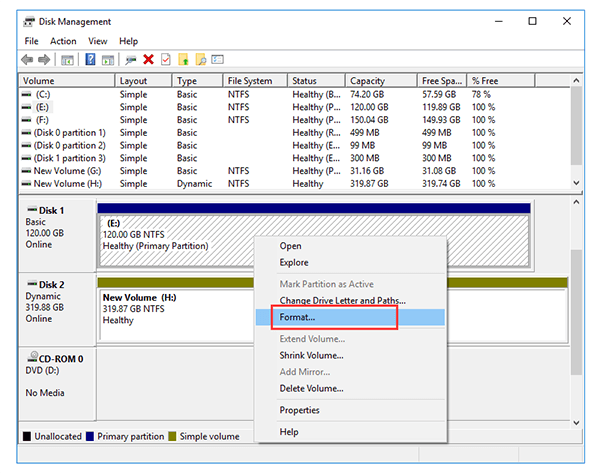
步驟 3. 選擇所需的檔案系統,啟用「執行快速格式化」選項,然後按一下「確定」開始該程序。
當SD卡無法使用常規方法格式化時,您可以使用DiskPart工具。但是,此方法需要格外小心。選擇錯誤的磁碟編號可能會導致其他磁碟機上的資料被擦除。
以下是如何在CMD中格式化損壞的SD卡:
步驟 1. 按下“ Windows ” + “R” 開啟“執行”對話框,鍵入“cmd”,然後按一下“確定”啟動命令提示字元。
步驟 2. 輸入「Diskpart」並按下「回車」鍵。然後輸入“list disk”以顯示電腦上所有可用的磁碟。
步驟 3. 找到損壞的 SD 卡,輸入“選擇磁碟 (X)”,然後按“Enter”鍵選擇目標磁碟。
步驟 4. 輸入「clean」指令,然後按下「Enter」鍵刪除 SD 卡中的所有資料和分割區。

步驟 5. 輸入「create partition primary」建立新分割區,然後輸入「fs=fat32」將 SD 卡格式化為 FAT32 檔案系統。
步驟 6. 輸入「指派字母 (X)」並按下「Enter」鍵指派磁碟機號,使Windows能夠存取已格式化的 SD 卡。
如果SD卡嚴重損壞,或者您想要徹底清除所有資料並重新使用,那麼使用專業的資料擦除工具會是更安全、更有效率的選擇。 Coolmuster Data Erasure可以幫助使用者永久刪除SD卡中的數據,並透過深度擦除清理儲存空間。與常規格式化相比,它可以更徹底地清除舊資料痕跡,適用於您需要出售、轉讓或重新使用SD卡的場景。
Coolmuster資料擦除的主要特點:
以下是如何使用Coolmuster資料擦除工具格式化損壞的 SD 卡:
01在您的Windows電腦上下載並安裝Coolmuster資料清除軟體,然後啟動該程式。從左側面板中選擇“驅動器擦除”,然後選擇您的 SD 卡。
02選擇「深度擦除」模式,徹底刪除現有數據,防止已刪除的檔案被恢復。

03點擊“立即擦除”,然後在彈出的視窗中選擇“確定”來確認操作,開始擦除您的 SD 卡。

影片教學:
如果您是Mac用戶,可以使用內建的「磁碟工具」格式化 SD 卡,無需安裝任何第三方軟體。以下是如何透過「磁碟工具」在Mac上格式化損壞的 SD 卡:
步驟 1. 使用 SD 卡插槽或讀卡機將損壞的 SD 卡插入Mac 。
步驟 2. 開啟“磁碟工具”,方法是依序點擊“應用程式”>“實用工具”>“磁碟工具”。
步驟 3. 從左側邊欄選擇您的 SD 卡,然後按一下視窗頂部的「擦除」按鈕。
步驟 4. 選擇適當的檔案系統格式,例如 FAT32 格式的 MS-DOS (FAT) 或適用於較大儲存裝置的 ExFAT 格式,如果需要,也可以輸入 SD 卡的名稱。
步驟 5. 點選「擦除」開始格式化損壞的 SD 卡。等待格式化過程完成,然後點選「完成」。

格式化損壞的SD卡可以幫助修復常見問題,例如檔案系統錯誤、讀取失敗和寫入保護問題。 Windows使用者可以先嘗試使用Windows總管、磁碟管理或命令提示字元(CMD),而Mac使用者可以使用磁碟工具完成格式化過程。
如果您需要徹底清除SD卡上的數據,或者常規格式化無法解決問題, Coolmuster Data Erasure是更專業的解決方案。它可以安全地擦除SD卡數據,並減少殘留數據痕跡帶來的問題,使SD卡可以安全地重複使用。
相關文章:
適用於Windows和Mac的 6 款 SD 卡格式化工具:逐步指南




 PC版免費下載