我們都熟悉Android手機,但Android系統涵蓋了三星、華為等多個品牌。不同品牌的手機在執行相同操作時可能略有不同。例如,當需要將影片從Android手機傳輸到電腦時,您可能會想知道如何將影片從三星手機傳輸到電腦。別擔心,本文將為三星用戶提供7種有效的方法,幫助您輕鬆地將影片從三星手機傳輸到電腦。
將三星手機中的影片傳輸到電腦最簡單的方法是使用像Coolmuster Android Assistant這樣的專業軟體。這款功能強大的程式讓您可以輕鬆地在電腦上傳輸和管理資料。只需點擊幾下,即可輕鬆將所有影片從三星手機匯入電腦,無需任何麻煩。此外,該軟體還允許您在傳輸前預覽視頻,使其成為更出色的管理工具。
此外,如果您不喜歡每次只從三星手機傳輸一個影片到電腦,這款軟體是您的最佳選擇。它具有批量傳輸功能,允許您一次選擇多個視頻,然後一次全部傳輸到電腦。除了視頻,這款軟體還支援其他類型的文件,例如聯絡人、音樂、照片、文件等等。請放心,這款應用程式100%安全,僅執行唯讀操作,以保護您的三星手機和電腦免受潛在損害。
以下是Android Assistant的主要功能:
如何將三星手機中的影片傳輸到電腦?以下是步驟:
01選擇正確版本的Android Assistant 並將其安裝到電腦上。
02安裝成功後,啟動軟體,然後將您的三星手機連接到電腦。請務必在操作前啟用手機的 USB 偵錯模式,以確保軟體能夠偵測到手機。

03它會偵測到您的三星手機,並立即在左側面板中按類別顯示所有檔案。點擊左側選單中的「影片」資料夾,然後勾選您想要移動的項目。

04選擇影片後,點擊「匯出」按鈕,等待影片從您的三星 S25 輕鬆傳輸到電腦。

以下是關於如何將影片檔案從三星手機傳輸到電腦的影片教學(約2分鐘):
另一種方法是使用 USB 連接線。實際上,這是將三星手機影片傳輸到電腦上的常用方法之一。您只需使用 USB 線將三星手機連接到電腦,然後開啟檔案管理器,即可輕鬆傳輸影片。但是,這個過程可能比較耗時,如果您有很多視頻,則需要等待更長時間。
所以,如果您想知道“如何將影片從三星手機傳輸到Windows 10/11?”,方法如下:
步驟 1. 開啟您的三星設備,如果您已設定密碼,請輸入密碼解鎖。
步驟二:現在,拿出你的USB線,將三星裝置和電腦連接起來。確保接口工作正常。
步驟3. 點選螢幕上的「正在透過USB為該裝置充電」通知。然後,點擊「傳輸檔案」選項,在您的裝置上開啟檔案傳輸視窗。

步驟 4. 找到存放影片的資料夾並雙擊開啟。目錄名稱通常是 DCIM、Camera、Photos 或 Videos 資料夾。
步驟 5. 在裝置的內部儲存中找到 DCIM 資料夾,然後將其複製並貼上到電腦上的首選位置。

如果您想輕鬆地將三星手機中的影片分享到電腦,雲端服務是您的最佳選擇。借助 Dropbox、Google Drive、OneDrive 等第三方雲端服務,三星手機和電腦之間的檔案傳輸從未如此簡單。
透過這些雲端服務,您可以輕鬆地從任何裝置(無論是電腦、手機還是平板電腦)存取您的檔案。在一台裝置上所做的所有變更都會立即反映在登入相同帳戶的其他裝置上。
Google Drive 是一款雲端儲存解決方案,適合任何想要在雲端妥善保存文件的人。更棒的是,它提供高達 15 GB 的免費儲存空間,可以儲存任何你想要的東西。如果需要更多空間,可以選擇訂閱方案。它相容於Mac和 PC,因此傳輸影片非常方便。此外,它也適用於所有三星設備。 (您可以點擊連結了解 Google Drive 的安全性。 )
只需按照以下簡單步驟操作即可:
第一步:如果您還沒有安裝 Google 雲端硬碟應用,可以從 Play 商店下載。開啟應用,並在提示時輸入您的 Google 帳戶詳細資料。
步驟二:接下來,找到螢幕右下角的加號。您需要點擊“上傳”圖標,即直線上方有一個向上箭頭的圖標。

步驟 3. 若要存取您的媒體庫,請點選「照片和影片」。
第四步:找到你想傳輸到電腦的視頻,然後點擊它。在裝置螢幕的右上角找到標示為「上傳」的圖示。
步驟 5. 開啟電腦,造訪Google 雲端硬碟網站。如果您尚未登入 Google 帳戶,頁面載入後系統會提示您登入。在 Google 雲端硬碟頁面左側向下捲動幾下,即可找到「最近使用」選項。點擊即可顯示所有最近使用的文件。
步驟 6:找到已上傳的視頻,右鍵單擊。這將打開一個上下文選單,其中包含多個選項。從選單中選擇“下載”。之後,影片將下載到您的電腦。
另一方面,如果您是 Microsoft 365 訂閱用戶,您將獲得大量的 OneDrive 儲存空間。 OneDrive 已直接整合到Windows中,是您將三星手機中的影片傳輸到 PC 或Mac理想選擇。以下是將三星手機中的影片遷移到 PC 的步驟:
第一步:在三星手機上下載 OneDrive 應用程式。開啟應用程式並使用您的 Microsoft 帳戶憑證登入。
步驟 2. 選擇「(+)」圖標,然後點擊「上傳」將影片檔案上傳到 OneDrive。
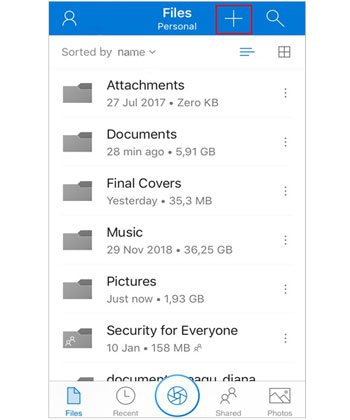
步驟 3. 在您的Windows電腦上,開啟Windows檔案總管並選擇 OneDrive 帳戶。所有上傳的影片都將顯示在桌面上。
Android手機預先安裝了藍牙功能,這項創新技術專門用於無線傳輸檔案。雖然它的速度可能不如其他解決方案,但它總是能在你需要的時候幫忙。以下是具體步驟:
第一步:若要在電腦上啟用藍牙,請依序進入「設定」和「裝置」。找到“藍牙和其他裝置”選項,然後開啟藍牙設定。
步驟二:接下來,請在您的三星裝置上啟用藍牙。進入手機設置,找到“藍牙”選項。長按該圖標,即可搜尋其他已開啟藍牙功能的裝置。
步驟 3. 找到您的電腦後,按一下其名稱並按「配對」按鈕將裝置配對。

步驟 4. 選擇要傳輸到電腦上的視訊文件,然後點擊「共享」圖標,選擇「藍牙」選項。
第五步:請務必接受電腦上的彈出通知。如果看不到通知,只需點擊底部面板中的藍牙圖標,然後選擇「接收檔案」選項即可。
為了簡化三星裝置上的資料傳輸過程,三星開發了一款名為「智慧切換」(Smart Switch)的革命性應用程式。 (三星智慧切換卡住了? ) 它提供了一種便捷的方式,可以將包括聯絡人、照片、影片、音樂筆記等在內的重要資料從Android (三星及非三星)或iOS設備無縫遷移到三星設備,甚至可以將三星設備遷移到Windows電腦。以下是使用步驟:
第一步:從 Play 商店在您的三星手機上安裝 Smart Switch。同時,也從 Microsoft Store 下載到您的電腦上。
步驟 2. 在兩台裝置上開啟 Smart Switch 應用,然後用 USB 線將手機連接到電腦。
步驟 3. 從電腦中選擇“備份”,並將資料傳輸類型選擇為視訊。

步驟 4. 按下「備份」按鈕,等待傳輸過程完成。
如何將三星手機中的影片傳輸到電腦?將檔案從三星手機傳輸到電腦的一個簡單方法是透過電子郵件發送。雖然這種方法很方便,但電子郵件的主要缺點是單封郵件最多只能發送 25MB 的檔案。因此,對於較大的視頻,您需要發送多封郵件。如果您可以接受這一點,以下是將三星手機影片傳輸到電腦的步驟:
第一步:在三星裝置上開啟 Gmail 應用,然後選擇「撰寫郵件」。在這裡,您可以添加想要分享的影片。
步驟 2. 在「收件者」欄位中輸入您的電子郵件地址,然後按「傳送」以接收此郵件的副本。

步驟三:在電腦上開啟Gmail,選擇你剛剛發送的郵件。然後,點擊每個文件下方的下載圖標,將其儲存到電腦上。
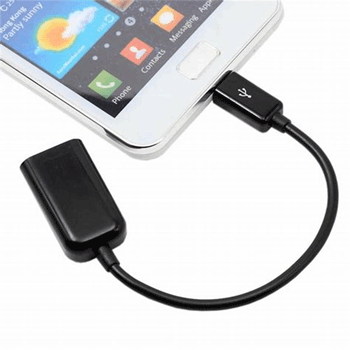
你知道嗎?你可以使用USB將三星手機中的影片傳輸到筆記型電腦上。許多人都認為這是將三星手機影片遷移到電腦的最佳方法之一。不過,你的手機必須支援USB OTG功能。以下是使用USB將三星手機影片傳輸到電腦的步驟:
步驟 1. 將隨身碟插入 USB OTG 接口,然後將 OTG 接口連接到您的三星裝置。
步驟 2. 在三星手機上選擇“我的檔案”,然後選擇手機中的“影片”。
步驟 3. 勾選所有要傳輸的視頻,點擊“移動”,然後選擇 USB 隨身碟作為儲存選項。
第四步:等待傳輸過程完成,並確認您發送的影片。然後從手機中取出閃光燈。
第五步,現在,將它插入你的電腦,開始將影片複製到電腦中。
現在您知道如何將三星裝置上的影片傳輸到電腦了。所有提到的方法都非常簡單,即使沒有任何技術知識的人也能輕鬆上手,但大多數方法僅適用於傳輸小尺寸影片。
經過仔細研究,我們發現將三星影片傳輸到電腦的最佳高效方式是使用Coolmuster Android Assistant ,無需擔心檔案大小。憑藉其卓越的速度和品質保證,它是您所有資料傳輸和管理的理想工具。更令人印象深刻的是,您可以批量發送視頻,從而節省時間。
相關文章:






 PC版免費下載
 Mac版免費下載


