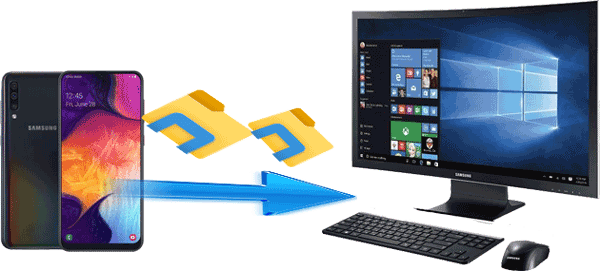
我們可能需要將三星裝置上的檔案傳輸到電腦進行備份或管理。如果您正在尋找一種簡單且高效的方法將三星裝置中的檔案傳輸到電腦,那麼您來對地方了。
本文將介紹六種將三星手機檔案傳輸到電腦的有效方法,幫助您輕鬆管理數據,無論是照片、影片、音樂或其他重要檔案。這些方法適用於新手和經驗豐富的使用者。
Coolmuster Android Assistant是一款第三方應用程序,可簡化三星裝置與電腦之間的檔案傳輸流程。它是一款功能強大的軟體,旨在簡化Android裝置的管理,為使用者提供資料傳輸、備份和裝置整體控制的綜合解決方案。
無論您是需要在Android設備和電腦之間傳輸文件、備份重要數據,還是輕鬆管理應用程序,Coolmuster Android Assistant都能提供一個用戶友好的平台來滿足這些需求。
Coolmuster Android Assistant的主要功能:
以下是如何將檔案從三星手機傳輸到電腦的方法:
01在您的電腦上下載並安裝Android Assistant,然後啟動它。
02將您的三星裝置透過 USB 線連接到電腦,並在三星手機上啟用 USB 偵錯模式。連接成功後,您將看到以下介面。

03現在,請點擊頂部選單中的「超級工具包」。然後,您可以在螢幕上看到“備份”圖標,點擊它即可。

04接下來,您將看到一個顯示三星手機內容的頁面。您可以勾選第一個複選框,然後點擊頁面底部的「備份」按鈕來選擇全部內容。

當然,您也可以選擇要從三星手機傳輸到電腦的特定資料類型。以下是詳細步驟。
打開您的三星Galaxy手機後,找到所需文件,例如「聯絡人」。選擇您想要匯出的聯絡人,然後點擊頂部的「匯出」按鈕選擇傳輸格式。

透過 USB 連接線將檔案從三星裝置傳輸到電腦是一種經典且可靠的方法。這種方法可以建立直接穩定的連接,因此非常適合傳輸大型檔案或管理裝置內容。
請依照以下簡單步驟即可開始使用USB進行檔案傳輸:
第一步:使用 USB 連接線將三星手機直接連接到電腦。如果手機出現提示,請點選「允許」。
步驟二:連線成功後,您的手機將成為電腦上的一個驅動器。打開“此電腦”,即可找到您的三星裝置。
步驟 3:之後,開啟資料夾,找到想要傳輸到電腦的檔案。然後,選取檔案並複製。最後,您可以將其貼到電腦上的目標資料夾。或者,您也可以透過拖放的方式將檔案傳輸到電腦。

藍牙提供了一種無線方式,將檔案從三星 Galaxy 手機傳輸到電腦。這種方式便於傳輸小文件,無需使用數據線。但請注意,對於大文件,這種方式可能不如有線連接速度快。
請按照以下步驟了解如何透過無線方式將檔案從三星手機傳輸到電腦:
第一步:在您的三星Galaxy裝置上,進入「設定」並開啟藍牙。同樣,在您的電腦上透過設定啟用藍牙。

步驟 2. 在您的三星 Galaxy 手機上,開啟藍牙設置,掃描可用設備,然後從清單中選擇您的電腦。依照螢幕提示完成配對過程。
步驟 3. 在您的三星裝置上,開啟檔案總管或圖庫應用,找到您想要傳輸的檔案。選擇您想要複製的文件。
第四步:找到共用或傳送所選檔案的選項。選擇「藍牙」作為共享方式,並選擇已配對的電腦作為接收方。
步驟 5. 您的電腦上應該會收到通知或提示,詢問您是否接受藍牙傳輸。接受傳輸以開始文件複製。文件傳輸將開始,完成後您將收到確認訊息。
點擊下方鏈接,了解如何將檔案從電腦傳輸到三星平板電腦。
如何將檔案從電腦傳輸到三星平板電腦? 【5 種簡單方法】三星智慧切換(Samsung Smart Switch)是一款優秀的工具,可實現三星裝置和電腦之間的無縫資料傳輸。無論您是升級到新的三星設備,還是僅僅備份數據,智慧切換都能提供簡單易用的解決方案。
請依照以下步驟使用 Smart Switch 將檔案從三星裝置傳輸到電腦:
第一步:在電腦上下載 Smart Switch。然後,安裝並啟動它。系統會提示您允許應用程式存取您的三星 Galaxy 裝置。
第二步,您需要使用 USB 連接線將三星手機連接到電腦。請記得在手機上點選「允許」。
步驟 3. 進入應用程式後,請點擊介面上的「備份」選項,您的電腦將自動開始備份您的三星檔案。

整個過程將持續幾分鐘。完成後,應用程式會在螢幕上提示您即將結束。請點選螢幕上的「確定」。

Google 雲端硬碟是一項雲端儲存服務,可讓您在三星裝置和電腦之間無縫共用檔案。請依照以下步驟使用 Google 雲端硬碟共用檔案:
步驟一:在您的三星裝置上,從 Play 商店安裝 Google 雲端硬碟應用程式。開啟該應用程式,登入您的 Google 帳戶,然後上傳您想要分享的檔案。
步驟二:在電腦上,開啟網頁瀏覽器,造訪Google雲端硬碟網站。使用與三星裝置上相同的Google帳號登入。
步驟 3. 在 Google 雲端硬碟中,找到您從三星裝置上傳的檔案。它們會依資料夾整理,或顯示在雲端硬碟主介面中。
第四步:選擇要傳輸到電腦的檔案。右鍵單擊並選擇“下載”選項,將其儲存到電腦。

AirDroid 提供了一種便捷的無線解決方案,可在您的三星設備和電腦之間傳輸文件,無需連接線。對於喜歡在管理文件時享受無縫、無線體驗的用戶來說,這種方法尤其有用。
請依照以下步驟使用 AirDroid 傳輸檔案:
第一步:從 Google Play 商店在您的三星裝置上安裝 AirDroid 應用程式。此外,請在您的電腦上造訪 AirDroid 網站並下載 AirDroid 桌面用戶端。
步驟二:在您的三星裝置上開啟 AirDroid 應用程式並建立 AirDroid 帳戶。在您的三星裝置和電腦上使用同一個帳號登入。
步驟 3. 確保您的三星裝置和電腦連接到同一個 Wi-Fi 網路。在您的裝置上開啟 AirDroid 應用程式並登入。在您的電腦上,啟動 AirDroid 桌面用戶端並使用相同帳戶登入。
第四步:在三星裝置上的 AirDroid 應用程式中,導覽至「檔案」部分。在這裡,您可以查看裝置上的檔案。
第五步:選擇要傳輸到電腦的檔案。 AirDroid 支援傳輸各種類型的文件,包括照片、影片、文件等等。
步驟六:選擇檔案後,選擇將其傳輸到電腦的選項。依照螢幕提示確認傳輸。
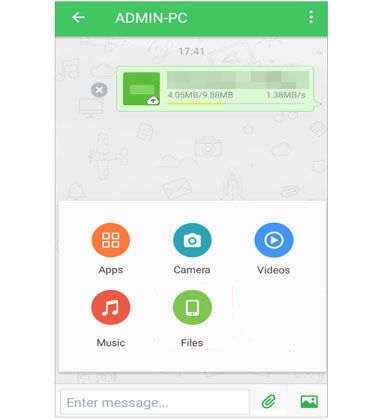
步驟 7. 在您的電腦上,AirDroid 桌面用戶端將顯示已傳輸的檔案到指定資料夾。您可以直接在電腦上存取和管理這些文件。
本文介紹的方法為有效率地將三星手機檔案傳輸到電腦提供了多種解決方案。從傳統的 USB 連接到便利的無線傳輸方式(例如 AirDroid),您可以選擇最符合您個人喜好和需求的方法。
為了獲得全面且方便的使用體驗,我強烈建議您考慮使用Coolmuster Android Assistant 。憑藉其直覺的介面和強大的功能,Coolmuster Android Assistant是一款可靠的解決方案,可用於管理和傳輸三星裝置與 PC 之間的資料。
相關文章:






 PC版免費下載
 Mac版免費下載


