與照片不同,影片在與朋友分享時始終存在大小限制。即使網路連線良好,發送大型影片仍然會遇到挑戰。想知道如何在Android上發送長影片嗎?別擔心,我們有合適的解決方案。本文將探討如何使用第三方應用和其他可靠方法在Android上輕鬆發送長影片。
在Android上發送長視頻並沒有大多數人想像的那麼難。只要掌握了正確的方法,就可以輕鬆傳輸Android影片。本節將介紹八種傳輸影片的方法,包括使用第三方軟體。
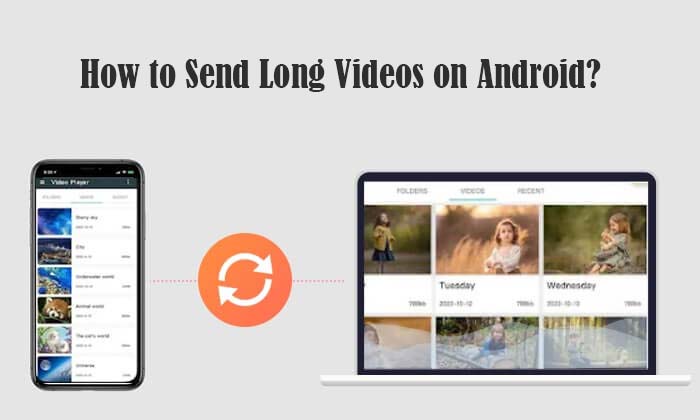
在Android上發送大型影片最推薦的方法之一是使用可靠的第三方工具,例如Coolmuster Android Assistant 。這款工具支援Windows和Mac電腦,可讓您從Android配備傳輸各種數據,例如音樂、照片、文件和影片。此外,該工具還允許您管理相簿並將照片從一個相簿移動到另一個相簿。
主要特點:
要開始使用此軟體,您可以按照以下簡單步驟操作:
01在您的電腦上下載、安裝並啟動Coolmuster Android Assistant 。請依照指示使用 USB 線將您的裝置連接到電腦。連接完成後,您將看到主介面。

02連接成功後,在左側選單中找到“視訊”圖示並點擊。選擇要傳輸的視頻,然後點擊文件上方的“匯出”按鈕。

03選擇電腦上檔案儲存的目標位置,然後確認以開始傳輸過程。
如何使用雲端服務從手機發送大型影片檔案?為此,您需要選擇最合適的雲端服務,例如 OneDrive、Google Drive 或 Dropbox,然後開始在線上上傳影片。借助這些雲平台,您可以發送任何類型的視頻,無論大小或時長如何。
Google 雲端硬碟可讓您透過雲端與朋友分享最大 10GB 的檔案。該應用程式免費且易於使用。您可以公開分享視頻,也可以僅與特定人員分享。以下是在Android裝置上透過 Google 雲端硬碟發送影片(不調整大小)的步驟:
步驟 1. 使用您的 Google 帳號登入 Google 雲端硬碟,然後點選右下角的加號 (+)符號。
步驟 2. 當顯示選單清單時,選擇「上傳」選項,然後點選要上傳到 Google 雲端硬碟的影片。
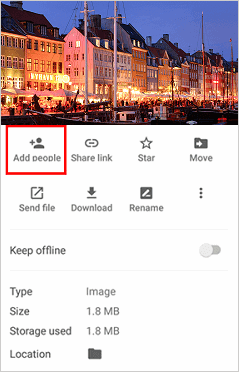
步驟 3:影片上傳完成後,點選三點圖示。點選「分享」選項,然後點選「新增人員」 。輸入你想與之分享影片的人的電子郵件地址。
第四步,最後點選「發送」按鈕。 Google 雲端硬碟會透過電子郵件通知收件者已收到影片。他們可以編輯、查看或評論視頻,具體取決於您授予他們的權限。
作為可靠的雲端服務, Dropbox可讓您透過電子郵件分享大型影片。將影片上傳到此平台後,您可以建立一個可分享的連結。您可以透過社群媒體、簡訊或電子郵件分享此連結。以下是在Android上使用 Dropbox 發送大型影片的簡單步驟:
步驟 1. 在您的Android手機上安裝 Dropbox 應用程式並登入您的帳戶。
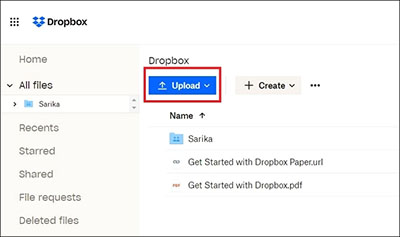
步驟 2. 進入主選單後,點選「上傳」按鈕,然後選擇要傳送給朋友的大影片。
步驟 3:建立上傳影片的分享連結。然後,透過電子郵件或簡訊將此連結發送給朋友,讓他們可以訪問 Dropbox 上的大影片。
Android手機可讓您使用連結輕鬆分享大型影片。您只需透過 Google 相簿建立影片鏈接,然後與朋友分享即可。此方法的前提是 Google 相簿必須先將您的影片同步到雲端(通常情況下會自動同步)。以下是在Android Google 相簿中使用可分享連結發送過大影片的步驟:
步驟 1. 在您的Android裝置上啟動 Google Photos。
步驟二:選中你想分享的大視頻,按住它直到出現分享圖標。點擊該圖標。
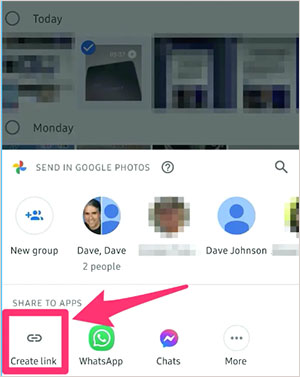
步驟 3. 在下一個視窗中,導覽至左下角並點選「建立連結」 。
第四步:系統產生影片連結後,即可開始分享。您可以透過簡訊、WhatsApp 甚至電子郵件分享。收件者收到連結後,即可在 Google Photos 應用程式中觀看影片。因此,這是一種透過簡訊發送長影片的便捷方式。
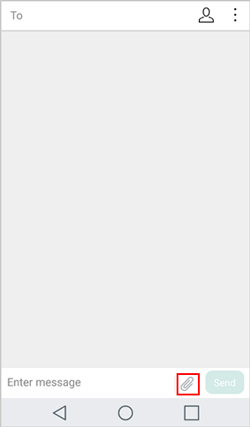
如何透過簡訊發送過大的影片?在Android手機上透過簡訊發送大影片看似簡單,但實際操作起來卻很複雜,尤其是在發送超大檔案時。這種方法需要你傳送一封包含所需影片的簡訊給收件者。如果你要發送大視頻,以下是如何通過短信發送大視頻文件的方法:
步驟 1. 開啟你的簡訊應用,新建一則簡訊。
步驟 2. 點選「附加」按鈕,然後從附加選單中選擇「影片」 。
步驟 3. 從彈出的視窗中,找到你想分享的視頻,然後點擊它。
步驟 4. 確認要分享的檔案後,點選「傳送」按鈕。
如何從安卓手機傳送大型影片檔案到信箱?大多數郵件用戶端對透過電子郵件傳送的檔案大小都有限制。發送大型影片時,您可以使用 OneDrive、Google Drive、Outlook 或 Dropbox。以下是如何從安卓手機發送視訊郵件:
步驟 1. 開啟 Outlook 網站,並使用您的帳戶登入。
步驟二:點選左上角的3x3點陣圖標,然後選擇OneDrive。
步驟 3. 將影片拖曳到 OneDrive 窗口,並在過程完成後退出。
步驟 4. 點選「新建」按鈕。點擊“附加”按鈕。選擇OneDrive 。
步驟 5. 選擇影片文件,然後點選「下一步」按鈕。點選「作為 OneDrive 檔案附加」 。
第六步:輸入收件者的電子郵件地址。點擊“發送”按鈕。
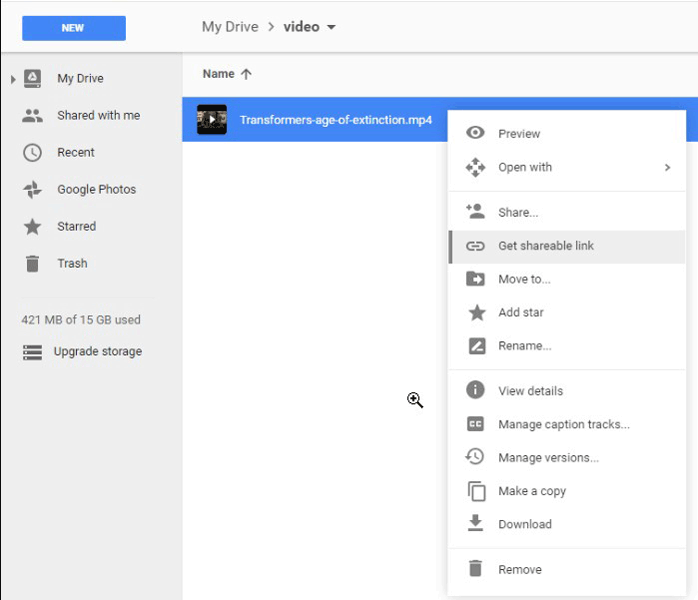
從三星 Galaxy 手機分享大型影片檔案時,無需事先進行剪輯。這是因為三星允許用戶透過臨時連結分享影片。創建此連結後,您可以將其分享給朋友,他們可以訪問並下載完整影片。以下是透過三星 Galaxy 手機發送未經剪輯影片的步驟:
步驟 1. 在三星 Galaxy 上啟動圖庫應用程式。
步驟二:找到你想發送的視頻,按住它大約兩秒鐘。放開手指後,就會出現「分享」按鈕。點擊它。
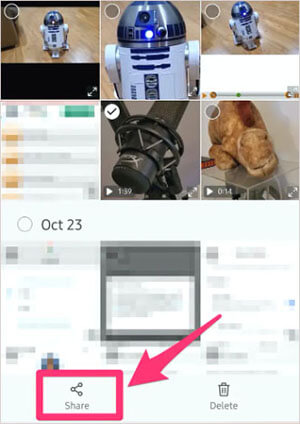
步驟 3. 從顯示的共用選項中,選擇「連結共享」 。
第四步:當彈出視窗出現時,選擇「複製」選項。這樣您就可以複製連結並將其貼到您想要分享的應用程式中,例如 WhatsApp、Twitter、藍牙等。
雖然WhatsApp最初限制用戶只能分享最大100MB的視頻,但現在可以發送最大2GB的長視頻了。這一重大進展使得在這個平台上分享長影片比以往任何時候都更加便捷。如果您想知道如何操作,我們為您準備了以下技巧:
步驟 1. 確保您已儲存要與之分享長影片的人數。
步驟二:在你的Android手機上開啟WhatsApp,進入你想分享長影片的聊天視窗。點擊附件圖標,然後選擇“文件” 。
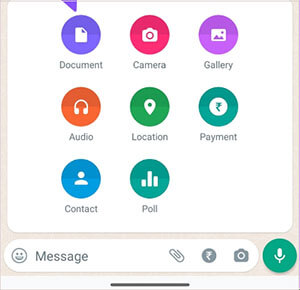
步驟 3. 接下來,點選「瀏覽其他文件」 。點選「影片」篩選搜尋結果。
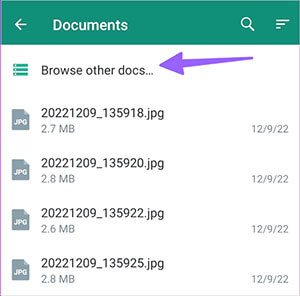
步驟 4. 螢幕上將顯示您Android手機上可用的影片清單。選擇您想要透過 WhatsApp 分享的影片。您可以選擇最大 2GB 的影片。
眾所周知,縮小影片檔案大小可能會影響影片品質。因此,部分用戶可能更傾向於使用能夠直接從Android裝置傳輸大檔案的應用程式。這種方法提供了一種無需縮小檔案大小即可從Android發送大影片的替代方案。
Send Anywhere是一款安裝在Android上的第三方應用程序,可讓您分享任何您想要的文件。該應用程式允許您上傳高達 50GB 的數據,並在建立連結後與朋友分享。為了確保此功能正常運行,您需要 Wi-Fi 連線以支援大型視訊檔案的傳輸。在將長影片發送給朋友之前,您必須向他們發送一次性的 6 位數驗證碼,以建立安全連線。
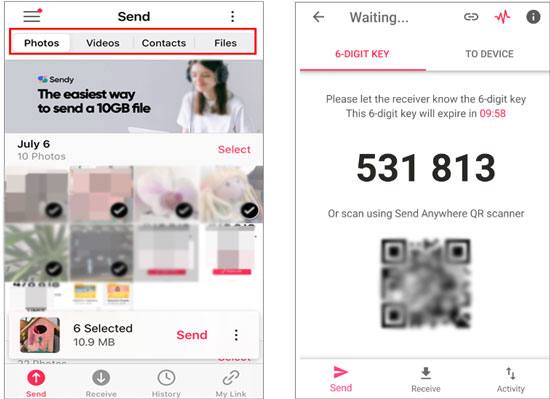
以下是該應用的優缺點:
優點
* 保持所發送視訊的原始品質。
* 讓您透過 Wi-Fi 傳送檔案。
* 支援高達 50GB 的數據。
缺點
使用此應用程式前,您需要啟用許多權限。
WeTransfer是一款Android應用,安裝後即可分享各種資料類型,包括長影片、文件、音樂、照片等等。安裝到Android手機後,該應用程式會收集所有已儲存檔案的資訊。要分享這些文件,您需要啟動應用,選擇要分享的內容,然後產生分享連結。
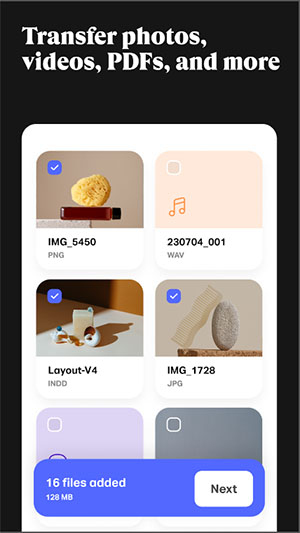
以下是它的優點和缺點:
優點
* 允許您為長影片建立可分享的連結。
* 輕鬆整理Android手機上的媒體檔案。
缺點
有時您可能無法在共享板上看到想要共享的檔案。
SuperBeam是另一款允許同一區域內用戶分享大型影片的應用程式。它使用Wi-Fi直連技術傳輸大型視訊。您和視訊接收者都需要在各自的裝置上安裝該應用程式。此外,它還相容於多種作業系統。
SuperBeam 可讓您透過二維碼或近場通訊 (NFC) 連接設備,從而減少記住連接密碼的麻煩。它也非常方便,因為您無需手動連接設備。當需要在多個裝置上同時分享影片時,這款應用程式是最佳選擇。
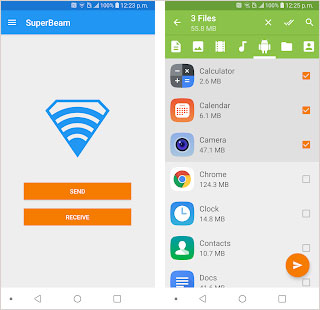
優點
* 與藍牙等傳統方式相比,傳輸速度更快。
* 支援Android裝置與其他平台(包括iOS 、 Windows和Mac之間的檔案傳輸。
缺點
SuperBeam主要用於在同一本地網路內傳輸檔案。這意味著它可能不適合與遠端接收者共享檔案或跨不同網路共享檔案。
在大多數Android裝置上,透過簡訊發送長影片通常會比較麻煩。本文推薦使用Coolmuster Android Assistant這款第三方工具在Android上發送長影片。這款工具非常有效,因為它能以原始畫質傳輸影片。立即下載並安裝Android Assistant,體驗它的許多優點吧!
相關文章:






 PC版免費下載
 Mac版免費下載

 PC下載
PC下載
 Mac下載
Mac下載

