如果您想知道如何輕鬆地將三星平板電腦上的檔案傳輸到電腦,那麼您來對地方了。本指南將介紹六種簡單的傳輸方法。無論您喜歡Coolmuster Android Assistant的簡潔易用、 Windows資源管理器的熟悉操作,還是藍牙的便利連接,我們都能滿足您的需求。讓我們一起把檔案傳輸到目標位置吧!
Coolmuster Android Assistant是一款功能強大的工具,可用於在Android裝置和電腦之間傳輸檔案。如果您需要將照片、應用程式、影片、聯絡人等檔案從三星平板電腦傳輸到電腦,那麼這款工具是您的最佳選擇。其高級功能可讓您選擇性地匯出和匯入資料。不僅如此,這款軟體還支援輕鬆將Android備份到電腦,只需單擊即可恢復備份。
Coolmuster Android Assistant的主要亮點:
若要使用Coolmuster Android Assistant將檔案從平板電腦傳輸到電腦,請依照下列步驟操作:
01在您的電腦上下載並啟動Android助手。然後,打開工具箱並選擇“ Android助手”。
02將三星平板電腦連接到電腦,等待電腦辨識。同時,啟用 USB 偵錯模式,以便電腦輕鬆辨識平板電腦。識別成功後,左側面板將顯示三星平板電腦中的所有文件,右側視窗將顯示裝置資訊。

03從左側面板中選擇一個檔案。如果是音樂文件,請點擊左側的「音樂」圖標,您將在主視窗中看到所有音樂文件和鈴聲。勾選要匯出到電腦的音樂文件,邊選邊確認,然後點擊頂部選單中的「匯出」按鈕。這樣會將所有選定的檔案傳輸到您的電腦。

或者,您可以觀看下面的影片教程,了解如何將檔案從三星平板電腦傳輸到電腦:
如果您需要將資料從平板電腦傳輸到電腦,可以使用Windows檔案總管。雖然您無法像使用Android助理那樣複製所有數據,但您可以傳輸影片、照片和音樂。
如何將三星平板電腦中的照片傳送到電腦
以下步驟將引導您如何將照片從三星平板電腦傳輸到電腦:
步驟一:將平板電腦連接到電腦
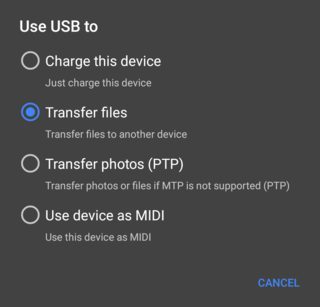
首先,使用相容的 USB 連接線將三星手機連接到電腦。電腦偵測到裝置後,手機上會顯示通知。然後,選擇“檔案傳輸”作為連線模式。
步驟二:將照片傳輸到電腦
完成後,啟動Windows資源管理器並導航至三星裝置的儲存空間,即可存取所有已儲存的資料。您可以手動將它們複製並貼上到電腦的儲存空間。
如果您擁有U盤,您就可以傳輸三星平板電腦上儲存的任何檔案。只需確保USB與平板電腦的介面相容,否則您可能需要USB轉接器。
請依照以下步驟將資料從平板電腦傳輸到電腦:
步驟一:將圖片傳輸到USB
將USB插入三星平板電腦。開啟設備,點選「我的檔案」、「三星我的檔案」或「檔案管理」圖示。找到包含照片的資料夾,選取照片,然後將其儲存到USB磁碟中的指定資料夾。完成後,從手機中取出USB。
步驟二:將照片從硬碟移到電腦
將USB連接到電腦,並開啟儲存三星檔案的USB隨身碟。找到後,將包含三星圖片的資料夾複製到電腦上。完成後,所有資料都將保存到您的電腦中。
將三星平板電腦中的影片或圖片等檔案傳輸到電腦的另一種最佳方法是使用三星智慧切換 (Samsung Smart Switch)。這是三星的原生功能,可實現三星裝置與其他手機或電腦之間的無縫資料傳輸。它讓您輕鬆傳輸文件。
以下是如何將三星Galaxy平板電腦上的照片傳輸到電腦的方法:
第一步:在電腦上下載Smart Switch 。
首先在電腦上下載 Smart Switch 應用程式。開啟應用,並將平板電腦連接到同一台電腦。
步驟二:選擇要傳輸的照片
點選「備份」選項,選擇要備份的項目。

步驟三:開始將照片傳輸到電腦
點擊“備份”按鈕開始傳輸檔案。請稍等幾分鐘,傳輸過程將完成。

如果沒有 USB 線,您可以透過藍牙傳輸檔案。但是請注意,藍牙傳輸速度非常慢。因此,建議僅使用此方法傳輸較小的檔案。從手機圖庫發送單一檔案或照片應該沒問題,但如果您需要發送較長的影片或大量照片,我們不建議使用藍牙。
第一步:在兩台裝置上都開啟藍牙。若要在三星平板電腦上啟用藍牙,請下拉通知窗口,然後在狀態列中尋找「藍牙」。
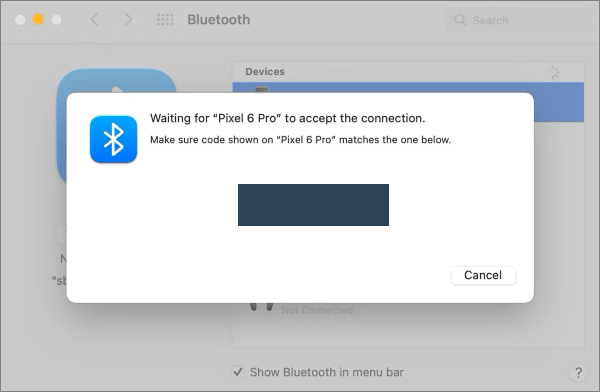
步驟 2. 在電腦上搜尋可用設備,選擇您的三星平板電腦。點擊平板電腦進行配對。系統會提示您接受連線;您的手機上會跳出一個包含配對碼的視窗。
步驟 3. 在三星平板電腦上找到要傳輸的文件,選擇「共享」選項,然後選擇「藍牙」。
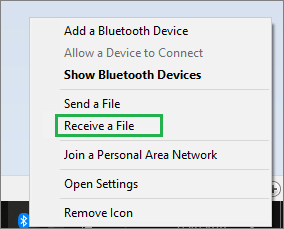
步驟 4:若要接收傳送的文件,請右鍵點選工作列上的藍牙圖標,然後選擇「接收檔案」。之後,選擇發送文件的裝置。文件將會傳送到您電腦上的「文件」資料夾。
如果您需要將多張照片從Android裝置傳輸到Windows電腦,微軟的 Phone Link 應用程式是個不錯的選擇。這款應用程式以前名為“你的手機”,功能強大,可以幫助您在裝置和電腦之間輕鬆傳輸資料。
此功能讓您能夠透過電腦輕鬆存取Android裝置上的所有功能。您可以閱讀和回覆簡訊、查看最新照片、使用您喜愛的應用程式、撥打電話以及在電腦上處理Android裝置的通知。
要使用Phone Link應用,您需要一台運行Windows 10 或 11 的電腦和一台運行Android 7.0 或更高版本的Android裝置。此外,您的手機和電腦必須連接到同一個 Wi-Fi 網路。
以下是步驟:
步驟 1. 在三星平板電腦上下載並安裝工具的Windows應用程式。
步驟二:在Windows電腦上開啟Phone Link應用程序,然後使用二維碼連接三星裝置。連線成功後,授予該應用程式必要的權限。
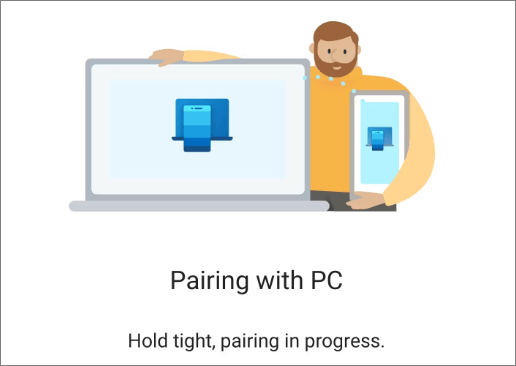
步驟 3. 使用應用程式將手機與電腦配對後,您可以透過拖放來傳輸影像。
步驟 4. 您可以將圖片從應用程式拖曳到電腦上。或者,選取圖片並右鍵單擊,然後選擇“另存為”。選擇電腦上您希望儲存匯出圖片的資料夾。
就這些了。現在,您可以按照提供的步驟輕鬆地將文件從三星平板電腦傳輸到筆記型電腦。在所有檔案傳輸選項中,我們推薦使用Coolmuster Android Assistant ,因為它可以在三星裝置和電腦之間快速且方便地傳輸資料。其高級功能使資料管理變得輕而易舉。您覺得怎麼樣?
相關文章:






 PC版免費下載
 Mac版免費下載

 PC下載
PC下載
 Mac下載
Mac下載

