“如何快速、無線地將文件從Android手機傳輸到Windows筆記型電腦/PC?我經常使用Snapdrop,但有時發送一個小文件真的要花很長時間。”
來自 Reddit
無論是個人文件、照片或工作文檔,將文件從手機無線傳輸到電腦的需求越來越頻繁。如果您厭倦了使用數據線或USB線傳輸文件,本文將為您介紹幾種便捷的手機無線文件傳輸方法。讓我們一起來看看如何輕鬆實現無線文件傳輸。
Coolmuster Android Assistant是一款功能強大的程序,可實現Android和 PC 之間的無線檔案傳輸。透過這款Android Wi-Fi 傳輸工具,您可以選擇透過 Wi-Fi 將Android手機資料傳輸到電腦,或使用 USB 線將檔案從Android裝置傳輸到 PC 。無論哪種方式,操作都非常簡單,傳輸過程也非常穩定。
更重要的是,您可以備份Android手機上的所有內容,包括聯絡人、通話記錄、照片、影片、歌曲、音訊、簡訊、應用程式、文件等。您可以選擇一鍵傳輸所有內容,也可以依需求只傳輸部分內容。
主要特點:
在您的電腦上下載這款Android Wi-Fi 檔案傳輸工具Coolmuster Android Assistant ,然後按照步驟操作,即可透過 Wi-Fi 共享檔案。
01在電腦上啟動軟體,然後點選工具列中的「 Android助手」。在主介面右上角,請點選「透過 Wi-Fi 連線」。然後,按照螢幕提示掃描二維碼,使軟體識別您的Android手機。 (了解更多關於如何透過 Wi-Fi 連接Android資訊。)

02成功偵測到您的Android手機後,您可能會看到以下介面。

03現在您可以進入目標文件類別進行預覽,選擇要傳輸的文件,然後點擊「匯出」按鈕立即完成無線資料傳輸。

以下是影片教學:
您可以觀看下面的視頻,了解有關這款Android Wi-Fi 文件傳輸工具的更多詳細信息,包括其功能和操作。
藍牙作為一種常見的無線技術,長期以來一直是手機與電腦之間無線檔案傳輸的首選解決方案。以下是如何使用它從手機無線共享文件到筆記型電腦的方法:
步驟一:開啟電腦和Android手機的藍牙功能。請確保所有設備都具備藍牙功能,此步驟才能順利進行。
步驟 2. 從電腦上顯示的裝置清單中,選擇您的Android手機並進行配對。出於安全考慮,請輸入安全碼。根據提示,允許兩台裝置之間互發送訊息。

步驟 3. 透過藍牙功能,您可以選擇要傳輸的檔案。選擇檔案並啟用傳輸功能即可開始傳輸。您可以透過電腦傳輸文件,之後將其儲存到您選擇的裝置上。
閱讀更多:您可以在這裡詳細了解如何在不使用 USB 電纜的情況下將檔案從 PC 傳輸到Android手機。
雲端儲存是另一種無線資料傳輸方式。您可以使用 Google Drive、Dropbox 和 OneDrive 等雲端服務,將檔案從Android裝置傳輸到電腦。將檔案上傳到 Dropbox 或 Google Drive 後,即可在電腦上開啟並下載。例如,您可以按照以下步驟,使用 Google Drive 透過 Wi-Fi 將資料從Android傳輸到筆記型電腦:
在您的Android手機上:
步驟 1. 在您的Android裝置上開啟Google 雲端硬碟應用程式。
步驟 2. 點選「+」圖示建立新資料夾或上傳單一檔案。
步驟 3. 選擇要傳輸的檔案或資料夾,然後點選「上傳」。
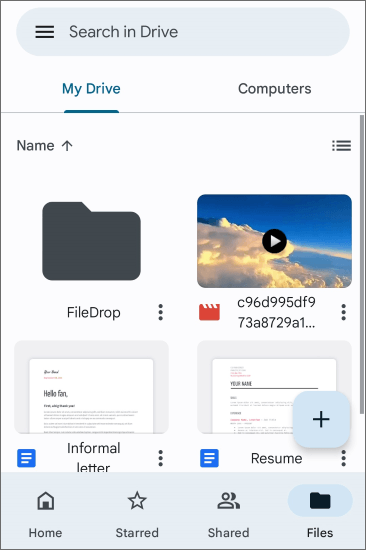
在電腦上存取 Google 雲端硬碟:
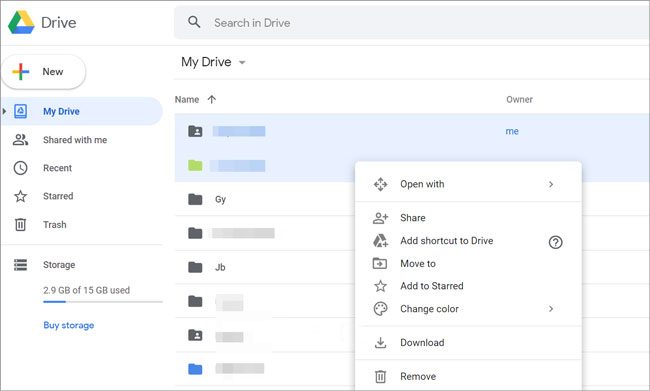
步驟 1. 在電腦上開啟網路瀏覽器,造訪 Google 雲端硬碟網站,並使用Android裝置上使用的 Google 帳戶登入。
步驟二:找到您從Android設定上傳的檔案或資料夾。右鍵單擊要下載的檔案或資料夾。從上下文選單中選擇“下載”。
一些第三方應用程式專門用於在Android裝置和電腦之間進行無線檔案傳輸。例如 AirDroid 和 Xender 等應用程式提供使用者友善的介面,可透過 Wi-Fi 發送檔案。
Xender 是一款廣受歡迎且易於使用的應用程序,可實現Android裝置和電腦之間無縫的無線檔案傳輸。請依照以下步驟指南,充分利用 Xender,獲得流暢且有效率的檔案分享體驗:
步驟 1. 在您的Android裝置上下載、安裝並啟動Xender應用程式。
步驟二:在 Xender 應用程式中點選「連接到電腦」選項。系統會提示您掃描二維碼。
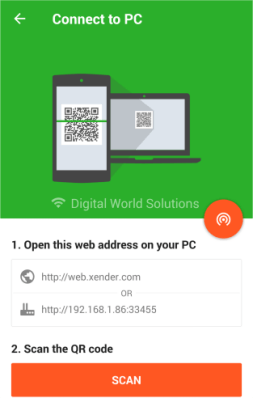
步驟 3. 在電腦上開啟網頁瀏覽器,造訪 web.xender.com。在這裡,你會找到一個二維碼,需要用你的 Xender 應用程式掃描該二維碼。
第四步:使用您的Android裝置掃描電腦螢幕上顯示的二維碼。掃描完成後,裝置之間將建立連線。
步驟 5. 連線建立後,您現在可以使用 Xender 的介面選擇要從Android裝置傳輸到 PC 的檔案。
步驟六:點選「傳送」按鈕開始檔案傳輸。 Xender 的高速資料傳輸確保即使是大型檔案也能快速傳輸。
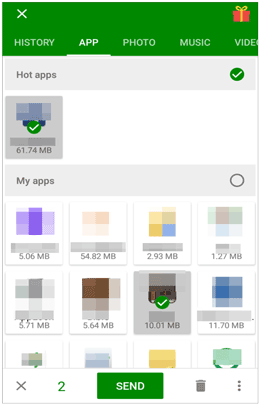
步驟 7:傳輸完成後,您的Android裝置和電腦都會收到通知。傳輸的檔案將立即在您的電腦上使用。
您也可以使用 AirDroid 應用程式將檔案從電腦傳輸到Android裝置。這款應用程式功能豐富,遠不止簡單的檔案傳輸。它為用戶提供了一套全面的解決方案,方便用戶透過電腦管理Android設備,提供檔案傳輸、遠端存取甚至螢幕鏡像等功能。以下是將檔案從Android無線傳輸到電腦的幾個步驟:
第一步:在您的電腦和Android裝置上都安裝AirDroid 。建立帳戶並登入。或者,您也可以直接透過電腦存取 AirDroid 網頁版,無需安裝。
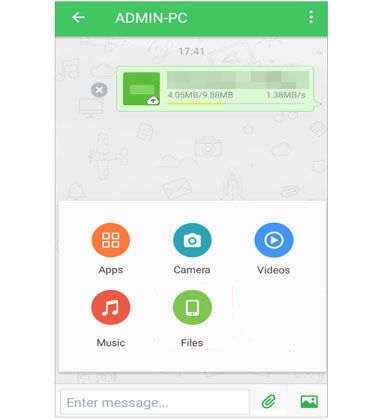
步驟 2. 在您的Android裝置上,導覽至“傳輸”,然後從可用選項中選擇您的 PC。
步驟 3. 使用回形針圖示瀏覽並選擇要傳送到 PC 的文件,或直接拖放文件以開始傳輸。
另一種輕鬆共享照片等文件的方式是透過電子郵件。這是一種簡單直接的方法,依賴大多數使用者都熟悉的郵件服務。雖然它可能不像某些專用應用程式那樣即時,但這種方式可靠且應用廣泛。
然而,大多數電子郵件服務商對附件大小都有限制。大檔案可能需要壓縮或分割成小檔案。此外,與專業的文件傳輸應用程式相比,電子郵件可能不是最快的傳輸方式,尤其是在傳輸大文件或多個文件時。以下是如何透過 Wi-Fi 使用電子郵件傳輸Android檔案:
步驟一:開啟Android裝置上的電子郵件應用程式。撰寫新郵件並輸入收件者的電子郵件地址。在本例中,收件者將是您在電腦上使用的電子郵件地址。
步驟 2. 找到附件圖示(通常為回形針圖示)並選取。選擇要從Android裝置傳輸到電腦的檔案。請注意,您的電子郵件服務提供者可能會限製附件的總大小。

步驟三:新增附件後,點選「傳送」按鈕。郵件及其附件將發送到指定的電子郵件地址。
本文介紹了幾種將檔案從手機無線傳輸到電腦的方法,避免了攜帶傳輸線的麻煩。雖然各種方法各有優勢,但Coolmuster Android Assistant憑藉其卓越的效率和用戶友好的設計脫穎而出,成為推薦的解決方案。對於那些尋求將檔案從Android無線傳輸到電腦的便捷方式的用戶來說,這款軟體無疑是不可或缺的工具。
相關文章:






 PC版免費下載
 Mac版免費下載

 PC下載
PC下載
 Mac下載
Mac下載

