了解如何將手機照片無線傳輸到筆記型電腦對於工作和個人生活至關重要。無論是記錄美好回憶還是處理重要的工作文檔,無線傳輸照片都能節省時間和精力。本指南涵蓋了五種無需數據線即可輕鬆傳輸照片的方法,從專用軟體到雲端存儲,每種方法都針對不同的設備和場景提供了獨特的優勢。
首先要介紹的是一款針對Android用戶的綜合解決方案Coolmuster Android Assistant。這款功能強大的手機管理軟體支援Android裝置和電腦之間的無線連接,可快速傳輸照片和其他檔案。它非常適合那些喜歡簡單易用、介面直覺的用戶,以及希望像在電腦上的Windows資源管理器中一樣瀏覽、複製、刪除或添加Android裝置檔案的用戶。
Coolmuster Android Assistant的優勢:
01在電腦上下載、安裝並啟動軟體。依照指示透過 Wi-Fi 將手機連接到電腦。連接成功後,您將看到以下介面。

02從左側邊欄選擇“照片”,即可在右側邊欄查看Android手機上的所有照片。勾選要傳輸的照片,然後點擊「匯出」開始自動傳輸過程。

觀看下方影片指南(約2分鐘):
01將電腦和手機連接後,選擇“超級工具包”,然後進入“備份”部分。

02勾選「照片」類別,點選「瀏覽」選擇電腦上要儲存照片的位置,然後再點選「備份」。

藍牙提供了一種簡單的照片傳輸方式,尤其適合只需要發送少量圖片的情況。雖然它比其他一些傳輸方式速度慢,但相容性很強。
如何使用藍牙將手機中的圖片傳送到電腦?
步驟 1. 確保手機和電腦上的藍牙功能都已啟用,並將裝置配對。
對於 iPhone,請前往「設定 > 藍牙」。
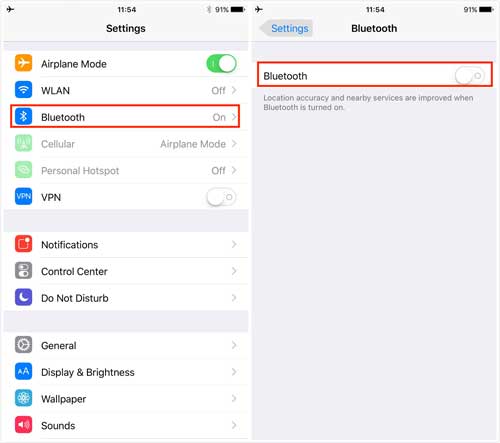
對於Android ,請前往「設定 > 連線 > 藍牙」。

步驟 2. 開啟手機的照片庫,選擇要傳輸的照片,點選「分享」圖標,然後選擇「藍牙」。
步驟三:選擇您的電腦作為藍牙裝置。在您的電腦上,選擇“接受”,照片將自動發送。
雲端服務提供了一種便捷的方式,用戶可以將手機照片上傳到雲端,然後在電腦上存取和下載這些照片。對於Android用戶來說,Google相簿是個不錯的選擇,而iPhone用戶可以使用iCloud。
步驟 1. 在您的Android裝置上開啟 Google Photos 並登入您的 Google 帳戶。
步驟 2. 啟用「備份與同步」功能,自動將照片上傳至 Google Photos。

步驟 3. 在您的電腦上,造訪Google Photos 網站並登入同一個 Google 帳戶。
第四步:將所需照片下載到您的電腦。
第一步:在 iPhone 上,前往“設定”>“iCloud”>“照片”,然後啟用“iCloud 照片”。照片將自動上傳到 iCloud。

步驟二:在電腦上,造訪iCloud 網站並使用您的 Apple ID 登入。選擇“照片”。將所需照片下載到您的電腦。
透過電子郵件發送照片是傳輸少量圖片的快捷方法,但請記住,電子郵件附件的限制可能會限制這種方法傳輸大型文件。
如何使用電子郵件將手機中的照片無線傳輸到筆記型電腦?
步驟 1. 開啟手機上的電子郵件應用程序,並新建一封電子郵件。
步驟二:附上你想寄送的照片。

步驟 3. 將郵件傳送到您自己的電子郵件地址。
第四步:在電腦上開啟電子郵件,下載附件中的照片。
微軟的 Phone Link 應用程式可讓您透過Windows電腦控制Android設備,並可輕鬆傳輸照片。最新版本的 Phone Link 支援 iPhone,但照片傳輸功能僅適用於Android 。因此,請按照以下步驟使用 Phone Link 將照片從Android無線傳輸到電腦:
步驟 1. 在Windows電腦上開啟 Phone Link 應用程式。
步驟 2. 在您的Android手機上下載 Link to Windows應用,然後使用該應用程式掃描 Phone Link 中顯示的二維碼,以配對裝置。
步驟 3. 連線後,在手機連線中選擇「照片」選項。

步驟 4. 選擇您想要的照片,它們將直接同步到您的計算機,您可以將其儲存。
無論你使用Android還是蘋果手機,都有多種無線方式可以將照片傳輸到電腦。每種方法各有優勢:藍牙適合快速的單次傳輸,而像谷歌相簿和iCloud這樣的雲端服務則可以讓你在多個裝置上便捷地存取照片。
然而,如果您需要快速、安全、可靠的照片傳輸,尤其如果您是Android用戶,並且擁有大檔案或需要頻繁備份,那麼Coolmuster Android Assistant絕對是您的首選。它擁有用戶友好的介面和高效的傳輸速度,簡化了整個流程,讓您更好地管理照片。不妨一試,體驗每次都輕鬆無憂的傳輸!
相關文章:
無需使用 USB 線,即可將手機照片傳輸到筆記型電腦的 6 種最佳方法






 PC版免費下載
 Mac版免費下載


