“如何將我Android手機上的所有聯絡人(包括 Unicode 聯絡人)匯出到我的Windows電腦上,以便我可以使用其他程式(任何能夠顯示匯入聯絡人的程式都可以)瀏覽這些聯絡人?”
來自 Quora
Android手機上的許多聯絡人對我們來說都非常重要,因此始終建議備份這些聯絡人。將聯絡人傳輸到電腦進行備份是保護這些重要資訊的有效方法,最好將它們儲存為易於讀取的格式,例如 Excel(CSV 或 XLS 檔案)。
那麼,有沒有辦法將Android聯絡人匯出到 Excel 以便於閱讀和管理呢?答案是肯定的。本文將向您展示將Android聯絡人儲存到 Excel 的最有效方法。
我們可以透過 USB 線輕鬆地將手機中的媒體檔案傳輸到電腦,因為它們通常保存在外部記憶卡中。但是,對於保存在 SIM 卡或手機內建快閃記憶體中的聯絡人,我們需要藉助Android聯絡人提取工具才能將其提取出來。 Coolmuster Coolmuster Android Assistant正是您解決此問題的理想選擇。
作為一款專業的Android資料管理軟體,Coolmuster Android Assistant 可以預覽Android手機中的聯絡人並將其匯出為 VCF 、XML、HTML 或 BAK 格式。除了能夠以多種格式保存聯絡人之外, Coolmuster Android Assistant還具有許多其他優勢。
了解更多關於Coolmuster Android Assistant資訊:
下載該程式的免費試用版即可開始體驗。程式同時提供Windows和Mac版本,請根據您的實際情況選擇合適的版本。
如何使用Coolmuster Android Assistant將Android聯絡人匯出到 Excel:
01將您的Android手機連接到電腦
在電腦上下載並安裝Android管理軟體後,啟動軟體,然後使用 USB 連接線將手機連接到電腦。按照螢幕上的指示啟用手機的 USB 偵錯模式,程式很快就會偵測到已連接的手機。

02選擇要匯出到 Excel 的Android聯絡人
您手機上的所有資料都已分類顯示在左側選單中。若要傳輸Android手機的聯絡人,您可以點擊「聯絡人」>「所有聯絡人」標籤進入聯絡人視窗。然後,手機上的所有聯絡人將顯示在右側視窗的清單中。選取您想要備份到電腦上的聯絡人,然後點擊「匯出」按鈕 > 選擇「匯出為 CSV」。

03開始一次將聯絡人匯出到計算機
選擇要儲存匯出聯絡人的輸出位置,然後按一下「確定」按鈕。之後,您的所有手機聯絡人將立即匯出到該輸出位置,所有電子郵件地址、公司名稱、家庭住址和其他聯絡資訊都將完美地保存在 CSV 檔案中。
以下是影片教學(約3分47秒):
另一種將Android聯絡人匯出為 CSV 檔案的方法是透過 Google 聯絡人。若要使用此方法,您需要先將聯絡人備份到 Google 帳戶,以下指南將向您展示如何操作。
如何透過 Google 聯絡人將Android聯絡人儲存到 Excel:
第一步:首先,您應該將Android手機聯絡人同步到您的Google帳號。在您的Android手機上,依序進入「設定」>「Google」>「帳戶服務」>「Google聯絡人同步」>「狀態」>確保「自動同步」已開啟。
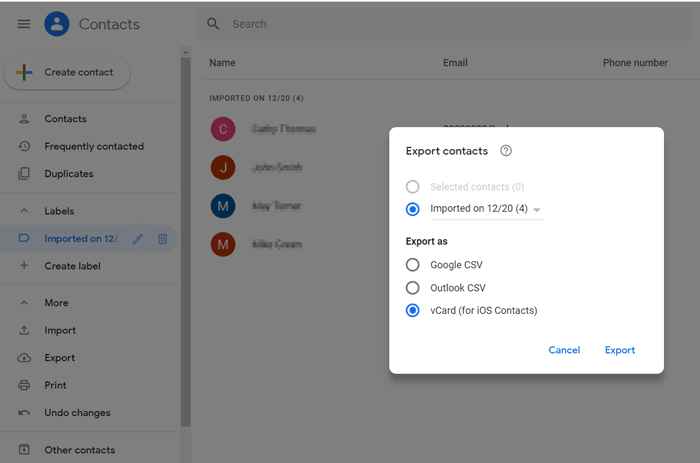
步驟 2. 在電腦上登入Google 聯絡人網站,然後選擇要匯出的聯絡人。
步驟 3:選擇聯絡人後,從左側選單中選擇「匯出」選項,然後在新視窗中選擇「匯出為 CSV」。這樣,所有選定的聯絡人都會儲存到您電腦上的一個 CSV 檔案中。
如果您想直接透過手機將聯絡人匯出到 Excel,而無需使用電腦,可以考慮使用「聯絡人到 Excel」應用程式。這款應用程式不僅可以將任意數量的聯絡人匯出為 Excel、PDF、CSV 或 VCF 文件,還可以將聯絡人從 Excel 匯入到手機。但是,目前僅支援導入 XLSX 格式。以下是具體步驟:
步驟 1. 在您的裝置上下載並安裝 Contacts to Excel。
步驟 2. 現在,點擊頂部的齒輪圖標,選擇您希望在匯出時包含在 CSV 檔案中的所有聯絡人資料。
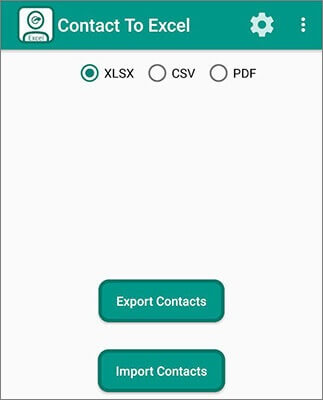
步驟3:返回上一畫面,選擇所需的文件格式。您可以選擇CSV、XLSX和PDF格式。
步驟 4. 選擇完成後,點選「匯出聯絡人」選項以匯出所有聯絡人。
第五步:現在,授予該應用程式存取您的聯絡人和文件儲存的權限。完成後,您可以使用手機上的任何電子表格應用程式開啟該文件,或將其傳輸到電腦上進行進一步處理。
三星用戶還可以使用三星手機內建的「聯絡人」應用程式將聯絡人匯出為 CSV 檔案。以下是具體步驟:
步驟 1. 開啟三星手機上的「聯絡人」應用程式。
步驟 2. 點選右上角的選單按鈕(通常用三個點表示)。
步驟 3. 選擇「匯入/匯出聯絡人」>「匯出到裝置儲存」。您的聯絡人將匯出為 CSV 檔案。
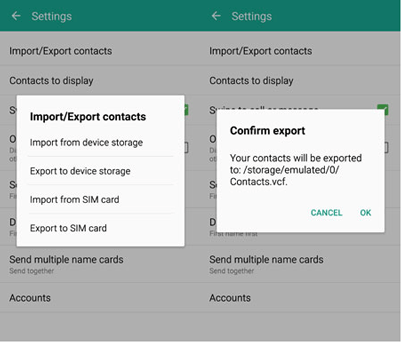
步驟 4. 檔案匯出後,將手機連接到電腦,並將 CSV 檔案複製到電腦。
步驟 5. 開啟 Excel,點選“文件”>“開啟”,選擇匯出的 CSV 文件,即可檢視和編輯聯絡資訊。
1. CSV 和 VCF 是同一種格式嗎?
CSV 和 VCF 是兩種不同的檔案格式。 CSV 主要用於儲存簡單的表格數據,例如聯絡資訊。而 VCF(虛擬聯絡人文件)是電子名片的標準格式,專為儲存和交換聯絡資訊而設計。
2. 如果匯出的 CSV 檔案在 Excel 中開啟時格式混亂,我該怎麼辦?
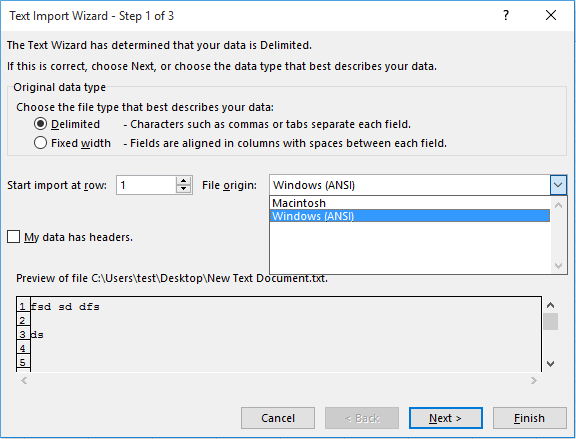
這通常是由於 CSV 檔案中的某些字元(例如逗號、引號等)與 Excel 的預設分隔符號衝突造成的。您可以嘗試在 Excel 中執行下列步驟來修復格式問題:
步驟 1. 開啟 CSV 檔案時,選擇「文字匯入精靈」。
步驟 2. 在精靈中,選擇適當的檔案類型(通常為「分隔符號」),並指定正確的分隔符號(通常為逗號)。
步驟 3. 檢查並設定正確的列格式(例如,文字、數字、日期等)。完成匯入精靈,然後在 Excel 中檢視並調整結果。
本文主要討論了從Android匯出聯絡人的四種可行方法。如您所見,功能強大的資料管理工具-Coolmuster Android Assistant可以讓這個過程更加快速方便。它支援多種格式,讓您能夠有效率地管理聯絡人。
此外,它還具有許多其他實用功能,包括將聯絡人透過 .vcf 檔案匯入Android手機、一鍵恢復聯絡人備份、從 Outlook 匯入等。
歡迎下載並試用這款工具。如有任何問題,請在下方留言。
相關文章:
如何像專業人士一樣用 4 個巧妙技巧將 Outlook 聯絡人匯出到 Excel






 PC版免費下載
 Mac版免費下載


