從電腦下載珍貴文獻既方便又省時,因此我通常每週都會用會員卡從市中心圖書館的電腦上下載期刊和文獻,然後用USB數據線傳輸到我的Android手機上。但有時,趕時間的時候,我會忘記帶USB線。這時,我就得想辦法在沒有USB數據線的情況下取得這些珍貴的資訊。
現在我來和大家分享如何在不使用USB數據線的情況下,將檔案從電腦傳輸到Android手機。當您需要這樣做時,可以使用這些方法快速地將檔案從電腦傳輸到Android手機。
Coolmuster Android Assistant是一款專業的Android裝置管理器。使用它,您可以無需 USB 電纜即可在Android手機和電腦之間傳輸文件,管理電腦上的Android文件,或在需要時備份和恢復Android手機。
Coolmuster Android Assistant的主要功能:
* 在電腦和Android裝置之間傳輸聯絡人、簡訊、通話記錄、音樂、影片、照片、應用程式等。
* 一鍵備份並恢復Android手機的全部資料到電腦。
* 兩種連接方式:Wi-Fi 或 USB 連接線。
* 易於使用,完全安全,速度快,相容性強,且不會損失資料品質。
* 在電腦上管理Android資料:新增、刪除和編輯聯絡人,發送和回覆短信,安裝和卸載應用程式等。
* 支援Android 6.0 及更高版本,包括Android 16。
使用它可以無需 USB 線將大部分資料從 PC 傳輸到Android ,並且幾乎適用於所有Android品牌,例如三星、Google、TCL、小米、紅米、POCO、華為、TECNO、摩托羅拉、Vivo、一加、itel、realme 等。


如何在不使用USB的情況下離線傳輸文件,將文件從電腦傳輸到Android手機?
1. 在您的電腦上安裝並啟動Coolmuster Android Assistant 。

2. 在初始介面點選「透過 Wi-Fi 連線」 ,在您的Android裝置上透過瀏覽器下載並安裝Coolmuster Android Assistant ( Android版) ,啟動Android版應用,並使用Android用戶端掃描電腦上此程式左上角的二維碼。請確保您的手機和電腦連接到相同 Wi-Fi 網路。如果電腦上彈出窗口,請點選「允許存取」。

3. 連線成功後,從左側視窗選擇檔名,例如「音樂」 ,然後點選頂部選單中的「新建」 ,將選定的音樂從電腦匯入到Android手機。

您可能感興趣: 如何將音樂從Android傳輸到電腦
Dropbox是一款第三方雲端服務,可讓您同步電腦、手機和平板電腦上的文件,並可隨時隨地透過網路連線存取。此外,它為每位用戶提供 2GB 的免費儲存空間,並且仍然是無需 USB 線即可將檔案從電腦傳輸到Android最佳選擇之一。
如何透過無線方式將檔案從電腦傳輸到Android手機?
1. 在電腦瀏覽器中造訪 dropbox.com,並使用您的 Dropbox 帳號登入。
2. 點選「上傳檔案」按鈕 >選擇檔案> 選擇要傳輸的檔案 > 點選「開始上傳」按鈕將檔案同步到 Dropbox 帳號。
3. 將檔案從 Dropbox 傳輸到Android手機。在Android手機上開啟 Dropbox 應用,使用同一個 Dropbox 帳號登錄,選擇要匯出的文件,然後點擊「下載」按鈕。

您可能需要:想知道螢幕無法正常運作時如何解鎖您的Android裝置嗎?按照本指南操作,您就能輕鬆解鎖。
想必您對藍牙並不陌生。如今,無需 USB、Wi-Fi 或應用程序,藍牙即可在支援藍牙文件傳輸的兩台裝置之間傳輸所有內容,包括聯絡人、簡訊、照片、音樂、應用程式、文件等等。然而,它唯一的缺點是,如果檔案較大,傳輸速度會比較慢。
如何在不使用USB和網路的情況下將檔案從電腦傳輸到Android手機?
1. 開啟電腦和Android手機的藍牙功能。確保兩個設備都可被發現。
2. 在電腦上,依序點擊「開始」 > “設定” > “裝置” > “藍牙和其他裝置” > “新增藍牙或其他裝置” >從清單中選擇您的Android裝置>點擊「連線」將兩個裝置配對。
3. 在電腦上選擇「透過藍牙傳送或接收文件」 ,然後選擇您的Android設備,點擊「瀏覽」選擇要從電腦傳輸的文件,然後點擊「下一步」開始傳輸。

注意:此方法僅適用於支援藍牙功能的電腦。對於沒有藍牙功能的舊電腦,您可以使用Coolmuster Android Assistant ,它支援Windows 11/10/8/7/Vista/XP(64 位元和 32 位元)。
與 Dropbox 類似, Google Drive是另一個可選的雲端服務,可用於將檔案從電腦無線傳輸到Android手機。不過,如果它提供的 15GB 免費儲存空間不足以儲存您的文件,則需要付費擴充儲存空間。
那麼,如何在不使用USB線的情況下將檔案從電腦傳輸到Android手機呢?
1. 在您的電腦上安裝 Google 雲端硬碟應用,並使用您的 Google 帳戶登入。
2. 選擇「備份所有檔案類型」 > 點選「下一步」 > 點選螢幕底部的「進階設定」 >點選「將我的磁碟機同步到此電腦」 > 點選「確定」 。
3. 這會在您的電腦上建立一個 Google 雲端硬碟資料夾,該資料夾中的所有內容都將同步到您的 Google 雲端硬碟帳戶。您可以將要傳輸的檔案移至該 Google 雲端硬碟資料夾中,然後在您的Android手機上登入 Google 雲端硬碟應用程式來存取這些已上傳的檔案。
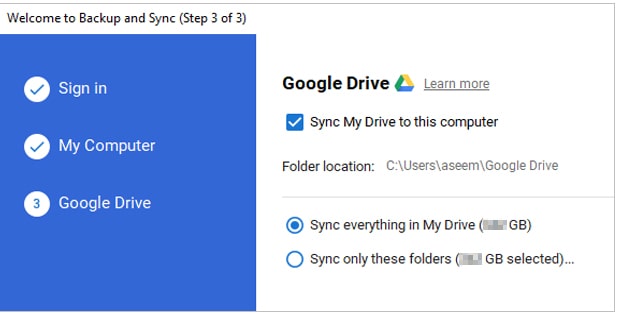
或者,您也可以手動將檔案從 PC 傳輸到Android ,而無需使用 USB:在電腦上啟動 Google 雲端硬碟 >我的雲端硬碟>上傳檔案> 從電腦中選擇要上傳的檔案 > 從Android手機上的 Google 雲端硬碟應用程式下載已上傳的檔案。

1. 在您的Android手機上安裝AirDroid應用,並在您的電腦上開啟 AirDroid 官方網站頁面。確保兩台裝置連接到同一個 Wi-Fi 網路。
2. 在電腦上,點選右上角的AirDroid Web 。然後在Android手機上,啟動 AirDroid 應用,點擊“我的裝置”,使用掃描功能掃描電腦 AirDroid 網頁上的二維碼。這樣就能連接你的電腦和Android手機了。
3. 在電腦上,從 AirDroid 網站頁面點選「照片」選項,選擇要傳輸的照片,然後在Android手機上點選「下載」 。

無需USB數據線即可將檔案從電腦傳輸到Android手機並非難事。雖然有很多方法可以實現這一點,但選擇正確的方法可以節省大量時間和精力。 Coolmuster Android Assistant就是一個完美的解決方案,它安全可靠、速度快、操作簡單且用戶友好。不妨一試。
如果您覺得這篇文章有用,可以分享給更多需要的人。同時,如果您在使用過程中遇到任何問題,歡迎在下方留言,我們會盡快幫您解決。
相關文章:
如何將電腦上的照片傳輸到手機( Android和蘋果)?非常簡單!








 PC下載
PC下載
 Mac下載
Mac下載

