如果您正在嘗試將資料從電腦傳輸到新的Android設備以進行設置,或者需要一種無線方式將資料從電腦傳輸到Android ,那麼您來對地方了。為了確保資料從電腦順利過渡到Android ,您可以使用各種工具和方法將資料(包括聯絡人、文件、影像、影片、PDF、音訊等)從電腦傳輸到Android設備。
本文將一步步教你如何使用一些最好的工具,將檔案從電腦無線傳輸到Android 。
Coolmuster Android Assistant是一款功能強大的Android裝置管理器,提供使用者友善的介面,並支援從電腦到Android裝置的快速安全檔案傳輸。它提供兩種連接方式:USB 或 Wi-Fi,用於將檔案從電腦傳輸到Android裝置。
該程式支援在電腦和Android之間無損傳輸各種數據,包括音樂、應用程式、聯絡人、照片等。此外,它還可以備份和恢復Android手機上的所有檔案。
Coolmuster Android Assistant的主要功能包括:
以下是如何使用Coolmuster Android Assistant將檔案從電腦無線傳輸到手機的方法:
01在您的電腦上下載並安裝Coolmuster Android Assistant 。然後,啟動軟體並點擊「透過 Wi-Fi 連線」。

02僅限Windows電腦,此時會跳出視窗;點選「允許存取」繼續。在您的Android裝置上下載並安裝Coolmuster Android Assistant 。請確保您的Android裝置和電腦連接到同一個 Wi-Fi 網路。

03在您的Android裝置上啟動Coolmuster Android Assistant ,然後掃描 PC 上Coolmuster Android Assistant二維碼以連接到該軟體。

04您可以進入目標檔案資料夾,選擇要傳輸的檔案。然後點選「匯出」完成資料傳輸過程。

以下是一個具體的影片教學:
如果您想傳輸少量文件,例如照片、文件、圖像等,可以將它們透過電子郵件傳送給自己。從電腦下載檔案到Android也很簡單;只需在 Gmail 等郵件用戶端中新增附件,然後使用Android裝置存取您的資料即可。聽起來很複雜?以下是使用 Gmail 將檔案從電腦無線傳輸到手機的簡單步驟:
步驟 1:在您的電腦上,在網頁瀏覽器中開啟 Gmail 並登入您的 Gmail 帳戶。
步驟 2:建立一個新電子郵件,然後在「收件者」部分輸入您的電子郵件地址。
步驟 3:點選「剪輯」按鈕,將檔案附加到電子郵件中。
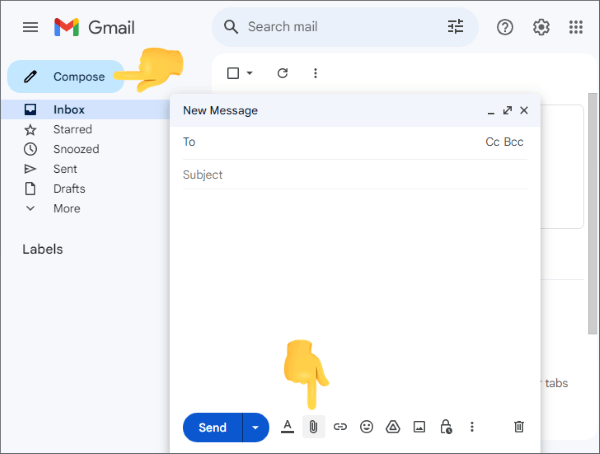
步驟 4:要將 PC 上的文件無線傳輸到Android ,請選擇要傳輸的文件,將其上傳到電子郵件,然後按「傳送」按鈕。
步驟 5:在您的Android裝置上開啟 Gmail 應用,並開啟您收到的帶有附件的電子郵件。
步驟 6:將檔案下載到您的Android手機。
如果您想透過 Wi-Fi 將檔案從Android傳輸到電腦,可以閱讀以下文章。本文詳細介紹了六種方法。
如何透過無線方式將手機檔案傳輸到電腦? 【6 種方法】許多用戶開始使用雲端平台備份數據,以便在各種裝置上更方便地存取數據。因此,您也可以使用Dropbox 、Google Drive、OneDrive 等工具,輕鬆地將檔案從電腦無線傳輸到Android裝置。以下是如何透過 Google Drive 將照片從電腦無線傳輸到Android方法:
步驟 1:在電腦瀏覽器中開啟Google 雲端硬碟。
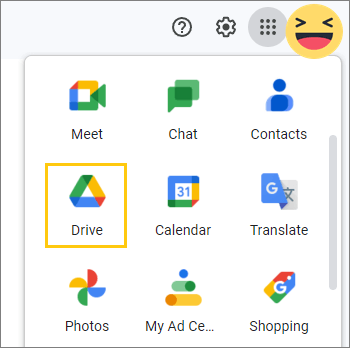
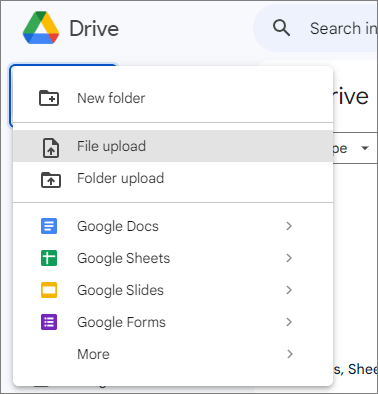
步驟二:點選「加號(+)」圖標,然後點選「檔案上傳」選項,選擇並上傳您想要透過無線方式從電腦傳輸到Android檔案。等待文件上傳完成。
步驟 3:在您的Android裝置上開啟 Google 雲端硬碟。選擇您剛剛上傳的文件,然後點擊「下載」。
SHAREit 是一款跨平台文件共享應用程式,使用者可以使用它在不同裝置之間傳輸文件,例如Android裝置、iPhone、電腦等等。它提供從電腦到Android快速安全的無線文件傳輸。不過,要將照片從電腦無線傳輸到Android設備,您需要透過 Wi-Fi 網路連接電腦和Android設備。
以下是使用 SHAREit 將 PC 檔案無線傳輸到Android詳細步驟指南:
步驟 1:在您的 PC 和Android裝置上下載並安裝 SHAREit,然後在兩個裝置上啟動 SHAREit。
步驟 2:在您的Android裝置上,點擊“連接到電腦”,然後選擇“掃描連線”選項,以便應用程式識別您的電腦。
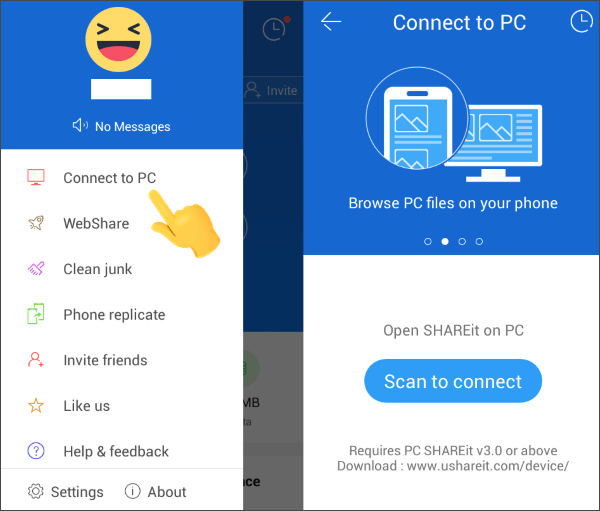
步驟 3:掃描電腦上的二維碼,將其連接到Android裝置。
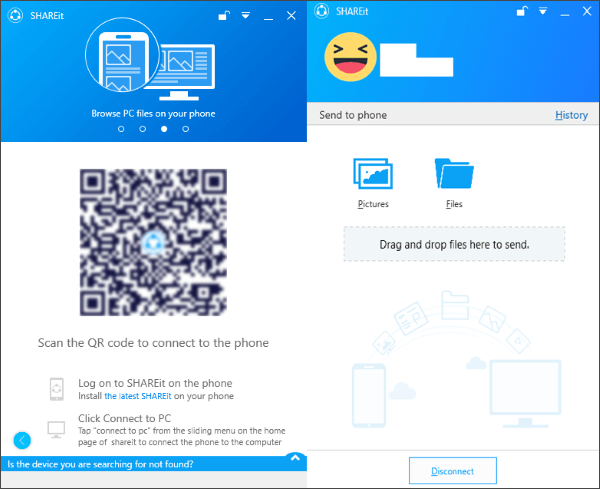
第四步:選擇要從電腦傳輸到Android檔案。您也可以將檔案拖曳到電腦應用程式中,以便快速輕鬆地將檔案從電腦傳輸到Android 。
我可以在不使用應用程式的情況下,透過 Wi-Fi 將檔案從電腦傳輸到Android嗎?可以。藍牙可以幫您實現這一點。藍牙是電腦、手機等裝置的內建功能,它透過建立安全且短距離的網路來實現檔案傳輸。雖然它不是最快的傳輸方式,但對於小檔案傳輸來說仍然是一種可行的選擇。
以下是如何使用藍牙將照片從電腦無線傳輸到Android方法:
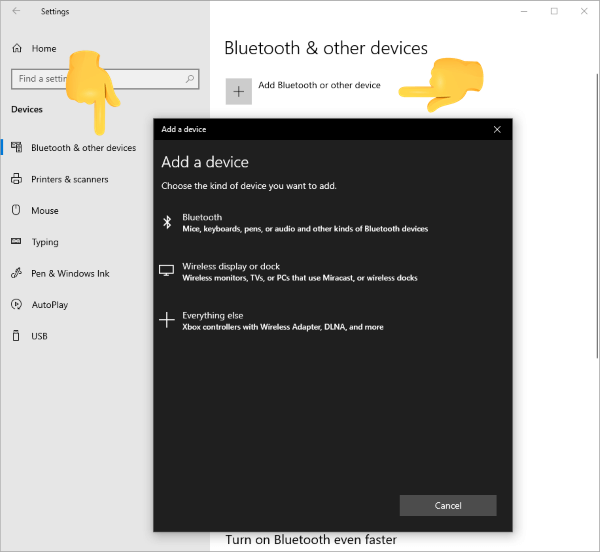
步驟一:在您的Android裝置和電腦上開啟藍牙。若要在Windows電腦上開啟藍牙,請依序進入「設定」>「裝置」>「藍牙和其他裝置」。若要在Android手機上啟用藍牙,請依序進入「設定」>「藍牙」。
步驟 2:在電腦的藍牙設定視窗中,點選「新增藍牙或其他裝置」。在“新增設備”下拉式選單中選擇“藍牙”,搜尋您的Android設備,勾選它並連接到電腦。每個裝置上都會彈出提示,要求您確認配對碼是否相同。如果兩個裝置上的配對碼都相同,請點選「是」完成配對過程。
步驟 3:裝置配對成功後,即可透過無線方式將電腦檔案傳輸至Android 。在電腦上,點擊“透過藍牙發送或接收文件”,然後點擊“發送文件”,選擇要接收文件的Android設備,然後選擇要傳輸的文件。
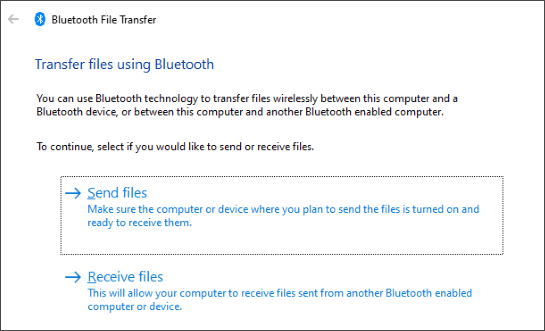
步驟 4:點選「下一步」開始從 PC 到Android無線傳輸。
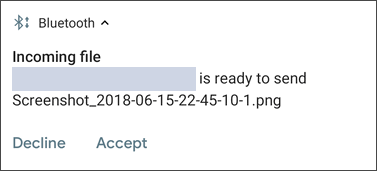
第五步:在您的Android裝置上,您會收到「有檔案正在傳輸」的提示。點擊該提示,然後點擊“接受”,等待檔案傳輸完成。
本文介紹了五種將檔案從電腦無線傳輸到Android的方法,每種方法都有其獨特之處。借助這些方法,我們可以輕鬆地將檔案從電腦共享到Android 。當然,在這些方法中,我們最推薦使用Coolmuster Android Assist。它快速、便捷且功能豐富。下載Coolmuster Android Assistant ,即可輕鬆將電腦檔案無線傳輸到Android 。
相關文章:
【已解決】如何透過 Wi-Fi 將Android手機連接到電腦?






 PC版免費下載
 Mac版免費下載

 PC下載
PC下載
 Mac下載
Mac下載

