WhatsApp Business 不僅方便用戶與客戶即時溝通,還承載著大量重要的業務資訊。然而,資料遺失或設備更換後如何恢復這些資料已成為關鍵問題。本文將深入探討在不同作業系統( Android和 iPhone)上恢復 WhatsApp Business 備份的方法。
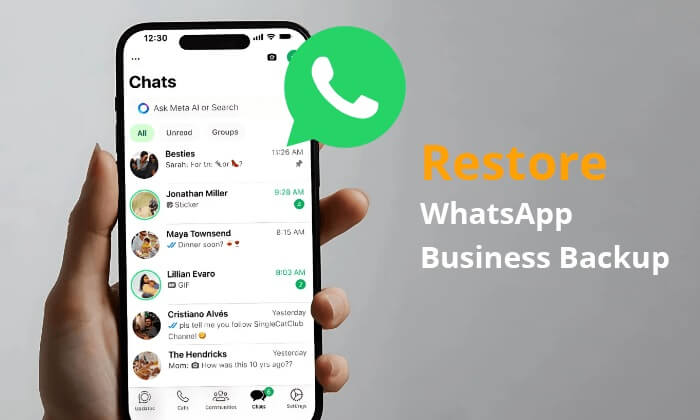
如何恢復我的 WhatsApp Business 聊天記錄備份?如果您使用的是Android手機,有兩種方法可供選擇:本地備份和 Google 雲端硬碟。接下來,我們將逐一介紹這兩種方法。
本地備份是使用Android裝置時最常用的備份方法之一。透過本機備份還原 WhatsApp Business 資料是一個快速簡單的過程。以下是具體步驟:
步驟 1. 確保您的Android裝置上有本機備份檔案。通常,這些檔案位於 /sdcard/WhatsApp/Databases/ 資料夾中,檔案名稱類似於 msgstore-YYYY-MM-DD.1.db.crypt14。

步驟二:解除安裝目前已安裝的 WhatsApp Business 應用程式。然後,從 Google Play 商店重新下載並安裝 WhatsApp Business。
步驟 3. 啟動新安裝的 WhatsApp Business,輸入您的電話號碼,然後依照螢幕上的指示完成設定。
步驟 4:當您看到「恢復備份」選項時,請點擊它。 WhatsApp Business 將自動搜尋並還原最新的本機備份檔。
以下文章詳細介紹了 WhatsApp 本機備份功能。如有需要,請點擊下方連結。
WhatsApp 本機備份:完整指南 [2026 年更新]將 WhatsApp Business 備份到 Google 雲端硬碟的用戶可能想知道如何從 Google 雲端硬碟還原 WhatsApp Business 備份。恢復過程同樣簡單:
步驟 1. 確保您的裝置已登入您的 Google 帳戶,並且已啟用 Google 雲端硬碟同步。
步驟 2. 解除安裝並重新安裝 WhatsApp Business 應用程式。
步驟 3. 啟動新安裝的 WhatsApp Business 並輸入您的電話號碼。
步驟 4. 當系統提示您恢復備份時,選擇「從 Google 雲端硬碟還原」選項。選擇最新的備份文件,點擊“恢復”,然後開始恢復過程。恢復完成後,您的聊天記錄和媒體檔案將恢復到新裝置。

iCloud 和 iTunes 是 iPhone 用戶備份資料最常用的方式。若要了解如何從 iCloud 和 iTunes 備份還原 WhatsApp Business 數據,請繼續閱讀。
如何恢復我的 WhatsApp Business 聊天記錄備份?以下是如何從 iCloud 還原 WhatsApp Business 備份的指南:
步驟 1. 確保您的 WhatsApp Business 已啟用 iCloud 備份,並且備份儲存在 iCloud 中。
步驟二:卸載 WhatsApp Business。然後,從 App Store 重新下載並安裝 WhatsApp Business。
步驟 3. 開啟應用程式並輸入您的手機號碼進行驗證。
第四步:驗證完成後,選擇「從 iCloud 備份還原」。點擊“恢復聊天記錄”,等待恢復過程完成。

注意: WhatsApp備份在Android /iPhone/Google雲端硬碟上的儲存位置在哪裡?本文將為您解答。
雖然 WhatsApp 本身不支援直接從 iTunes 備份恢復,但您可以透過 iTunes 備份整個 iPhone,然後在需要時恢復整個設備,從而間接恢復 WhatsApp Business 資料。以下是具體步驟:
步驟 1. 確保您的 WhatsApp Business 備份儲存在 iTunes 中。
步驟 2. 將 iPhone 連接到電腦並開啟iTunes 。
步驟 3. 在 iTunes 中選擇您的設備,然後點選「恢復備份」選項。

步驟四:選擇包含 WhatsApp Business 備份的備份文件,然後開始復原程序。完成後,您的聊天記錄和媒體檔案將恢復到先前的備份狀態。
如果使用官方備份選項無法還原 WhatsApp Business,專業的復原工具可以提供更靈活的解決方案。 WhatsApp Recovery旨在直接從裝置或備份中還原遺失或刪除的 WhatsApp 和 WhatsApp Business 資料。它允許用戶預覽聊天記錄,並可選擇性地恢復所需的對話,無需複雜的操作。
WhatsApp 復原功能的主要特點
如何使用 WhatsApp Recovery 恢復 WhatsApp Business?
01在您的電腦上下載並安裝 WhatsApp Recovery。啟動程序,並從主介面選擇恢復模式。在這裡,選擇“從設備恢復”。
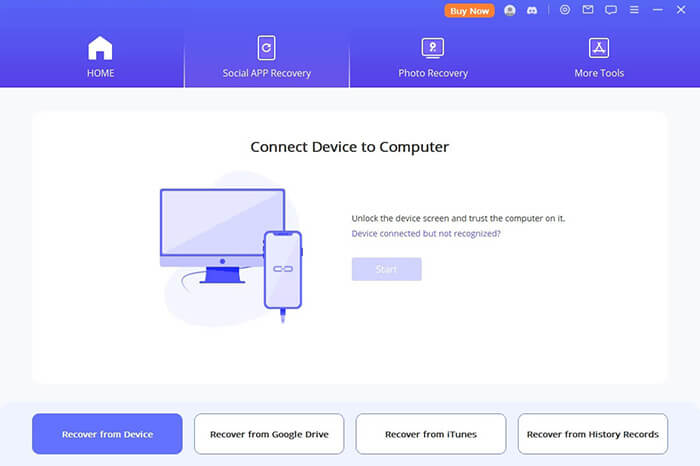
02使用 USB 連接線將裝置連接到電腦。如果您使用的是Android設備,請在提示時啟用 USB 偵錯。對於 iPhone 或 iPad 用戶,請在出現通知時點擊「信任此電腦」。在點擊「開始」之前,您也可以選擇電腦上的一個位置來儲存裝置資料。
03程序隨後將開始掃描程序。具體步驟可能會因您使用的是Android還是iOS裝置而略有不同。本指南主要以iOS設備為例進行示範。
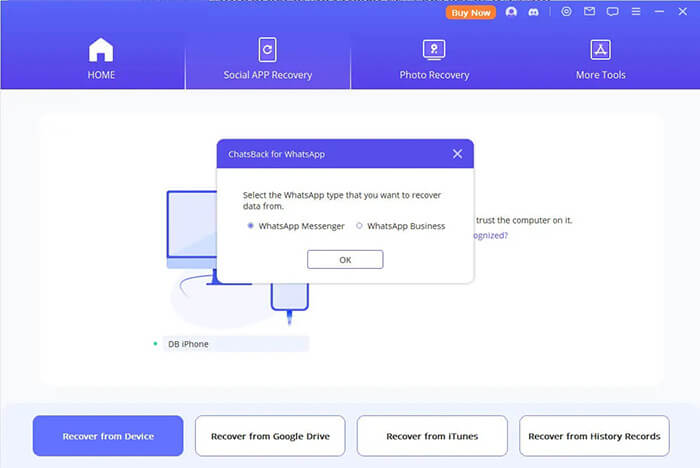
04在您的 iPhone 上,選擇您要恢復的 WhatsApp 類型。在這裡,選擇“WhatsApp Business”,然後點擊“確定”繼續。程式將開始掃描您的裝置以查找可恢復的資料。
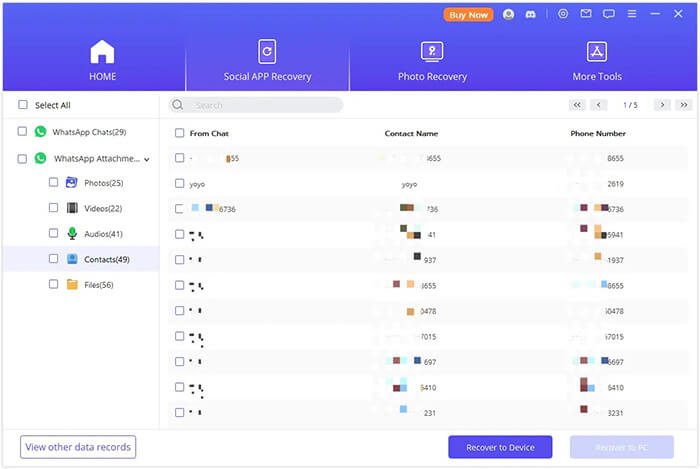
05掃描完成後,所有可恢復的 WhatsApp Business 資料將顯示在預覽視窗中。選擇所需文件,然後按一下「恢復到電腦」或「恢復到裝置」將所選資料還原到您的電腦或手機。
感謝您閱讀本指南。現在,您應該知道如何在Android和iPhone上恢復WhatsApp Business備份了。無論您使用本機備份、Google Drive、iCloud或WhatsApp Recovery等第三方工具,恢復WhatsApp Business資料都非常簡單。我們推薦使用WhatsApp Recovery ,因為它功能豐富、易於使用、高效,且不受手機作業系統的限制。希望這些資訊對您有所幫助。
相關文章:
如何輕鬆存取 iPhone/PC/Google Drive/iCloud 上的 WhatsApp 備份?







 PC版免費下載


