我們都知道,可以使用 Google 雲端硬碟備份Android裝置上的 WhatsApp 訊息。但是,如果我們想將Android上的 WhatsApp 訊息備份到電腦上呢?有沒有什麼可行的方法?也許這個問題已經困擾你好幾天了。如果你想解決這個問題,請閱讀以下方法。我們總結了 5 種實用方法,並提供了詳細的步驟和圖片,方便每位讀者參考。
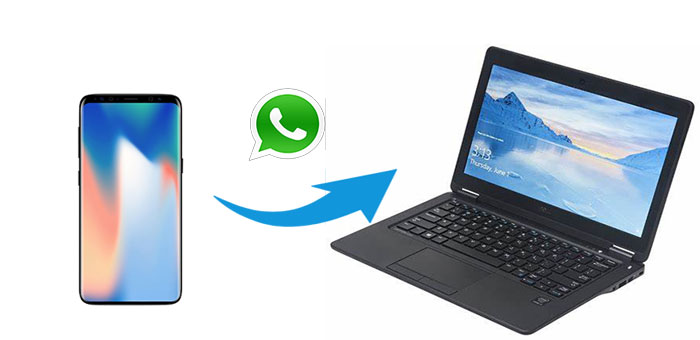
你的Android手機裡是不是存了很多WhatsApp訊息?把所有聊天記錄備份到電腦上是不是很花時間?其實不然,因為你可以使用Coolmuster Android WhatsApp Recovery這款程序,它可以傳輸WhatsApp聊天記錄和附件。有了它,你可以一次傳輸所有對話。而且,它會將聊天記錄儲存為HTML文件,方便你隨時在電腦上查看。
Android WhatsApp Recovery 的主要功能:
現在把它下載到你的電腦試試看:
以下是如何使用這款軟體將 WhatsApp 備份到電腦:
01使用 USB 線將Android裝置連接到 PC,並在 PC 上開啟Android WhatsApp Recovery。
02連接成功後,在介面上選擇您的設備,然後點擊「下一步」開始掃描您的 WhatsApp 資料。

03依照螢幕提示開啟 WhatsApp 應用程式的端對端加密功能。開啟後,軟體會自動輸入驗證碼。請點選「檢視」按鈕查看您的 WhatsApp 資料。

04選擇 WhatsApp 訊息,然後點選「恢復到電腦」。之後,您的 WhatsApp 聊天記錄將以 HTML 檔案的形式儲存到您的電腦上。您可以使用瀏覽器輕鬆存取該文件。

影片指南
透過電子郵件是另一種將 WhatsApp 資料備份到電腦的有效方法。 WhatsApp 應用程式內建了透過Android傳輸聊天記錄的功能,操作非常簡單。但由於電子郵件附件的檔案大小有限制,因此不適合傳輸大量的聊天記錄。
如何透過電子郵件將WhatsApp訊息從Android傳輸到電腦:
步驟 1 :在您的Android手機上開啟 WhatsApp 應用程式,然後前往您要匯出的 WhatsApp 聊天記錄。
步驟 2 :點選右上角的選單圖標,然後選擇「更多」。
步驟 3 :選擇“匯出聊天記錄”,您將看到各種選項。這裡我們選擇「 Gmail 」以透過電子郵件發送 WhatsApp 聊天記錄。
步驟 4 :現在您可以撰寫一封包含聊天記錄的電子郵件,輸入您自己的電子郵件地址,然後點擊「傳送」按鈕。
步驟 5 :在您的電腦上,登入您的電子郵件帳戶,並將Android上的 WhatsApp 訊息下載到您的電腦。

WhatsApp 提供網頁版用戶端,可輕鬆地將 WhatsApp 聊天記錄儲存到電腦上。但它無法傳輸文字和語音訊息,因此,只有當您想要將 WhatsApp 聊天記錄中的照片和影片等檔案儲存到電腦時,才建議使用此方法。
以下是如何透過網頁服務將Android上的 WhatsApp 訊息複製到電腦的方法:
步驟 1 :在您的電腦上,開啟瀏覽器並造訪WhatsApp 網站。
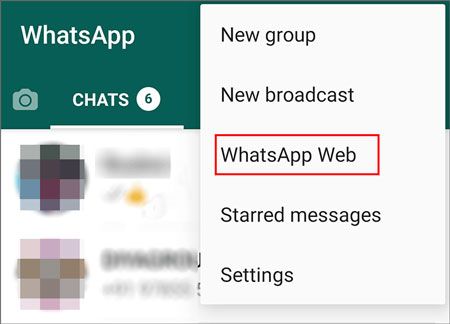
步驟 2 :在您的Android手機上開啟 WhatsApp,然後點選「選單」圖示 > 「 WhatsApp Web 」 > 掃描 WhatsApp 網站上的二維碼。
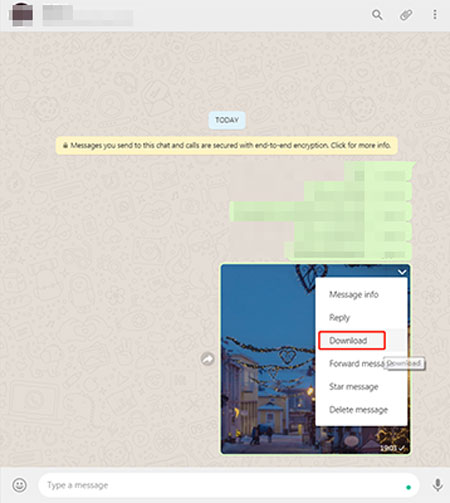
步驟 3 :前往要複製的對話,按一下所需的文件,然後按一下下載按鈕將其下載到您的電腦。
將 WhatsApp 資料備份到 Google 雲端硬碟也是保護資料安全的常用方法。您可以直接在 WhatsApp 應用程式內進行備份。請確保您的Android手機電量充足並連接到穩定的 Wi-Fi 網路。
使用 Google 雲端硬碟備份 WhatsApp 的簡單步驟:
步驟 1 :在您的Android手機上開啟 WhatsApp。
步驟 2 :點擊右上角的「更多」圖標,然後依序進入「設定」>「聊天」>「聊天備份」。
步驟 3 :點選“ Google 帳戶”,選擇要備份到的帳戶,然後點選“備份”按鈕。
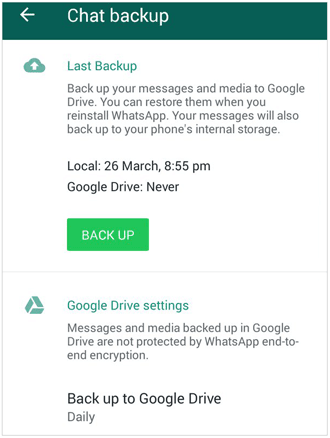
提示:在「聊天記錄備份」畫面上,您可以選擇「備份到 Google 雲端硬碟」>「每日」、「每週」或「每月」來設定自動備份。
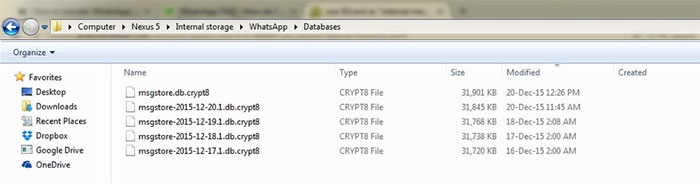
您的 WhatsApp 資訊儲存在Android手機的私密資料夾中。您可以透過 USB 連接線將手機連接到電腦,從而存取Android的內部儲存空間,並將 WhatsApp 資料匯出到電腦。但請注意,您無法在電腦上直接閱讀訊息內容,只能查看照片等媒體檔案。
以下是如何使用預設設定將Android上的 WhatsApp 訊息儲存到電腦的方法:
步驟 1 :使用適當的 USB 連接線將Android手機連接到電腦。
步驟 2 :電腦偵測到手機後,開啟“此電腦”,然後導覽至“ Android手機”>“內部儲存”。
步驟 3 :在手機內部儲存中找到「 WhatsApp 」資料夾並開啟它。
步驟 4 :選擇並複製訊息,然後將其貼到您的電腦上。
問題1:備份到電腦後,我可以查看我的 WhatsApp 聊天記錄嗎?
是的,只要你將 WhatsApp 聊天記錄儲存為 HTML 等易於存取的格式,就可以在電腦上使用瀏覽器輕鬆查看該檔案。
Q2:我可以將電腦上的 WhatsApp 訊息恢復到我的Android手機上嗎?
不,你不能。你可以從 Google 備份中還原 WhatsApp 訊息。
將Android裝置上的 WhatsApp 資料備份到電腦並不難,因為您可以使用上述方法。這些方法都有效且安全。但如果您有很多 WhatsApp 聊天記錄,並且需要輕鬆查看聊天記錄,您可以選擇Coolmuster Android WhatsApp Recovery 。該程式可以將您的 WhatsApp 訊息匯出為 HTML 文件,並以原始品質保存您的媒體文件。如果您不想丟失 WhatsApp 數據,不妨試試它。
相關文章:
無需備份即可恢復已刪除的 WhatsApp 訊息( iOS和Android )
如何將 iCloud 中的 WhatsApp 聊天記錄還原到Android ?






 PC版免費下載


