如何恢復我的 WhatsApp 聊天記錄?我們總是忙碌奔波,沒有時間重複卸載和重新安裝 WhatsApp 應用程式來找回遺失的檔案。如果您能找到一種無需卸載即可快速恢復 WhatsApp 備份的方法就好了。隨著科技的不斷發展和 WhatsApp 應用程式日益普及,備份恢復方式也會隨之改變。因此,您應該學習如何在不卸載應用程式的情況下還原 WhatsApp 備份。本文將為您提供所需的一切資訊。我們匯總了經過驗證的 WhatsApp 聊天備份還原方法,無需卸載應用程式即可完成此操作。

Q1. 我可以在不卸載 WhatsApp 的情況下恢復備份嗎?
說實話,由於系統效能限制,目前沒有官方方法可以在不卸載 WhatsApp 應用程式的情況下恢復備份。所以,實際上無法實現。不過,還有其他方法可以輕鬆地在您的裝置上還原 WhatsApp 備份。
使用可靠的復原工具,無需卸載應用程式即可輕鬆復原 WhatsApp 檔案。
通常情況下, Android裝置上的本機備份會以資料庫檔案的形式保存在裝置儲存空間中,並且是加密的。若要找到這些備份,請前往「裝置儲存」 > “WhatsApp” ,然後找到「資料庫」資料夾。
清除所有 WhatsApp 檔案是無需卸載即可恢復備份的好方法。這在Android設備上可行,它需要將應用程式恢復到首次安裝時的狀態。因此,您需要將其重新安裝。
以下是下載 WhatsApp 備份的步驟:
步驟 1. 開啟設置,找到應用程式>應用程式管理。
步驟二:點選開啟WhatsApp 。找到「儲存空間使用量」選項,然後點選「清除資料」選項。確認操作。
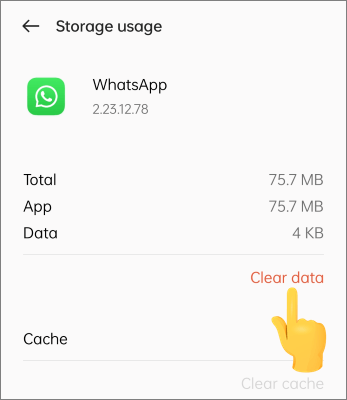
步驟 3. 然後,再次啟動 WhatsApp,重複初步步驟。使用同一帳號登入。現在,應用程式將開始搜尋已儲存的備份以進行還原。
以下是iPhone用戶恢復WhatsApp備份的方法。一起來看看:
恢復 iPhone 上 WhatsApp 資料的更佳方法是嘗試使用Coolmuster iPhone WhatsApp Recovery ,它可以從 iTunes 恢復 WhatsApp 備份。只要您已將 WhatsApp 檔案備份到電腦上的 iTunes,恢復過程就輕而易舉。 iPhone WhatsApp Recovery 可讓您恢復 WhatsApp 訊息以及任何其他配件,例如圖片、影片等。此外,您還可以選擇要復原的文件,從而大幅節省儲存空間。
Coolmuster iPhone WhatsApp Recovery 的實用之處:
如何使用 iPhone WhatsApp Recovery 從 iTunes 取得 WhatsApp 備份:
01在電腦上安裝並啟動軟體後,點選左側面板中的「從 iTunes 備份檔案還原」選項。軟體將開始掃描 iTunes 備份檔案的位置。請確保選擇正確的備份文件,然後點擊“開始掃描” 。
如果找不到備份文件,請按「選擇」鍵從其他資料夾中選擇。

02在介面中勾選WhatsApp和WhatsApp 附件。然後,點擊右下角的「開始掃描」按鈕。在電腦上預覽檔案。

03選擇WhatsApp和WhatsApp 附件,然後選擇右側的詳細檔案。點擊「恢復到電腦」選項卡,從 iTunes 備份中恢復它們。

由於 iCloud 是一項用於保存所有檔案的雲端服務,您可以備份 WhatsApp 數據,並在以後無需卸載 WhatsApp 應用程式的情況下恢復資料。以下是如何使用 iCloud 下載 WhatsApp 備份:
注意:使用此方法恢復 WhatsApp 檔案會清除 iPhone 上的所有檔案。因此,您應該事先備份所有資料。
步驟 1. 進入設定選單,點選常規、重設和清除所有內容和設定。
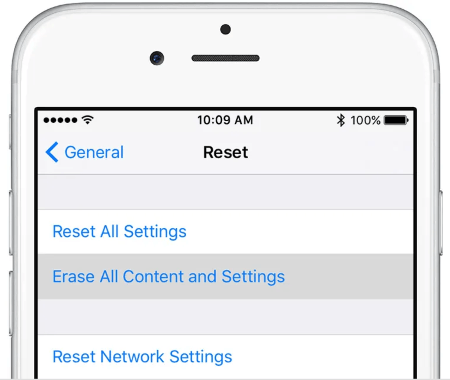
步驟 2. iPhone 將啟動,啟動後,按照提示進行設置,直到出現「應用程式與資料」頁面。
步驟 3. 選擇「從 iCloud 備份還原」 ,然後使用正確的憑證登入您的帳戶。

步驟 4. 選擇您的 WhatsApp 備份並等待復原。
恢復 WhatsApp 備份通常需要使用 Google 雲端硬碟,但這個過程可能會很耗時,尤其是在您不想卸載應用程式或清除資料的情況下。幸運的是,透過WhatsApp Transfer等專業工具,您可以輕鬆地將備份從 Google 雲端硬碟還原到Android或 iPhone,而無需重新安裝 WhatsApp。
WhatsApp 轉帳的主要功能
本節將以 WhatsApp Transfer 為例,向您展示如何將 WhatsApp 備份還原到 iPhone,但此方法同樣適用於Android裝置。只需幾個簡單的步驟,即可將所有 WhatsApp 資料(包括聊天記錄、照片、影片等)恢復到您的手機。
01首先,在電腦上下載並安裝 WhatsApp Transfer。安裝完成後,啟動軟體,然後使用 USB 連接線將 iPhone 連接到電腦。
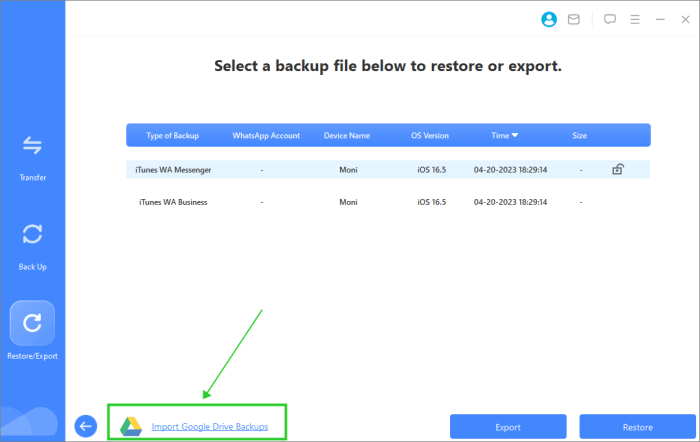
02啟動軟體後,點選「匯入 Google 雲端硬碟備份」 。系統會提示您登入 Google 帳戶。登入後,軟體將連接到您的 Google 雲端硬碟並找到您的 WhatsApp 備份。
03登入您的 Google 帳號後,選擇要還原的 WhatsApp 備份。您可以還原整個備份,也可以使用預覽功能選擇性地還原特定訊息、媒體檔案等。
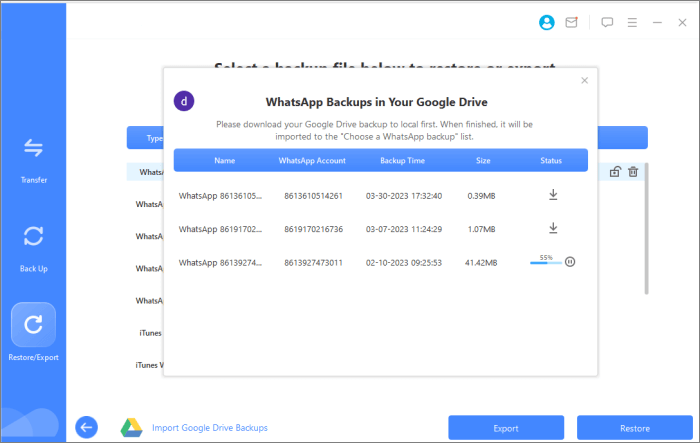
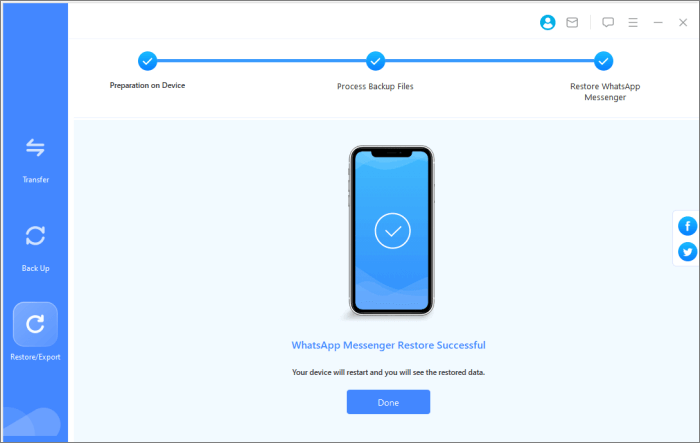
04選擇備份後,點選「恢復」按鈕。 WhatsApp Transfer 將開始將您的 WhatsApp 備份還原到您的 iPhone。
以上介紹的方法提供了四種無需卸載 WhatsApp 應用程式即可恢復備份的有效方法。無論您是Android用戶還是 iPhone 用戶,WhatsApp Transfer 都能確保您的 WhatsApp 資料(包括聊天記錄和媒體檔案)可以從 Google 雲端硬碟恢復,無需重新安裝或重置裝置。它以快速的性能和高成功率著稱,是無可匹敵的解決方案。對於 iPhone 用戶, Coolmuster iPhone WhatsApp Recovery提供了一種簡單的方法,只需單擊即可從 iTunes 恢復 WhatsApp 備份。輕鬆找回您的 WhatsApp 檔案。
相關文章:
【2026年指南】如何將WhatsApp備份從iCloud恢復到Android






 PC版免費下載
  Mac版免費下載


