我們在 WhatsApp 上分享了許多珍貴的資訊和回憶,因此在行動裝置上儲存並確保這些資料的安全備份至關重要。 WhatsApp 備份檔案的儲存位置也因此成為使用者關注的焦點。本文將介紹 WhatsApp 備份在Android和 iPhone 上的儲存位置,以及在 Google 雲端硬碟上的儲存位置。此外,我們還將提供一個關於如何安全地 將Android WhatsApp 資料備份到電腦的技巧。讓我們一起來探索:

在Android裝置上尋找 WhatsApp 備份檔案非常簡單,您可以使用裝置的檔案管理器輕鬆找到它們。 WhatsApp 每天都會自動在裝置儲存空間中建立本機備份,但這些備份是加密的,沒有相應的解密方法,您無法直接讀取其內容。
以下是如何在Android上尋找 WhatsApp 備份檔案的逐步指南。按照這些步驟,您可以找到並識別文件名中包含日期的早期本地 WhatsApp 備份文件,以及擴展名為「crypt14」的最新備份文件:
1. 開啟檔案總管:
解鎖您的Android裝置並開啟檔案總管應用程式。如果您的裝置沒有內建檔案管理器,您可以從 Google Play 商店下載一個。
2. 進入 WhatsApp 目錄:
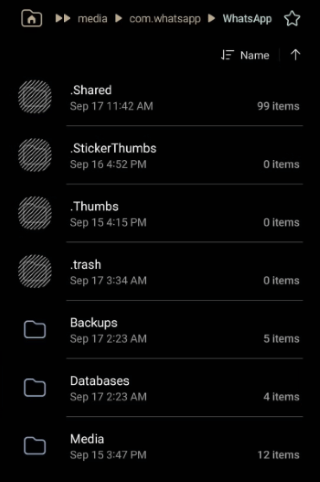
在檔案總管中,轉到:
內部儲存/ Android媒體/com.whatsapp/WhatsApp
3. 存取資料庫資料夾:
在 WhatsApp 目錄下找到名為「Databases」的資料夾並開啟它。 WhatsApp 的本機備份檔案就儲存在這裡。
4. 尋找 WhatsApp 備份檔:
在「資料庫」資料夾中,您會看到多個檔案名稱類似「msgstore-YYY-MM-DD.1.db.crypt12」的檔案。檔案名稱格式包含備份日期(YYYY-MM-DD)和副檔名「crypt12」。這些檔案代表早期本地 WhatsApp 備份。

5. 找到最新備份:
最新的備份檔案名稱中可能不包含日期,而是帶有「crypt14」副檔名。這是您裝置上 WhatsApp 的最新備份。
還有兩個補充建議:
由於蘋果公司對存取iPhone內部檔案有許多限制,在iPhone上存取WhatsApp備份檔案不像在Android上那麼簡單。 iPhone上的WhatsApp訊息主要透過iCloud和iTunes儲存和備份。雖然這些平台支援WhatsApp訊息的備份和恢復,但在正常情況下,用戶無法直接存取原始備份檔案。
雖然無法直接存取此文件,但您可以使用可靠的 iTunes 備份提取器(例如 iMazing)來提取和查看備份內容。
以下是使用 iMazing 實現此目標的步驟:
1. 開啟 iMazing:在電腦上啟動 iMazing 應用程序,然後使用 USB 線將 iPhone 連接到電腦。
2. 選擇您的裝置:從可用裝置清單中選擇您已連線的 iPhone。
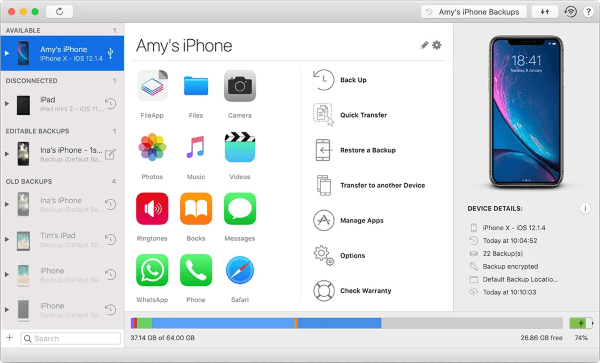
3. 存取備份:導覽至「備份」部分。您應該會看到可用備份的清單。
4. 選擇 iTunes 備份:尋找並選擇包含您的 WhatsApp 資料的 iTunes 備份。
5. 檢視和擷取資料: iMazing 現在將顯示各種資料類別。請在清單中尋找 WhatsApp 或 Messenger。
注意:要查看您的裝置將 WhatsApp 訊息儲存在哪裡,請點擊此連結。
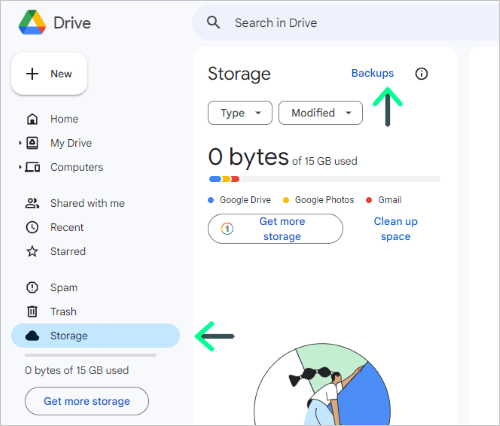
WhatsApp 備份檔案安全地儲存在 Google 雲端硬碟名為「備份」的專用資料夾中,該資料夾隱藏在 Google 雲端硬碟的整體儲存管理中。備份檔案會刻意從主文件和資料夾清單中隱藏,為您的 Google 雲端硬碟帳戶增加一層額外的隱私保護和組織性。
要在 Google 雲端硬碟上找到您的 WhatsApp 備份,請按照以下步驟操作:
1. 在網頁瀏覽器中開啟 Google 雲端硬碟:造訪drive.google.com進入Google 雲端硬碟網站。
2. 使用您的 Google 帳號登入:請確保使用與備份 WhatsApp 資料相同的 Google 帳號登入。這對於存取和管理您的備份至關重要。
3. 存取「儲存」標籤頁:在 Google 雲端硬碟介面的左側,你會看到一系列標籤頁。點擊「儲存」標籤頁,即可查看你的儲存使用情況詳情。
4. 前往「備份」部分:在「儲存」標籤中向下捲動,直到找到名為「備份」的專屬部分。所有應用程式的備份,包括 WhatsApp,都儲存在這裡。
5. 尋找您的 WhatsApp 備份:在「備份」部分,您應該可以找到列出的 WhatsApp 備份。它可能被命名為「WhatsApp 備份」或類似名稱,這取決於 WhatsApp 使用的命名規則。
如果您想在不依賴雲端備份的情況下增強 WhatsApp 資料的安全性,那麼您絕對應該考慮使用Coolmuster Android WhatsApp Recovery 。這款專業工具提供了一種便捷的方式,可將您的 WhatsApp 資料直接備份到電腦,從而增加一層額外的保護。 Android Recovery 專為高效能恢復已刪除的 WhatsApp 訊息、配件和聯絡人而設計。其快速且強大的恢復引擎支援從Android設備中提取遺失的數據,所有操作均透過用戶友好的介面呈現。
01下載、安裝並啟用Android WhatsApp Recovery。使用 USB 連接線連接電腦和手機,選擇行動設備,然後點擊「下一步」。確保您的Android手機已啟用 USB 偵錯模式。

02該軟體將啟動掃描過程以提取您的 WhatsApp 數據,並在過程中有效地備份這些數據。

如果您想備份 iPhone 上的 WhatsApp 數據,不妨點擊下面的下載按鈕,試試Coolmuster iPhone WhatsApp Recovery吧?
本文介紹的方法可以幫助您輕鬆找到手機上的 WhatsApp 備份文件,並了解這些文件在 Google 雲端硬碟上的儲存機制。此外,我們也提供了Coolmuster Android WhatsApp Recovery工具,方便您將 WhatsApp 資料備份到電腦,為因應突發情況提供額外的安全性。無論是為了防止資料遺失還是為了應對更換設備,深入了解 WhatsApp 備份儲存方法都能確保您在數位通訊領域擁有更安全、更安心的體驗。
相關文章:
如何在不卸載的情況下恢復Android和iOS上的WhatsApp備份?







 PC版免費下載
 Mac版免費下載


