WhatsApp是全球最大的即時通訊平台之一,擁有數十億用戶,但至今仍未提供跨平台同步功能。雖然你無法將WhatsApp備份從Android傳輸到iPhone,反之亦然,但iOS和Android分別可以透過iCloud和Google Drive進行備份。這在你更換設備但仍在同一生態系統內時非常有用。
由於其他設定和 WhatsApp 備份大小等原因,您可能會在Android和 iPhone 上遇到 WhatsApp 備份卡住的問題。這是一個常見問題,幾乎每次都會遇到。幸運的是,您可以透過多種方法輕鬆解決此問題。本指南將為您介紹一些可以有效解決 WhatsApp 無法備份資料的最佳方法。那麼,讓我們開始吧。
在Android裝置上,WhatsApp備份卡住的問題十分常見。這可能是由於網路問題、儲存空間不足或應用故障造成的。在本節中,我們將為您提供十種有效的解決方案,幫助您快速解決WhatsApp備份問題。
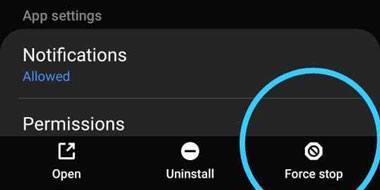
如果您的Android手機上的 WhatsApp 備份失敗,請嘗試強制退出 WhatsApp 應用程式,然後重新備份。若要強制退出 WhatsApp,請執行以下操作:
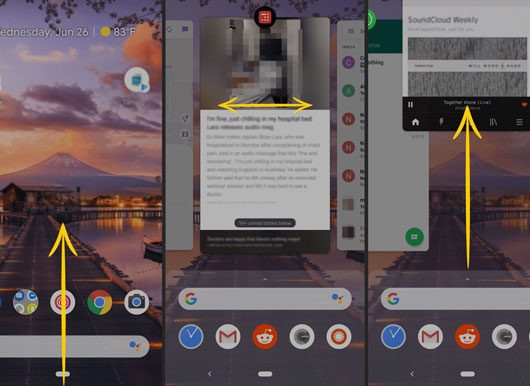
當後台運行的應用程式過多時,WhatsApp備份可能會卡住。這時,您只需關閉這些應用程式即可。點擊應用程式切換按鈕,即可顯示所有背景運行的應用程式。然後,退出WhatsApp並重新啟動。之後,檢查備份是否仍然正常。
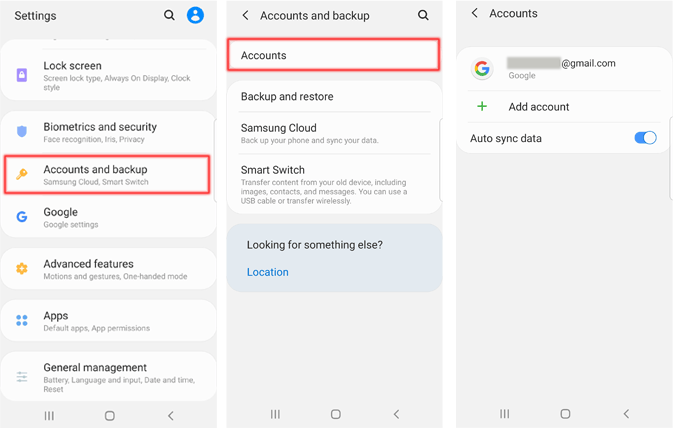
您的 Google 帳戶是否已啟用?請務必確保您的 Google 帳戶已關聯到您的裝置並已啟用。為確保這一點,請執行以下操作:
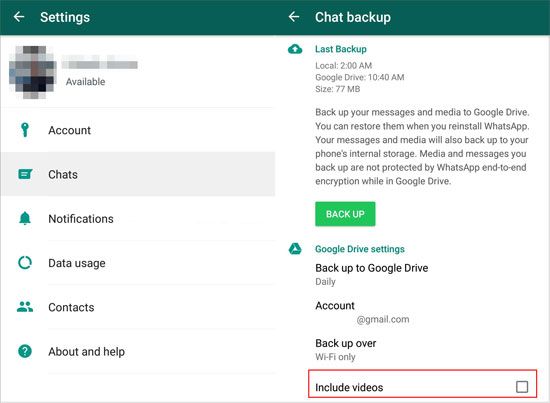
如果你的 WhatsApp 備份檔案中包含視頻,備份檔案的大小可能會很大。好消息是,WhatsApp 提供了在建立備份時排除影片的選項。因此,你可以利用這個功能來解決這個問題。
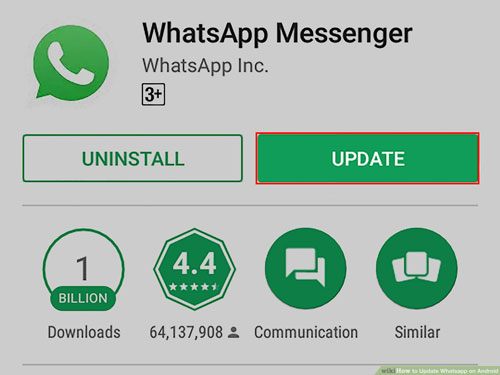
WhatsApp 版本過舊可能是 WhatsApp 備份卡住的主要原因。若要更新您的 WhatsApp 版本,請執行以下操作:
如果你的手機上安裝了 WhatsApp 測試版程序,最好的方法是退出程式。
如果你的 WhatsApp 資料備份仍然卡住,你應該清除 WhatsApp 快取。之後,再嘗試備份,看看問題是否解決。

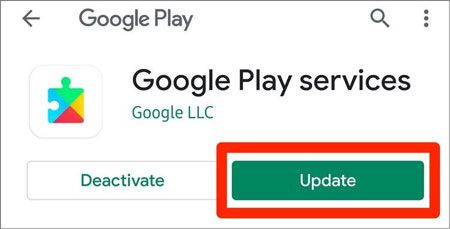
如果您的Android裝置上的 Google Play 服務未更新,您可能會發現 WhatsApp 備份無法復原。因此,請按照以下步驟在您的裝置上安裝並更新 Google Play 服務:
如果您在 Google 雲端硬碟上備份了多個 WhatsApp 數據,可能會導致 WhatsApp 備份卡住的問題。若要從 Google 雲端硬碟中刪除 WhatsApp 備份,請開啟您的 Google 雲端硬碟,點擊頂部齒輪圖示進入設置,找到「管理應用程式」區域,選擇 WhatsApp,然後清除應用程式資料。
WhatsApp 的備份檔案通常有幾 GB,因為它們包含影片和照片。當然,備份過程需要穩定的網路連線才能成功。請確保您連接到訊號良好的網路。
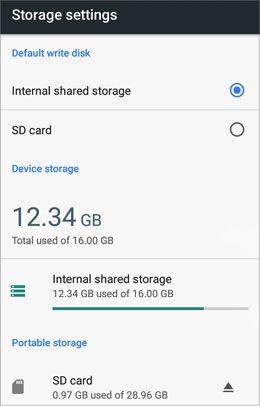
如果問題仍然存在,您還應該檢查手機的儲存空間。若要檢查Android的儲存空間:(請點擊此處查看如何在Android上釋放空間)
如果您遇到 iPhone 上 WhatsApp 備份卡住的問題,可能是由於 iCloud 儲存空間不足、網路設定或其他iOS相關設定問題導致的。本節將提供 10 種解決方案,協助您解決 iPhone 上的 WhatsApp 備份問題。這些解決方案包括登入 iCloud、更新 WhatsApp 以及強制重新啟動裝置。
首先,您應該檢查您的 WhatsApp iCloud 帳戶是否已登入。操作方法如下:
請檢查您是否已在 iCloud 雲端硬碟上啟用 WhatsApp 備份。操作方法如下:
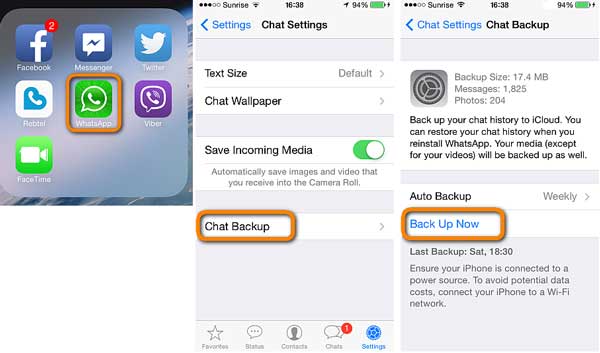
iCloud 儲存空間不足也可能是 WhatsApp 備份卡住的原因之一。因此,確保您的 iCloud 儲存空間充足至關重要:

另外,請嘗試刪除 iPhone 上現有的 iCloud 備份,然後重新備份 WhatsApp 資料。操作步驟如下:
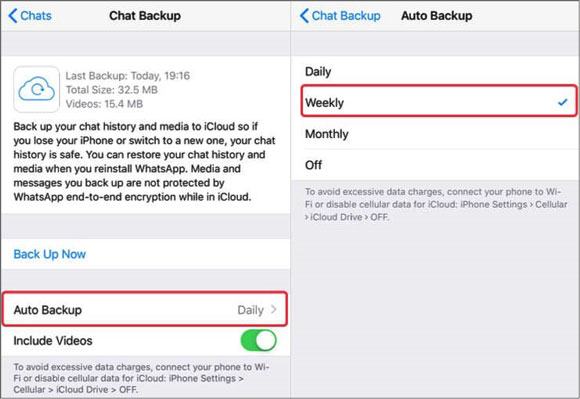
較大的備份通常需要更長的時間才能完成。此外,如果備份頻率設定為每天一次,則可能出現一次備份在前一次備份完成之前就開始的情況。這會造成備份積壓,甚至可能導致備份過程卡住。因此,應該將備份頻率設定為每週或每月一次,而不是每天一次。以下是具體步驟:
您也可以透過重新啟動 iPhone 來解決 iPhone 備份卡住的問題。具體操作如下:

通常情況下,WhatsApp 會在iOS上推出更新。 WhatsApp 備份失敗可能是由於您的裝置上安裝了最近存在漏洞的版本。
若要更新您的 WhatsApp:在您的 iPhone 上開啟 Apple Store,然後前往更新部分下載最新版本的 WhatsApp。
有時,您的 Wi-Fi 連線可能不穩定或速度較慢。因此,請測試網速以確保其正常工作。如果是家庭網絡,您可以嘗試重新啟動家庭網絡。如果網路狀況不佳,您還需要重置 iPhone 設定。依序進入 iPhone 設定 > “通用”,向下捲動,點選“還原”,然後點選“還原網路設定”。

iOS可能有漏洞,導致 WhatsApp 備份卡住。因此,您應該升級到最新版本。要升級到最新版本,

如果您的 WhatsApp 備份仍然沒有進展,請檢查 iCloud 伺服器狀態,因為這可能是導致問題的原因。若要檢查 iCloud/Google Drive 伺服器是否發生故障,請造訪 https://www.apple.com/support/systemstatus/ 並查看 iCloud 伺服器狀態。
如果所有內容都標記為綠色,則表示 iCloud 伺服器狀態正常;但如果您發現某些部分標記為橘色,則表示 iCloud 有錯誤。

如果以上所有方法都無法解決您的 WhatsApp 備份卡住問題,或者您厭倦了雲端備份的種種限制(例如儲存空間有限、依賴網路、伺服器故障),那麼將 WhatsApp 備份到您的電腦是最可靠的替代方案。這種方法避免了所有與雲端相關的問題,將資料儲存在本地以提高安全性,並支援隨時靈活存取和恢復。
Coolmuster為Android和 iPhone 用戶提供專業易用的工具,只需一鍵即可將 WhatsApp 資料備份到電腦-Coolmuster Android WhatsApp Recovery適用於Android設備, Coolmuster iPhone WhatsApp Recovery適用於iOS設備。這兩款產品均支援將裝置上的所有 WhatsApp 資料備份到電腦,包括 WhatsApp 訊息、相片、貼圖、影片、文件和其他配件。兩款產品皆相容於最新設備,包括Android 16 和iOS 26。此外,Coolmuster iPhone WhatsApp Recovery 還允許您從 iTunes 備份中恢復 WhatsApp 數據,而無需恢復整個iOS設備。
現在,我們將向您展示如何使用Android WhatsApp 資料復原工具將Android WhatsApp 資料備份到您的電腦。當然,iPhone WhatsApp 資料恢復的過程同樣簡單,只需按照螢幕上的指示操作即可完成。
01先在您的電腦上下載並安裝Android WhatsApp Recovery。
02使用 USB 連接線將您的Android裝置連接到電腦。連接成功後,選擇您的裝置並點擊「下一步」繼續。

03按照提示啟用端對端加密備份功能。軟體將自動為您輸入數位密鑰。之後,點擊「確認」繼續,然後點擊「查看」存取您的 WhatsApp 資料。

04選擇要備份的 WhatsApp 訊息和任何附件,然後按一下「還原到電腦」將所有內容儲存到您的 PC。

備份 WhatsApp 資料至關重要,但有時也會出現問題。如果您在Android或 iPhone 上遇到 WhatsApp 備份卡住的問題,我們討論的解決方案應該可以幫助您恢復正常,並確保 WhatsApp 流暢運作。
然而,為了避免日後備份的麻煩, Coolmuster Android WhatsApp Recovery和Coolmuster iPhone WhatsApp Recovery等工具提供了一種高效的方式,可以直接將 WhatsApp 資料備份到您的電腦。這些工具提供無縫、安全且快速的解決方案,確保您的 WhatsApp 資料始終安全且可訪問,即使您的備份出現問題。
相關文章:
快速修復Android和iPhone上WhatsApp恢復媒體卡頓問題
如何解決 WhatsApp 找不到備份的問題? - 這裡有 9 個快速解決方法!






 PC版免費下載


