“如何在WhatsApp網頁版上將WhatsApp聊天記錄(包括媒體文件)匯出為PDF文件?”
來自 Quora
WhatsApp 對話通常包含重要訊息,例如商務討論、個人回憶,甚至是工作或法律用途所需的證據。因此,許多用戶希望將 WhatsApp 聊天記錄匯出為 PDF 文件,以便輕鬆儲存、列印或以清晰有序的格式分享對話。
然而,WhatsApp 本身並沒有提供將聊天記錄直接匯出為 PDF 文件的選項。它允許用戶將聊天記錄匯出為文字格式,然後再由用戶自行轉換為 PDF。此外,有些用戶喜歡將聊天記錄儲存為螢幕截圖,或使用專業工具建立更易於閱讀的 PDF 檔案。在本指南中,我們將介紹三種將 WhatsApp 聊天記錄匯出為 PDF 的實用方法,以協助您選擇最適合您需求的方法。
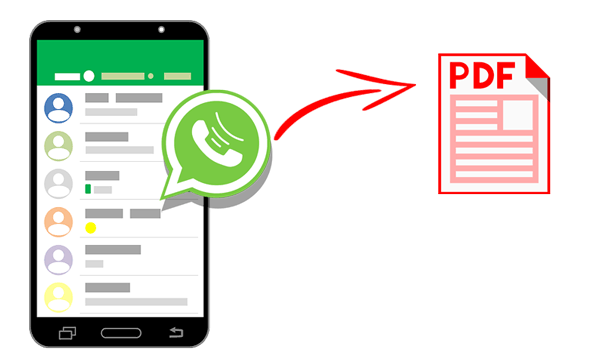
匯出 WhatsApp 聊天記錄最常見的方法之一是使用應用程式內的「匯出聊天記錄」功能,然後將對話內容透過電子郵件傳送給自己。匯出聊天檔案後,您可以在電腦上將其轉換為 PDF 檔案。此方法適用於Android和 iPhone 系統,無需安裝任何其他應用程式。
具體操作方法如下:
步驟 1. 在手機上開啟 WhatsApp,然後進入要匯出的對話。
步驟 2. 點選聯絡人姓名或聊天畫面頂部的三點選單,然後選擇“更多”,再選擇“匯出聊天記錄”。

步驟 3. WhatsApp 會詢問您是否要匯出包含媒體檔案的聊天記錄。請根據您的需求選擇相應選項。
步驟 4. 選擇「電子郵件」作為共享方式,並將匯出的聊天檔案傳送到您自己的電子郵件地址。
步驟 5. 在電腦上開啟電子郵件,下載郵件附件中的匯出 TXT 檔案。
步驟 6. 使用 Microsoft Word 或 Google Docs 等文字處理軟體開啟 TXT 文件,然後選擇「列印」選項,再選擇「另存為 PDF」以建立最終的 PDF 文件。
另一種將 WhatsApp 聊天記錄儲存為 PDF 的簡單方法是截取對話螢幕截圖,然後將它們合併到一個 PDF 文件中。如果您只需要保存聊天記錄的一小部分,並且希望保留原始的聊天介面佈局,那麼這種方法非常適用。這種方法可以保留聊天介面的視覺外觀,但如果對話很長,則會比較耗時。
請依照以下步驟操作:
步驟 1. 開啟要儲存的 WhatsApp 對話,並捲動到所需的部分。
步驟二:截取手機上聊天資訊的螢幕截圖。繼續滾動並截取螢幕截圖,直到儲存所有必要的訊息。
步驟 3. 在手機或電腦上開啟支援影像轉 PDF 轉換的文件或 PDF 應用程式。
步驟 4. 匯入所有已截取的螢幕截圖,並依正確的順序排列。
步驟 5. 選擇將影像匯出或儲存為 PDF 檔案的選項,您的 WhatsApp 聊天截圖將合併到一個文件中。
如果您需要更有效率的方式來匯出 WhatsApp 聊天記錄,尤其是在處理較長的對話時,使用專業工具可能是更好的選擇。專用的 WhatsApp 恢復或管理軟體可讓您直接從裝置查看和匯出聊天數據,並將其儲存為可讀格式,例如 PDF。
Coolmuster Android WhatsApp Recovery旨在幫助用戶將Android裝置上的 WhatsApp 聊天記錄提取、檢視和備份到電腦。它允許您在匯出之前預覽對話,並將重要訊息以有序的格式儲存。
Android WhatsApp Recovery 的主要功能:
使用Android WhatsApp Recovery 將 WhatsApp 聊天記錄匯出為 PDF 的步驟:
01在您的電腦上下載並安裝Android WhatsApp Recovery,然後啟動程式。
02使用 USB 連接線將您的Android裝置連接到電腦。確保您的裝置已啟用 USB 偵錯模式,並按照螢幕上的指示進行操作。連線成功後,點選「下一步」繼續。

03該軟體將自動掃描您的裝置以查找 WhatsApp 資料。如果出現提示,請啟用端對端加密並輸入您的Android手機產生的 64 位元加密金鑰。等待掃描過程完成,然後點擊「查看」以存取您的資料。

04掃描完成後,點擊「WhatsApp」部分即可查看完整的聊天記錄。若要查看媒體檔案(照片、影片、文件等),請選擇「WhatsApp附件」。在這裡,您可以將WhatsApp資料匯出到電腦,然後使用文字處理軟體或PDF轉換工具將檔案轉換為PDF格式。

如果您更喜歡逐步影片演示,請觀看此教學:
對於 iPhone 用戶來說, Coolmuster iPhone WhatsApp Recovery提供了類似的解決方案。它允許您掃描 iPhone 或備份iOS WhatsApp 文件,預覽 WhatsApp 對話,並將其匯出到電腦進行安全儲存或進一步轉換為 PDF 文件。
1. 匯出的 WhatsApp 聊天記錄是否包含媒體檔案?
這取決於您匯出聊天記錄時選擇的選項。選擇「匯出聊天記錄」時,WhatsApp 會詢問您是否要包含媒體檔案。如果您選擇“包含媒體”,則圖片、影片和其他附件都將包含在匯出的檔案中。
2. 匯出 WhatsApp 聊天記錄有數量限制嗎?
是的。 WhatsApp 對匯出的聊天記錄數量有限制,以確保檔案大小在可控範圍內。如果匯出的聊天記錄不包含媒體文件,通常可以匯出約 40,000 則訊息。如果包含媒體文件,則限制會低得多。
3. 已刪除的 WhatsApp 訊息可以恢復並匯出嗎?
如果訊息已從 WhatsApp 應用程式中刪除但仍保留在裝置記憶體中,則可能可以使用資料復原工具將其復原。但是,一旦訊息被完全刪除並覆蓋,則無法恢復。
將 WhatsApp 聊天記錄匯出為 PDF 文件,有助於保存重要對話、分享記錄,或建立更易於閱讀和儲存的文件。您可以根據自身需求,選擇不同的方法來完成此操作。
相關文章:
如何將 WhatsApp 媒體檔案匯出到外部硬碟 [ Android和 iPhone]
【快速傳輸】如何將 WhatsApp 從 iPhone 傳輸到Android






 PC版免費下載
 Mac版免費下載


