TL;DR:
還在為「無法從 Google 雲端硬碟恢復 WhatsApp 備份」的問題而苦惱嗎?本指南解釋了 WhatsApp 備份有時無法恢復的主要原因,並提供了 10 個實用的解決方法,包括檢查您的 Google 帳戶、電話號碼、網路連線、儲存空間和應用程式設定。對於需要更可靠解決方案的用戶,本指南還介紹了一款專業的 WhatsApp 傳輸工具,可以輕鬆地將 Google 雲端硬碟中的備份還原到Android和iOS裝置。
WhatsApp 是我們大多數人每天都離不開的應用,而 Google 雲端硬碟備份功能讓我們在更換手機時更輕鬆地保護聊天記錄和媒體檔案。但事情並非總是那麼順利。許多用戶遇到的一個常見問題是,在設定新裝置或重新安裝 WhatsApp 應用程式時,無法從 Google 雲端硬碟還原備份。
本指南將深入探討問題背後的真正原因,並向您展示實際的解決方法。如果以上方法都無效,您也可以使用 WhatsApp Transfer 更可靠地恢復 WhatsApp 資料。
在嘗試任何修復方法之前,了解問題的原因很有幫助。以下是 WhatsApp 無法從 Google 雲端硬碟恢復備份的一些常見原因:
以下是一些在 WhatsApp 無法從 Google 雲端硬碟還原備份時可以嘗試的最有效解決方法。大多數問題都與帳戶不符、連接問題或同步錯誤有關,通常可以透過一些簡單的檢查來解決。
WhatsApp 備份與建立備份時使用的 Google 帳號關聯。如果您登入的是其他帳戶,則不會顯示備份。
步驟 1. 開啟手機上的“設定”,然後前往“帳戶”或“Google”。

步驟 2. 檢查所有目前已登入的 Google 帳戶。
步驟 3. 找到與您的 WhatsApp 備份相關聯的。
步驟 4. 切換到正確的帳戶並重新開啟 WhatsApp 以嘗試復原。
除了Google帳號之外,WhatsApp 還會使用您的手機號碼作為備份驗證碼。如果您使用的是其他手機號碼,即使Google帳號正確,恢復過程也會失敗。
步驟 1. 開始 WhatsApp 設定並輸入您的手機號碼。
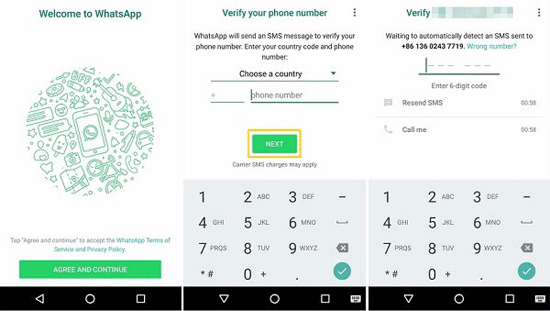
步驟 2. 確保國家代碼和電話號碼與之前相同。
步驟 3. 如果您更換了號碼,請先完成 WhatsApp 號碼驗證。
步驟 4. 驗證後嘗試恢復備份。
恢復 WhatsApp 備份需要下載並解密大量數據,因此穩定的網路連線至關重要。如果您的網路連線較弱或不穩定,則復原過程可能會卡住、失敗或意外重新啟動。
步驟 1. 如果啟用了 VPN 或代理服務,請將其關閉。
步驟 2. 切換到穩定的 Wi-Fi 網絡,而不是行動數據。

步驟 3. 如果連線不穩定,請重新啟動路由器。
步驟 4. 關閉省電模式,以避免後台網路限制。
有時問題不在於復原過程本身,而在於 Google 雲端硬碟中沒有有效的備份。備份可能過期、建立失敗或儲存在其他帳戶下。由於 WhatsApp 備份儲存在 Google 雲端硬碟的隱藏區域,許多用戶誤以為有備份,但實際上並沒有。
步驟 1. 在手機或瀏覽器上開啟 Google 雲端硬碟。
步驟 2. 進入「設定」>「管理應用程式」。

步驟 3. 在清單中尋找「WhatsApp Messenger」。
步驟 4. 檢查是否有備份,並驗證其日期和檔案大小。
過時的 WhatsApp 版本可能無法完全支援最新的 Google 雲端硬碟備份格式或加密方式。這會導致恢復失敗或應用在載入過程中卡住。保持 WhatsApp 更新可確保與 Google 服務的兼容性,並減少恢復過程中出現的意外錯誤。
步驟 1. 開啟 Google Play 商店。
步驟二:搜尋 WhatsApp。
步驟 3. 如果出現「更新」選項,請點選「更新」。

步驟 4. 重新啟動手機並嘗試恢復。
Google Play 服務負責處理 WhatsApp 和 Google 雲端硬碟之間的通訊。如果其快取資料過期或損壞,可能會幹擾備份復原過程。清除快取有助於刷新系統級同步,而不會影響您的個人資料。
步驟 1. 前往「設定」>「應用程式」>「Google Play 服務」。
步驟 2. 點選「儲存和快取」。
步驟 3. 選擇「清除快取」(避免清除資料)。

步驟 4. 重新啟動手機並嘗試恢復。
WhatsApp 需要額外的暫存空間來下載、解密和解壓您的備份。如果您的手機儲存空間幾乎已滿,恢復過程可能會中途失敗或突然停止。當恢復包含照片和影片等媒體檔案的大型備份時,這種情況尤其常見。因此,您需要釋放裝置上的更多儲存空間來解決此問題。
步驟 1. 開啟「設定」>「儲存」。

步驟 2. 檢查有多少可用空間。
步驟 3.刪除不常用的應用程式、大型影片或不必要的檔案。
步驟 4. 確保可用空間至少為備份大小的兩倍。
在某些情況下,「無法從 Google 雲端硬碟還原 WhatsApp 備份」的問題是由於 WhatsApp 應用程式資料損壞或 WhatsApp 本身權限錯誤造成的。重新安裝應用程式可以重置這些設置,並讓您嘗試進行乾淨的恢復。
第一步:從您的裝置上解除安裝 WhatsApp 。
步驟二:重啟手機。
步驟 3. 從 Google Play 商店重新安裝 WhatsApp。
步驟 4. 使用正確的帳戶登入並重試恢復過程。
如果 Google 帳戶同步中斷或已過期,WhatsApp 可能無法正常存取您的雲端硬碟備份。重新連接帳戶即可刷新身份驗證和同步權限。
步驟 1. 前往「設定」>「帳戶」。
步驟 2. 從裝置移除您的 Google 帳戶。

步驟 3. 重啟手機。
步驟 4. 再次新增 Google 帳戶並登入。
第五步:打開 WhatsApp 並嘗試恢復。
如果 Google 雲端硬碟復原仍然失敗,您的手機可能仍在內部儲存有本機備份。這些備份會自動創建,可以在無法進行雲端恢復時使用。
步驟 1. 開啟檔案總管。
步驟 2. 前往「WhatsApp」>「資料庫資料夾」。
步驟 3. 檢查是否有可用的備份檔。

步驟 4. 重新安裝 WhatsApp,並在提示時選擇「從本機備份還原」。
第五步:完成設定過程。
嘗試以上所有方法後,大多數Android用戶應該都能成功恢復 WhatsApp 備份。但是,有時由於帳戶問題、備份損壞或其他意外錯誤,Google 雲端硬碟的復原過程仍然可能失敗。如果您在不同裝置間切換或使用 iPhone,這種情況尤其常見,因為 Google 雲端硬碟的直接恢復功能僅適用於Android 。
在這種情況下,使用專門的WhatsApp 傳輸工具可以節省時間並確保資料完全恢復。 WhatsApp Transfer旨在安全地從 Google 雲端硬碟檢索您的備份,並將其還原到Android和iOS設備,在標準復原流程失效時提供更可靠的替代方案。
使用此工具,您可以:
以下是如何使用 WhatsApp Transfer 將 Google 雲端硬碟備份還原到 iPhone 的方法:
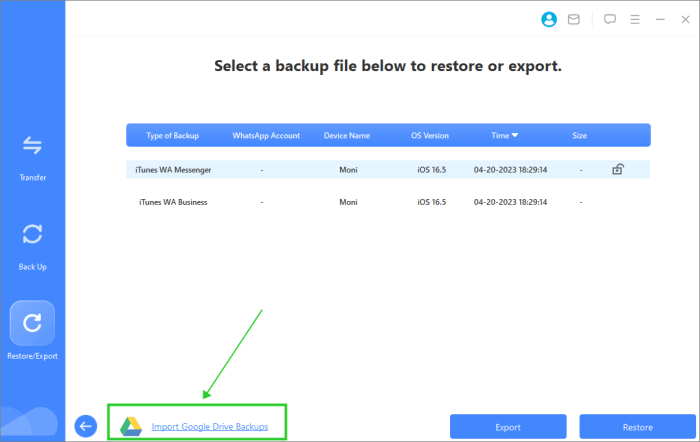
01在電腦上下載、安裝並啟動 WhatsApp Transfer。使用 USB 線連接 iPhone,然後點選「匯入 Google 雲端硬碟備份」。
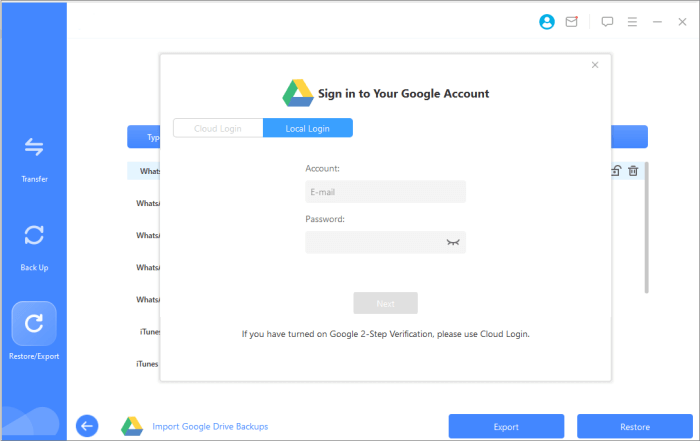
02登入包含備份的 Google 帳戶,並依照指示允許存取。
03登入後,選擇要還原的備份。該工具將解析備份,讓您可以預覽郵件、照片、影片、音訊和其他檔案。您可以選擇恢復所有內容,也可以選擇特定項目。
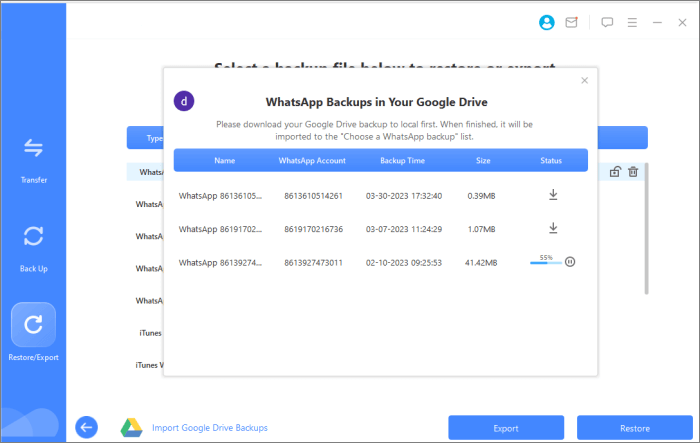
04選擇完成後,點擊“恢復”,WhatsApp Transfer 將開始把備份從 Google 雲端硬碟傳輸到你的 iPhone。
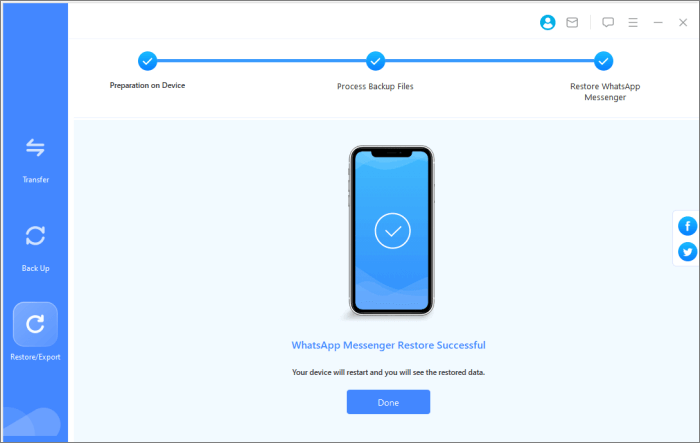
遇到「無法從 Google 雲端硬碟恢復 WhatsApp 備份」錯誤可能會令人沮喪,但在大多數情況下,可以透過仔細檢查您的 Google 帳戶、電話號碼、網路連線和儲存空間,或按照上面概述的其他逐步修復方法來解決。
對於經常更換設備或希望獲得更可靠恢復方法的用戶來說,使用WhatsApp Transfer可以簡化流程,並確保所有聊天記錄和媒體檔案都能安全恢復,即使在Android和iOS之間也能實現。透過這些解決方案,您可以快速找回 WhatsApp 數據,避免遺失訊息或媒體檔案的煩惱。
相關文章:
快速修復 WhatsApp 備份卡頓問題(附實用技巧)[ Android和 iPhone]
快速修復Android和iPhone上WhatsApp恢復媒體卡頓問題






 PC版免費下載
 Mac版免費下載


