別等到手機被「儲存空間不足」的提示塞滿才開始清理。現在正是釋放Android設備空間的最佳時機。刪除不常用的應用程式應該優先考慮,因為它們往往會佔用大量儲存空間。
我們都做過這樣的事:下載安裝了一些幾乎不用的應用,或是很久以前就棄坑的遊戲。別等到設備運行緩慢才後悔莫及;今天就開始清理這些“資源殺手”,讓你的手機重回正軌。
幸運的是,有幾種簡單的方法可以做到這一點。我們列出了在Android手機上卸載應用程式的不同方法,方便您找到適合自己的方法。卸載應用程式從未如此簡單;繼續閱讀,了解如何在Android上刪除應用程式。
作為Android用戶,您可能會注意到有些應用程式很難卸載。這些應用程式是裝置預先安裝的,您沒有權限將其卸載。請記住,只有從 Play 商店下載的應用程式才能直接刪除。
以下是一些可能導致您難以從Android中卸載某些應用程式的原因:
1. 它是系統應用程式-您可能無法卸載某個應用程式的主要原因是它是系統應用程式。這些應用是設備正常運作所必需的。您可以將它們視為作業系統核心元件的一部分;它們無法像普通應用程式那樣刪除。
2. 該應用程式已預先安裝 - 您可能遇到卸載應用困難的另一個原因是它是預先安裝應用。購買手機時,某些應用程式已經預先安裝。這些應用程式無法刪除,即使重置手機也不會移除。
3. 該應用程式受管理員權限保護 - 某些應用程式需要管理員權限才能執行其功能,因此,由於這種保護,它們往往難以刪除。
有很多原因需要刪除手機上不常用的應用程式。好消息是,在Android裝置上卸載應用程式很容易,儘管有些應用程式卸載起來可能比較棘手,尤其是預先安裝應用。以下方法將幫助您順利卸載Android應用程式。
您可能喜歡:
想清理你的Android手機,卸載那些不再使用的煩人應用程式嗎?那就試試Coolmuster Android Assistant吧!這款工具擁有眾多進階功能,可以有效率地管理你的Android資料。只需輕按幾下,即可直接在電腦上從Android平板/手機刪除應用程式。更棒的是,這款軟體讓你在選擇要卸載的應用程式時進行預覽。的確,這款工具讓Android手機數據管理變得輕鬆無比。
此外,您也可以將應用程式傳輸到電腦上儲存。無論您是需要釋放空間還是想清理主螢幕,這款工具都是最佳選擇。
Coolmuster Android Assistant的一些顯著特點
* 它允許您透過電腦管理您的Android檔案。
* 直接從電腦卸載和匯出應用程式。
* 您可以將Android備份到電腦,只需單擊即可恢復。
* 支援聯絡人、通話記錄、照片、音樂、簡訊等。
* 與大多數Android品牌手機相容,例如摩托羅拉、一加、三星、Google、榮耀、TCL、榮耀、Tecno 等。
* 它在Windows電腦和Mac電腦上都能完美運作。
讓我們來看看如何使用Coolmuster Android Assistant刪除Android上的所有應用程式:
01在電腦上下載並啟動程式。使用可正常使用的 USB 連接線將Android裝置連接到同一台電腦。
02確保軟體能夠偵測到手機。識別成功後,螢幕上將顯示主介面,其中顯示了Android中的所有資料。

03從左側面板開啟「應用」資料夾。螢幕上將顯示手機上所有可用的應用程式。選擇要刪除的應用程式,然後點擊「卸載」按鈕,即可從您的Android中刪除所有應用程式。

看更多:
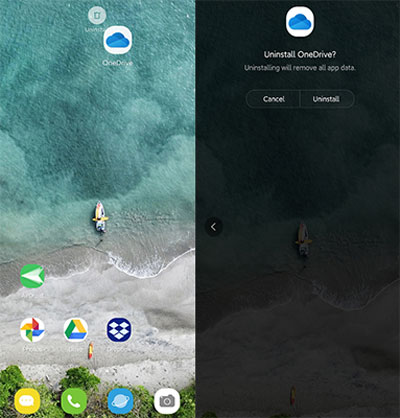
如何卸載應用程式?你知道嗎?在Android上,你也可以直接從主畫面刪除應用程式。這是一種更快更好的方法,可以徹底清除你不再需要或使用的應用程式。雖然不同設備的操作步驟可能略有差異,但大致相同。你只需長按應用程式圖標,然後選擇「刪除」即可。就這麼簡單。
如果你想嘗試一下,以下是具體步驟:
步驟 1:按住主畫面上的應用程式幾秒鐘。
步驟 2:將其拖曳到手機螢幕上顯示的「卸載」部分。
步驟 3:在彈出的視窗中按下「確定」按鈕。
但這可能不適用於較舊的設備。以下是如何在運行舊版本Android系統的手機上刪除應用程式:
步驟 1:從手機主螢幕,從底部向上滑動以顯示裝置上可用的應用程式。
步驟二:按住要刪除的應用程式圖標,直到出現彈出式選單後放開。在選單中,點選「卸載」選項。
步驟三:點選卸載選項後,會彈出另一個視窗。如果要移除該應用程式,請點選「確定」選項。
步驟 4:您將收到一則訊息,提示該應用程式已卸載。
就是這樣!這個過程比較簡單;但是,如果您有很多應用程式想要刪除,可能會比較麻煩,因為您必須對每個應用程式重複此過程,直到全部刪除為止。
值得一提的是,從主畫面移除應用程式時,長按應用程式後也會出現「移除」選項。點擊「移除」後,應用程式並不會被卸載;它只是從主畫面中刪除,但仍可在手機上找到。因此,要徹底刪除某個應用,您需要選擇「卸載」選項。
如何在Android上卸載應用程式以釋放空間?最好的方法是透過「設定」應用,因為它能讓你找到佔用過多儲存空間的應用程式。只需幾個簡單的步驟,你就能刪除應用程式並釋放空間。開啟“設定”,然後點選“應用”選單。在這裡,你可以查看所有已安裝的應用程式,並選擇要解除安裝的應用程式。
以下是卸載應用程式的步驟:
步驟一:前往裝置上的「設定」頁面,然後點選「套用」。選擇要從裝置中移除的應用程式,然後點選「卸載」。
步驟 2:在彈出的視窗中,按“確定”,然後等待應用程式從手機中刪除。

請注意,預裝應用程式不會顯示“卸載”選項。只有下載的應用程式才能透過這種方式卸載。
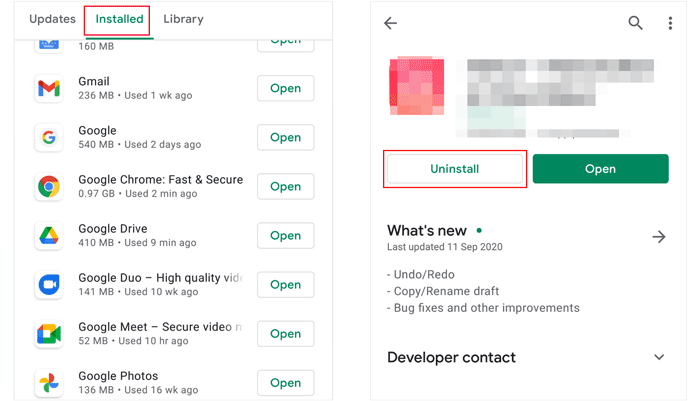
如何刪除手機上的應用程式?您可以使用 Play 商店刪除Android裝置上不需要的應用程式。 Google Play 商店是 Google 官方的應用程式商店,您可以在這裡瀏覽和下載數千款應用程式到您的Android裝置上。由於它允許下載應用,您也可以從這裡刪除應用程式。操作非常簡單,刪除不需要的應用程式時會非常方便。所以,如果您想知道“如何從手機上刪除應用程式?”,以下是更簡單的步驟:
要從手機中刪除不需要的應用程序,只需按照以下步驟操作:
步驟 1:在您的Android裝置上開啟 Play 商店應用程式,然後點擊右上角的個人資料圖片。
步驟二:點選“管理應用程式和裝置”,然後進入“管理”標籤。這裡會顯示設備上所有已安裝的應用列表,包括運營商或製造商預先安裝的應用。
步驟 3:找到要刪除的應用程序,並勾選該應用程式旁邊的方塊。
步驟 4:點選右上角的「垃圾桶」圖示。
步驟 5:現在,點擊「卸載」按鈕刪除該應用程式。
手機預裝的那些你不用的應用程式真是個麻煩。無論你怎麼做,都無法徹底刪除它們。所以,最好的辦法是透過設定來禁用它們。這樣做可以阻止它們在背景運行或定期更新,不過這種方法可能不適用於所有Android手機。
方法如下:
步驟 1:在Android上啟動設定應用程式。
步驟 2:點選「套用和通知」。
步驟 3:找到您不想在手機上安裝的應用程序,然後點擊「停用」。
很多人都會問自己:「如何卸載應用程式?」。以上技巧就能解答你的疑問。管理應用可能是一項艱鉅的任務。同樣,逐一刪除應用既費時又費力。不妨試試Coolmuster Android Assistant這款可靠的工具可以讓你輕鬆一次卸載所有應用程式。快速清除任何不想要的應用,享受更流暢、更方便的使用體驗。
相關文章:






 PC版免費下載
 Mac版免費下載


