TL;DR:
了解如何使用多種方法在 Zoom 上分享您的Android或 iPhone 螢幕,包括 Zoom 內建的螢幕分享功能和手機鏡像功能。本指南還涵蓋常見的螢幕分享問題,幫助您在線上會議中更流暢地展示行動內容。
隨著虛擬會議逐漸成為常態,在 Zoom 會議中與同事和學生共享筆記型電腦/手機螢幕可能大有裨益。共享裝置螢幕有助於展示行銷簡報、講義投影片等內容。 Zoom 提供卓越的音訊和視訊質量,因此深受用戶歡迎。 「共享螢幕」功能可讓您與通話中的其他人分享幻燈片、白板和桌面。作為團隊領導,遠距指導現在比以往任何時候都更加便捷。本文將指導您如何在 Zoom 上分享螢幕。
在 Zoom 上主持會議和分享畫面非常簡單。只需從會議控制項中選擇「共享螢幕」選項卡,即可與其他團隊成員開始 Zoom 螢幕分享。
以下是您可以在 Zoom 應用程式上分享的內容清單。
在Mac或 PC 上允許 Zoom 共享螢幕非常簡單。只需確保您的裝置已安裝最新版本的 Zoom,然後按照以下步驟在 Zoom 上共用畫面:
步驟一:先在您的PC/ Mac電腦上下載並安裝Zoom應用程序,以便開始Zoom螢幕分享。之後,點擊「新建會議」按鈕,為您的團隊建立一個會議室。
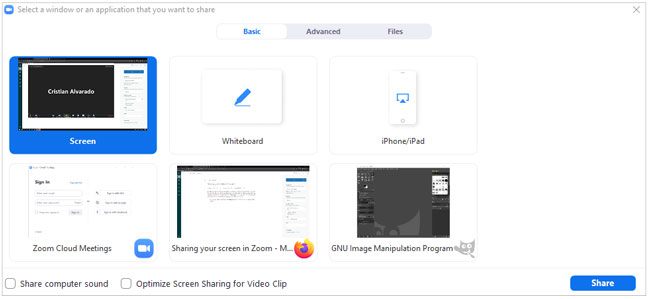
步驟 2:會議開始後,點擊底部的“共享畫面”,即可與其他會議成員分享您想分享的內容。
步驟 3:選擇您要展示的內容。如果您的內容包含聲音,請確保已啟用音訊。 PowerPoint 投影片和白板也支援Windows和Mac OS 系統上的影片檔案。選擇要分享的內容後,點選「分享」按鈕。
要在您的Android裝置上成功使用 Zoom 應用,您的裝置必須相容( Android 5.0.0 或更高版本),並且需要在「設定」中允許 Zoom 存取您的裝置。請依照以下步驟了解Android裝置上的 Zoom 螢幕分享流程:
第一步:下載並安裝 Zoom 應用程式後,登入您的 Zoom 帳戶,並在手機設定中確認已授予 Zoom 應用程式存取權限。這將確保您獲得最佳用戶體驗和最大功能。
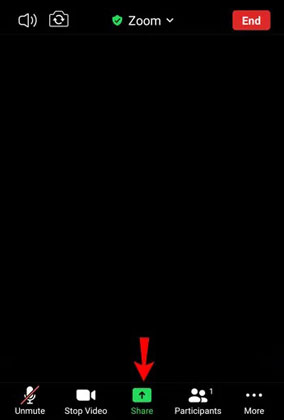
步驟二:將會議室連結分發給所有受邀成員,待所有人都加入後即可開始會議。選擇“共享”,您將立即看到螢幕共享功能的範圍。
步驟 3:若要開始螢幕分享,請點選「螢幕」按鈕,此時會跳出提示。授予共享螢幕的權限,會議中的每個人都可以看到您裝置螢幕上的所有內容。
想知道如何在 Zoom 上分享 iPhone 或 iPad 螢幕嗎? Zoom 允許與會者分享螢幕。在開始之前,請確保您的 iPhone 版本與 Zoom 應用程式相容,然後按照以下步驟進行 Zoom 螢幕分享。
步驟 1:將 Zoom 應用程式下載到您的 iPhone 上,安裝完成後啟動它。
步驟 2:建立會議室,然後從名為「共享螢幕」的標籤中選擇 iPad/iPhone 來發起會議。
步驟 3:某些彈出視窗會要求您授予 Zoom 應用程式存取 iPhone/iPad 功能的權限。點選「確定」按鈕授予權限。
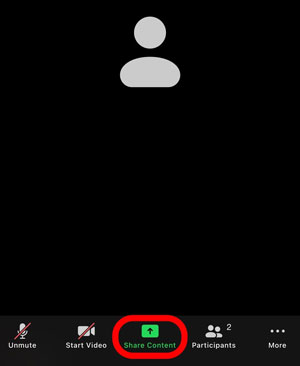
第四步:若要分享 iPhone 螢幕,請從控制清單底部選擇「分享內容」標籤,然後點選「螢幕」。最後,點擊「開始廣播」選項即可開始螢幕鏡像。
如果您想在 Zoom 會議期間展示手機上的應用程式、文件、影片或其他內容,Phone Mirror 提供了一種便捷的方式來分享您的手機螢幕。您無需在不同裝置之間切換,即可將Android或 iPhone 螢幕串流到電腦上,並與 Zoom 會議參與者即時分享。
主要特點:
* 透過電腦在 Zoom 上分享您的Android或 iPhone 螢幕。
* 支援Android / iOS裝置螢幕分享到PC 。
* 立即透過電腦控制您的行動裝置。
* 使用電腦管理社交媒體應用程式和手機遊戲。
* 將應用程式顯示內容便捷地傳輸到會議應用程式。
* 支援在Android和電腦之間傳輸檔案。
下載這款螢幕分享工具。
如何在 Zoom 上與電腦分享螢幕?以下是操作指南:
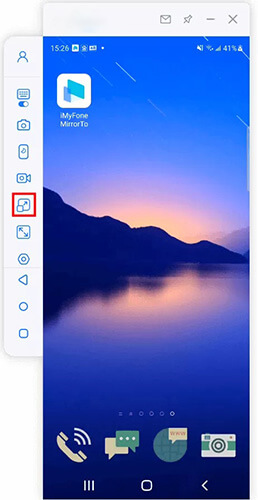
01在電腦上啟動手機鏡像軟體,並透過 USB 或 Wi-Fi 連接您的Android或 iPhone 手機。連線建立後,點選工具列上的「流」按鈕。
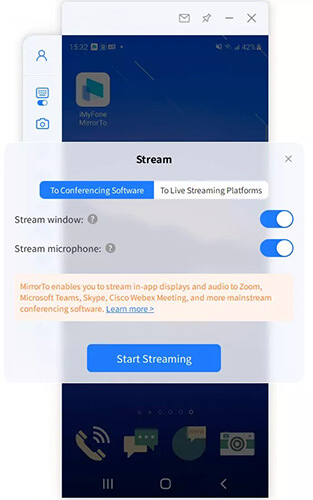
02選擇「會議軟體」選項,然後開啟「直播視窗」和「直播麥克風」。點擊“開始直播”按鈕,準備好手機螢幕和音頻,以便 Zoom 使用。
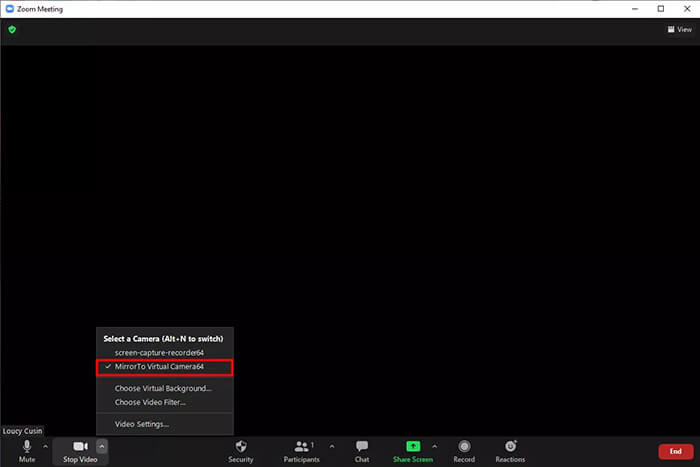
03打開 Zoom 並開始或加入會議。進入相機和音訊設置,然後選擇“ MirrorTo Virtual Camera ”作為相機來源,並選擇“ Voice Changer Virtual Audio Device WDM ”作為麥克風和揚聲器。
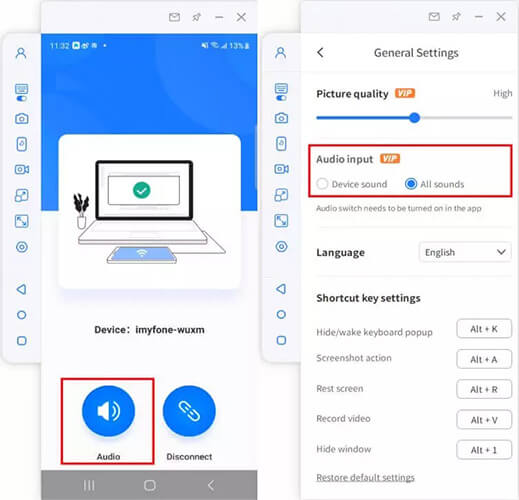
04返回手機鏡像,並確保已啟用音訊選項,方法是:「設定」>「常規設定」>「音訊輸入」>「所有聲音」。這樣,Zoom 與會者在查看共享螢幕的同時,也能聽到您手機發出的聲音。
05設定完成後,您的手機螢幕和音訊將成功傳輸到 Zoom。現在,您可以在會議期間展示行動應用程式、簡報功能或分享手機上的其他內容。
Zoom 提供一系列設置,讓您的線上體驗更加舒適安全。以下命令可協助您有效控制會議:
您可以點擊視窗頂部的「暫停」按鈕來暫停 Zoom 的螢幕分享。這樣可以確保會議中的其他人無法看到您正在共享的內容,直到您決定再次恢復共享為止。
若要停止 Zoom 的螢幕分享,請開啟帳戶設定並前往「會議」標籤。在該部分(基本設定)中,您會找到一個名為「停用會議的桌面螢幕共用」的選項。啟用此選項即可停止分享您的 Zoom 畫面。
Zoom 的螢幕分享功能提供了豐富的選項,包括暫停共享、靜音/取消靜音音訊、發起新的共享以及投票。有瞭如此強大的功能,您可以確保任何需要傳達的內容都能順利進行!以下是各項控制功能的使用指南:
使用靜音和取消靜音功能,您可以輕鬆關閉麥克風,並在需要時快速重新開啟。若要立即靜音,請前往 Zoom 會議工具列並按一下「靜音」(麥克風圖示)。若要重新啟動麥克風,請按下「取消靜音」按鈕。同時按下「Alt+A」鍵,您可以暫時靜音和快速取消靜音麥克風。
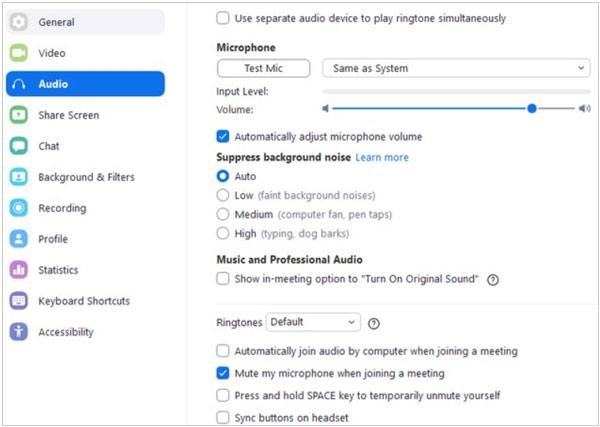
為確保您加入 Zoom 會議時麥克風處於靜音狀態,請前往“設定”>“音訊”,勾選“加入會議時始終將麥克風靜音”複選框。這樣可以確保通話中的其他人不會聽到您這邊的任何背景噪音或乾擾。如果您已靜音,請按住空白鍵提問或快速提供回饋。
使用全新的共享選項,釋放共享的強大功能;只需啟動一個全新的螢幕,或從現有螢幕中選擇一個即可。點擊 Zoom 視窗底部的「共享螢幕」按鈕即可實現。
問題1:為什麼我無法在Zoom上分享螢幕?
如果您使用的是舊版的 Zoom 應用程式或網路頻寬不足,可能無法分享螢幕。在這種情況下,您可以先更新軟體。
但如果螢幕共享無法正常運作,請結束電腦上的所有程式並重新啟動裝置。然後檢查 Zoom 應用程式是否正常運作。
Q2:當我分享手機螢幕時,Zoom 與會者能聽到我的聲音嗎?
是的。啟用此功能後,Zoom 可以同步螢幕和音訊。使用手機鏡像功能時,請確保音訊輸入設定正確,以便會議參與者在演示過程中能夠聽到您手機的聲音。
Q3:在 Zoom 會議期間,我可以透過手機分享哪些內容?
您可以分享多種類型的行動內容,包括應用程式、照片、影片、文件、網站、簡報和遊戲影片。這對於產品演示、線上教學和應用教學尤其有用。
在 Zoom 上分享手機螢幕是一種實用的方法,可以用來示範行動應用程式、展示檔案、播放影片或在線上會議中與他人協作。雖然 Zoom 提供了內建的螢幕分享功能,但如果您需要在電腦上顯示和控製手機內容,使用螢幕鏡像工具可以讓操作更加靈活。
Phone Mirror可讓您將Android或 iPhone 螢幕鏡像到電腦,並與 Zoom 會議參與者流暢地分享手機內容。憑藉即時螢幕鏡像、遠端控制和音訊傳輸等功能,它為演示、教程和其他線上會議場景提供了便捷的解決方案。
相關文章:
將 iPhone 內容串流到Windows電腦的 3 種最佳方法




 PC版免費下載
 Mac版免費下載


