TL;DR:
想將華為手機螢幕鏡像到電腦或電視上嗎?本文將介紹:
隨著手機的發展和電腦、智慧型手機的普及,螢幕鏡像功能變得非常普遍。自從華為推出多螢幕協同功能以來,螢幕鏡像一直是華為用戶的熱門話題之一。然而,很少有人真正了解螢幕鏡像是什麼,以及如何將華為設備的螢幕鏡像到電腦上。
如果你剛入手了一部華為手機,想嘗試螢幕鏡像功能,請按照本指南操作到最後,看看如何實現。非常簡單。
1. 什麼是華為MirrorShare?
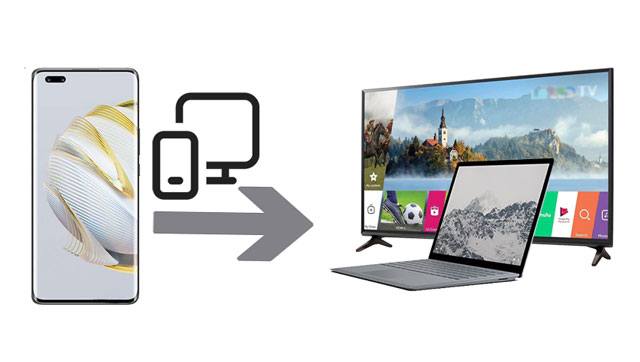
這是華為公司開發的內建功能,可幫助用戶將任何華為智慧型手機的螢幕鏡像到電腦或電視上。螢幕鏡像功能在每款手機上都大同小異。您可以將手機螢幕投射到電腦上,觀看影片、分享檔案和檢視照片。
2. Huawei Share 和 Huawei MirrorShare 有什麼不同?
華為分享是一項無線共享技術,可讓您在裝置之間快速傳輸影像、文件、影片或任何其他類型的檔案。該技術利用藍牙技術尋找附近任何支援華為的設備。另一方面,華為鏡像分享是華為公司專門開發的內建功能,可協助使用者將手機螢幕鏡像到電腦或電視等大螢幕上。
3. 是否可以將華為螢幕鏡像到電腦或其他裝置上?
是的。華為MirrorShare可以實現這一點。但要讓應用程式正常運作,您需要一台Windows筆記型電腦或桌上型電腦,而兩台裝置必須連接到同一個Wi-Fi網路。
另請參閱:如何將 iPhone 螢幕鏡像到Windows PC ?如果您對此主題感興趣,可以瀏覽此網頁。
您是否一直在尋找將華為手機螢幕鏡像到筆記型電腦/電視的簡單方法?如果是,請不要擔心,我們有一些簡單的方法可以幫助您。畢竟,我們每個人都應該有機會充分利用自己的智慧型手機。但有時,如果問題出在螢幕尺寸上,您可能就束手無策了。
不過,還有一個非常實用且效果顯著的替代方案,那就是將智慧型手機螢幕鏡像到筆記型電腦或電視上。以下是一些將華為手機螢幕投射到筆記型電腦或電視上的方法。
華為手機通常都內建了名為 MirrorShare 的功能,可將螢幕分享到電視裝置上。由於有這個內建選項,華為設備的螢幕鏡像並不難。
步驟 1:確保您的手機和電視連接到同一個 Wi-Fi 網路。 在手機螢幕上向下滑動,然後點擊「鏡像共享」選項。
步驟二:進入手機的“設定”,選擇“進階設定”以存取鏡像共享選項。然後點擊“鏡像共享”,並從鏡像共享的已掃描裝置清單中選擇您的電視名稱。
步驟 3:之後,在電視上找到「網路設定」。然後,選擇“螢幕共享”選項。現在您的電視和手機已連接,您可以開始在大螢幕上觀看影片和分享檔案。如果您想停止螢幕鏡像,請點選「斷開連線」結束連線。
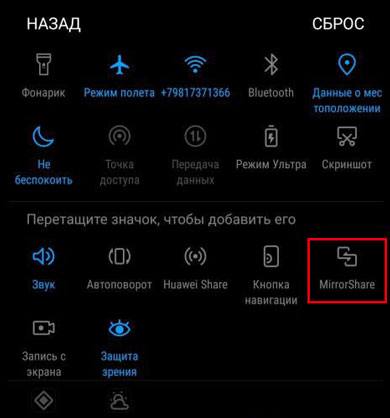
您知道嗎?您也可以使用 MirrorShare 將華為裝置鏡像到電腦上。這項強大的功能讓您可以輕鬆地將手機螢幕鏡像到電腦。如果您一直在尋找一種更便捷的方式將華為手機螢幕鏡像到電腦,那麼強烈建議您嘗試一下。
請依照以下步驟將手機螢幕鏡像到桌面:
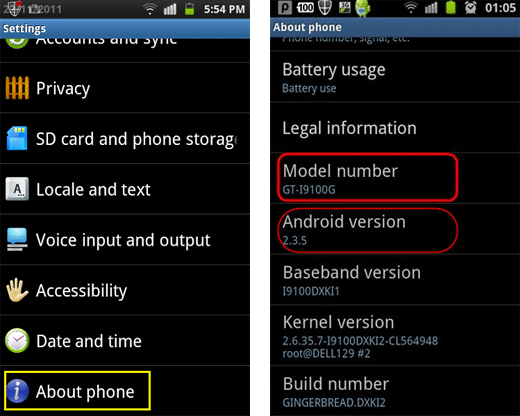
步驟 1:在您的華為手機上,進入“設定”>“關於手機”>“ Android版本”,確保您的裝置運行的是 OS 4.4.2 或更高版本。
步驟 2:確保您的華為手機和電腦連接到同一網絡,並且您的電腦支援螢幕鏡像功能。
步驟三:在華為手機上啟用「鏡像共享」功能,手機偵測到電腦後選擇電腦。完成後開啟鏡像功能。
如果您沒有華為筆記型電腦,華為分享功能將無法使用。但是,對於運行Windows 10/11 作業系統的電腦,您可以使用無線投影機功能將華為手機的螢幕鏡像到電腦上。最棒的是,操作非常簡單。這樣一來,您就可以在電腦上看到華為手機的螢幕,但您只能看到螢幕上顯示的內容。
若要使用無線投影機功能將華為手機螢幕鏡像到電腦,請依照下列步驟操作:
第一步:首先,請確保您的華為裝置支援無線投影機。進入手機的“設定”選項,然後進入“裝置連線”,啟用無線投影功能。
步驟二:將手機和電腦連接到同一個Wi-Fi網路。然後在電腦上,開啟“設定”,找到“系統”。選擇「投影螢幕到此電腦」選項,然後點選「選用功能」選項。
步驟 3:點選“新增功能”,搜尋“無線顯示器”,然後安裝。如果您已經安裝了無線顯示器,則無需執行上述兩個步驟。只需直接進入“設定”>“系統”>“顯示”>底部的“連接無線顯示器”選項即可。
步驟 4:連線成功後,電腦上會彈出訊息,詢問您是否要允許無線投影機一次或始終啟用。請選擇您需要的選項。請稍等片刻,讓華為螢幕將畫面投射到電腦上。

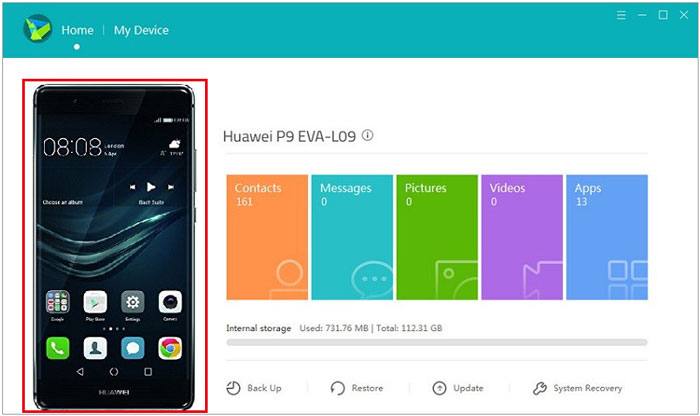
您也可以嘗試使用華為套件來鏡像您的華為設備。華為套件是一款手機管理軟體,旨在管理和整理手機檔案以及進行檔案傳輸。這款應用程式的另一個重要功能是它可以用作螢幕鏡像應用程式。
請依照以下步驟了解如何將華為裝置螢幕鏡像到電腦:
步驟 1:在電腦上下載並安裝 HiSuite。
步驟 2:使用可正常使用的 USB 連接線將華為裝置連接至電腦。
步驟 3:建立與手機的連線後,請點擊螢幕區域,在電腦上啟動全螢幕模式,您將在左側看到應用程式的鏡像螢幕。
你終於入手了一部嶄新的華為手機?接下來該做什麼呢?你想探索手機的各個方面,甚至想試試螢幕鏡像功能。有了Phone Mirror ,這一切都變得輕而易舉。 Phone Mirror 是華為手機的最佳螢幕鏡像工具之一。有了它,你可以輕鬆地將華為手機螢幕鏡像到Windows電腦上,還能分享檔案、暢玩遊戲。
這款適用於華為手機的螢幕鏡像應用的主要功能:
* 將華為螢幕高清鏡像到電腦上。
* 讓您在電腦上流暢執行手機遊戲。
* 支援多種Android和iOS設備,如華為、三星、GooglePixel、LG、小米、iPhone、iPad等。
* 透過電腦無縫控制您的裝置。
* 輕鬆在Android裝置和電腦之間傳輸檔案。
下載這款華為手機螢幕鏡像程式。
如何透過這款軟體將華為螢幕鏡像到電腦:
01在您的電腦上下載並安裝此鏡像程式。然後啟動它,並點擊“ Android ”。

02您可以使用 USB 連接線將華為手機連接到電腦。然後在華為手機上安裝螢幕鏡像應用,並啟用手機的 USB 偵錯模式。

03您的華為手機螢幕已成功鏡像到電腦。現在即可在大螢幕上暢玩手機遊戲,並在社群媒體平台上回覆訊息。

您也可以考慮使用 LetsView 應用程式將華為手機螢幕鏡像到電視上。 LetsView 功能豐富且易於使用,讓您能夠將手機螢幕鏡像到電視上,享受在大螢幕上觀看的體驗。
以下是使用 LetView 將華為裝置投影到電視的詳細步驟:
步驟 1:首先,下載應用程式並將其安裝到您的裝置和電視上。
步驟 2:開啟應用程序,點擊手機上的「掃描」按鈕,然後掃描電視上顯示的二維碼。
步驟 3:等待一段時間,鏡像功能才會開始。

希望以上方法能幫助您實現螢幕鏡像,以便在大螢幕上觀看電影或玩遊戲。華為設備的螢幕鏡像應該不會很麻煩。此外,手機鏡像可以透過 USB 將華為手機螢幕穩定地鏡像到電腦上。如果您想將手機螢幕投射到電視上,可以使用華為鏡像分享或其他第三方應用程式。
相關文章:




 PC版免費下載
 Mac版免費下載


