TL;DR:
想在Mac玩iOS遊戲嗎?以下是在大螢幕上暢玩手機遊戲的最佳方法:
你是否曾希望在大螢幕上以更佳的操控體驗暢玩你最愛的iOS遊戲?雖然蘋果生態系統以其無縫銜接而聞名,但跨裝置玩遊戲並非總是那麼簡單。幸運的是,只要掌握合適的工具和方法,你就能在Mac上輕鬆暢玩iOS遊戲,無論你是想使用鍵盤和滑鼠、串流遊戲畫面,還是只是想享受更大的螢幕。
本指南將帶您了解在Mac上玩iOS遊戲所需的一切知識,從 Apple 內建功能到強大的第三方軟體,應有盡有。閱讀本指南,您將清楚了解哪種方法最適合您,以及如何立即上手。
| 方法 | iPhone鏡像 | iPhone螢幕鏡像 | 遊戲封面 |
|---|---|---|---|
| 易用性 | 簡單的 | 非常簡單 | 難的 |
| 需要硬體 | macOS Sequoia | 任何Mac | 蘋果晶片Mac |
| 按鍵映射 | 有限的 | 是的 | 是的 |
| 延遲 | 未知 | 低的 | 低的 |
| 非常適合 | 休閒用戶 | 遊戲玩家和主播 | 科技愛好者 |
iOS遊戲專為觸控螢幕和行動裝置設計,但在Mac上玩這些遊戲則具有獨特的優勢:
1. 更大的螢幕沉浸感:在Mac絢麗的顯示器上體驗《原神》 、 《決勝時刻手遊》和《Among Us》等遊戲。
2. 更好的操控:使用鍵盤、滑鼠或遊戲手柄,以提高精準度和舒適度。
3. 多工處理:無需切換設備即可直播、錄製或分享您的遊戲過程。
4. 長時間遊戲:避免在長時間遊戲過程中耗盡 iPhone 的電池電量。
儘管有這些優勢,蘋果公司並不原生支援在 macOS 上運行iOS應用程式。那麼,如何彌補這一差距呢?讓我們深入探討一下解決方案。
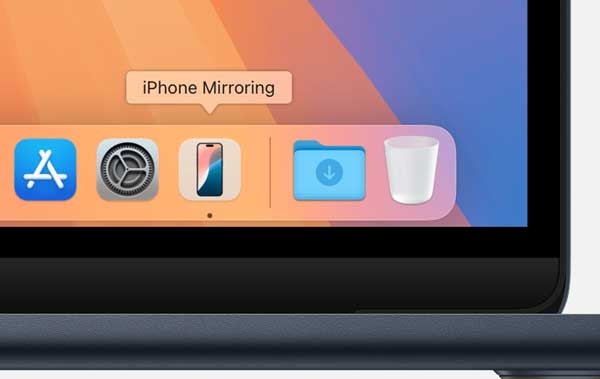
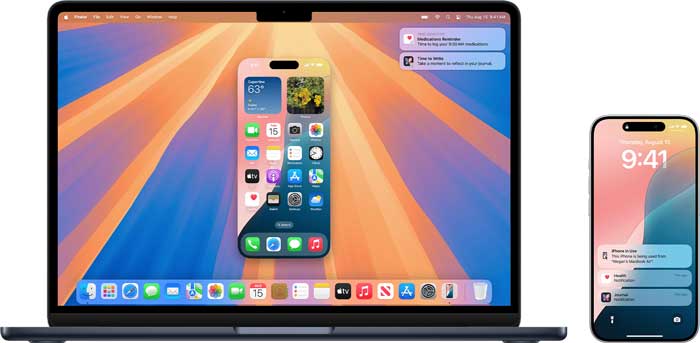
在 macOS Sequoia 中,蘋果引入了 iPhone 鏡像功能,這項內建功能可讓用戶直接在Mac上顯示和控制 iPhone。無需頻繁切換設備,即可使用鍵盤和滑鼠在Mac螢幕上存取 iPhone 應用程式、通知和遊戲。
對於休閒遊戲玩家來說,這項功能提供了一種便捷的方式,無需安裝額外軟體即可在大螢幕上暢玩iOS遊戲。然而,由於它主要用於設備通用控製而非遊戲,因此可能無法提供按鍵映射或超低延遲等高級遊戲功能。
工作原理:
第一步:更新您的裝置:
* 請確保您的Mac與 macOS Sequoia 相容。
* 將您的 iPhone 更新至iOS 18 或更高版本。
步驟 2. 啟用 iPhone 螢幕鏡像:
* 在您的Mac上,前往「系統偏好設定」>「一般」>「iPhone 鏡像」。
* 開啟此功能。
步驟三:連接你的 iPhone:
* 確保兩台裝置都登入同一個 Apple ID 並連接到同一個 Wi-Fi 網路。
* 您的 iPhone 將出現在 Sidecar 選單(頂部功能表列)中。點擊它並選擇您的設備。
第四步:開始遊戲:
* 您的 iPhone 螢幕將顯示在您的Mac上。打開任何iOS遊戲,即可使用Mac的鍵盤/滑鼠進行遊戲。
局限性:
* 需要 macOS 15 Sequoia 和iOS 18 或更高版本。
* 未針對低延遲遊戲進行最佳化。
* 可能缺少按鍵映射等進階功能。
如果你想在Mac上以更流暢、更專注於遊戲體驗的方式暢玩iOS遊戲, iPhone Screen Mirror提供了一個更靈活的解決方案。與蘋果內建的 iPhone 鏡像功能主要專注於基本的裝置控制不同,這款工具針對即時遊戲和互動體驗進行了最佳化。
它將iPhone 螢幕鏡像到Mac上,延遲極低,並支援使用鍵盤、滑鼠或外部控制器操控遊戲。無論您是想在大螢幕上玩手機遊戲、直播遊戲過程,還是錄製遊戲視頻,iPhone 螢幕鏡像都能提供您所需的功能,讓您獲得更舒適的遊戲體驗,而且無需越獄。
為什麼選擇 iPhone 螢幕鏡像?
* 即時鏡像:將 iPhone 螢幕以最小延遲串流到Mac 。
* 鍵盤和滑鼠支援:將觸控控制映射到鍵盤、滑鼠或遊戲手把。
* 高效能:針對遊戲進行了最佳化,幀速率流暢。
* 無需越獄:適用於標準iOS設備。
* 錄音和截圖:直接從您的Mac捕捉遊戲畫面。
如何設定 iPhone 螢幕鏡像?
01在您的Mac上下載並安裝 iPhone 螢幕鏡像。
02啟動軟體程序,從主頁選擇“ iOS ”,將您的 iPhone/iPad 螢幕鏡像到您的電腦上。

03透過 USB 或 Wi-Fi 連接 iPhone。建議首次連接時使用 USB 連接。如果出現提示,請在 iPhone 上啟用「信任此電腦」。

04從「可連接裝置」清單中,選擇要鏡像的裝置。首次使用時,您可能需要按照螢幕上的指示完成螢幕鏡像設定。
現在,您可以開始鏡像螢幕,打開遊戲,並透過工具列自訂控制項。

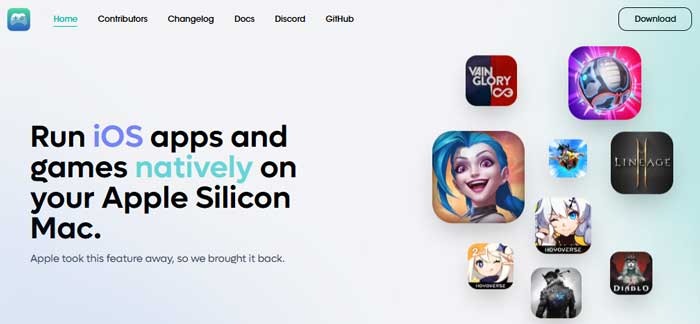
PlayCover 採用了與螢幕鏡像工具不同的方法。它並非將 iPhone 螢幕投射到Mac上,而是透過將 IPA 檔案轉換為 macOS 相容的應用程序,使相容的iOS和 iPadOS 應用程式能夠直接在搭載 Apple Silicon 晶片的Mac上運行。
PlayCover 主要針對 M 系列Mac電腦設計,尤其受到希望獲得接近原生遊戲體驗並支援鍵盤和滑鼠操作的用戶的青睞。它還包含可自訂的按鍵映射功能,使其非常適合那些高度依賴觸控操作的遊戲。然而,與其他解決方案相比,PlayCover 的設定步驟更為複雜,而且由於相容性限製或反作弊系統,某些遊戲可能無法正常運作。
先決條件:
* 搭載 Apple Silicon(M1/M2/M3 晶片)的Mac 。
* 從 playcover.io 下載 PlayCover。
透過 PlayCover 在Mac上玩iOS遊戲的步驟:
步驟 1. 安裝 PlayCover:
* 從官方網站下載最新的 .dmg 檔案。
將 PlayCover 拖曳到您的「應用程式」資料夾。
步驟 2. 停用 SIP(系統完整性保護):
* 重新啟動Mac ,按住「Cmd」+「R」進入恢復模式。
* 從“實用工具”選單開啟“終端”並運行:
狂歡
csrutil 禁用
* 重新啟動你的Mac 。
步驟三:安裝iOS遊戲:
* 取得遊戲的 IPA 檔案(例如,從官方來源或備份中取得)。
* 開啟 PlayCover,將 IPA 檔案拖曳到視窗。
步驟 4. 映射鍵盤控制項:
* 右鍵單擊已安裝的遊戲,然後選擇「使用 PlayCover 開啟」。
* 使用按鍵映射工具將按鍵指派給觸控手勢。
第五步:開始遊戲:
* 從 PlayCover 啟動遊戲,即可享受鍵盤/滑鼠控制帶來的樂趣。
警告:側載遊戲可能違反服務條款。請僅使用合法取得的IPA檔案。
局限性:
* 安裝和使用需要技術知識。
* 僅相容於搭載 Apple Silicon 晶片的Mac電腦。
* 可能違反遊戲服務條款(風險自負)。
1. 我可以在我的Mac上玩任何iOS遊戲嗎?
大多數遊戲都可以使用類似 iPhone Screen Mirror 的工具進行螢幕鏡像。但是,具有反作弊系統的遊戲可能會封鎖第三方軟體。
2. 鏡像時是否有輸入延遲?
USB 連接提供近乎即時的回應,而 Wi-Fi 連線可能略有延遲。 iPhone 螢幕鏡像功能針對這兩種連接方式都進行了最佳化。
3. 我需要一台效能強大的Mac來運作這些工具嗎?
iPhone 螢幕鏡像和其他鏡像應用程式都很輕巧,並且可以在大多數現代Mac電腦上運行。
4. Game Center 能幫助我在Mac玩iOS遊戲嗎?
不。 Game Center 僅可協助在支援的 Apple 裝置之間同步成就、存檔和多人遊戲進度。它不允許您在Mac上直接運行或控制iOS遊戲。
在Mac上玩iOS遊戲有多種方法。 macOS Sequoia 的 iPhone 鏡像功能提供了一個簡單易用的內建解決方案,而 PlayCover 則為希望在 Apple Silicon Mac上直接運行支援的iOS應用程式的用戶提供了另一種選擇。然而,這些方法在遊戲效能、相容性或設定複雜性方面可能存在一些限制。
為了獲得更流暢、更靈活的遊戲體驗, iPhone Screen Mirror是您的理想選擇。它將 iPhone 遊戲即時鏡像到Mac上,讓您享受低延遲效能,並使用鍵盤、滑鼠或遊戲手把進行更精準的操控。無論您是想在大螢幕上玩遊戲、錄製遊戲過程,還是想更舒適地暢玩手機遊戲,iPhone Screen Mirror 都能為您提供簡單實用的解決方案。
相關文章:
如何將 iPhone 螢幕鏡像到Windows 10/11(4 種方法)? (已更新)




 Mac版免費下載
 PC版免費下載


