TL;DR:
螢幕鏡像功能無法正常運作可能是由 Wi-Fi 問題、裝置設定、相容性問題或臨時故障引起的。本指南將為您介紹 10 種快速解決 iPhone 和Android裝置螢幕鏡像問題的方案,以及在基本故障排除方法無效時提供的可靠替代方案。
螢幕鏡像是一種廣泛用於將一台裝置的螢幕分享到另一台裝置的技術。鏡像設備螢幕後,您就可以在大螢幕上進行教學、演示或觀看影片。由於螢幕鏡像為使用者提供了許多便利,如今它正變得越來越普及。
但螢幕鏡像並非總是順暢無阻,難免會出現一些小問題。您可能會發現螢幕鏡像功能由於某種原因無法正常運作。例如,電視可能無法辨識 iPhone,或畫面出現卡頓或延遲。無論原因是什麼,找到解決方案才是最重要的。本文將介紹一些可以幫助您解決這些問題的方案。
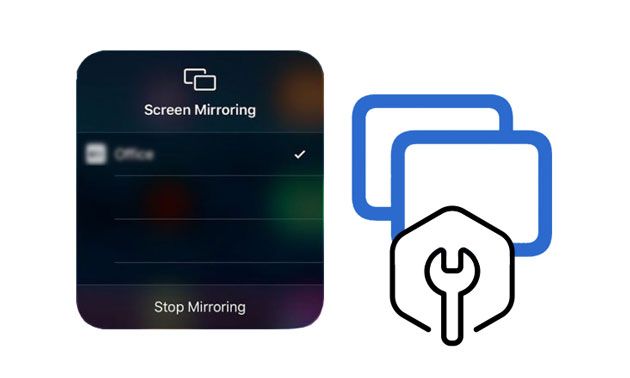
「為什麼我的 iPhone 螢幕鏡像功能無法投影到電視上?是不是我的裝置出了問題?」 最近很多人都問過這個問題。螢幕鏡像功能確實對許多人來說非常實用。但它可能會因為以下原因而停止工作:
* 一條壞掉的HDMI線。
網路連線不穩定。
手機不在電視機旁邊。
您尚未在設定中啟用螢幕鏡像功能。
* 該手機與您的電視品牌不相容。
您的電視不支援螢幕鏡像功能。
如果您想知道螢幕鏡像功能無法正常運作時該怎麼辦,請嘗試以下 10 個快速解決方法。
如果您的手機有輕微的軟體故障,則無法將螢幕鏡像到電視上。只需重新啟動手機即可解決此問題。如果問題仍然存在,請嘗試下一個解決方案。
請確保電視的輸入源設定為螢幕鏡像。否則,您將無法將裝置螢幕鏡像到電視上。當輸入來源設定為 HDMI 時,請切換至螢幕鏡像。若要查看電視的輸入來源設置,請進入設定選單並根據需要進行變更。此外,您也可以使用螢幕上的選項來變更輸入來源。

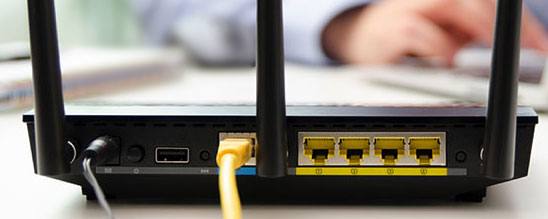
如果你的 Wi-Fi 訊號很強,但仍然無法將 iPhone 螢幕鏡像到電視上,重新啟動路由器可能會有所幫助。操作方法如下:
步驟 1. 將 Wi-Fi 路由器從電源拔下約 2 分鐘。
步驟二:重新連線並檢查是否可以再次顯示鏡像畫面。如果問題仍然存在,請繼續嘗試下一個解決方案。
螢幕鏡像服務不允許同時使用多個裝置。因此,如果您嘗試同時鏡像兩個裝置的螢幕,可能無法成功。一旦它們嘗試連接到同一網絡,都會顯示錯誤訊息。所以,請確保只有一部手機連接到電視。
您必須先將手機與電視配對,才能將手機螢幕鏡像到電視上。事實上,大多數智慧電視都要求您這樣做以進行授權。這是為了確保只有授權的使用者才能使用電視,而不是任何人都可以。電視說明書中包含了將裝置與電視配對的所有步驟。配對完成後,您就可以嘗試鏡像手機螢幕了。
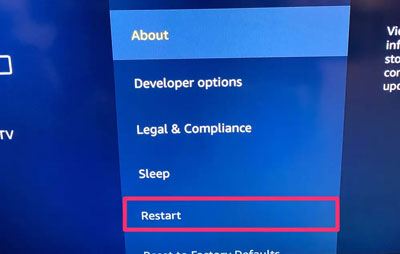
問題可能出在您的智慧電視。要解決此問題,您可以重新啟動智慧電視。大多數電視都配有遙控器,您可以使用遙控器關閉電視。電視關閉約兩分鐘後,再打開,看看螢幕鏡像功能是否正常。
螢幕鏡像功能使用無線技術將手機上的內容投射到電視上。如果手機與電視接觸到實體障礙物,可能會導致螢幕鏡像功能無法正常運作。因此,請移除所有物理障礙物。
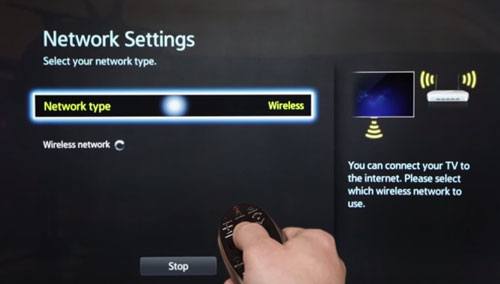
如果您嘗試透過 Wi-Fi 進行螢幕鏡像,但每次都出現錯誤,很可能是您的 Wi-Fi 連線出了問題。螢幕鏡像成功後,連線應該要夠穩定。
您可以嘗試暫停正在進行的大型下載,或減少使用網路的裝置數量。也可能是您的 Wi-Fi 訊號強度足夠,能夠提供所需的頻寬。請確保路由器位置合適,並且距離您不太遠。
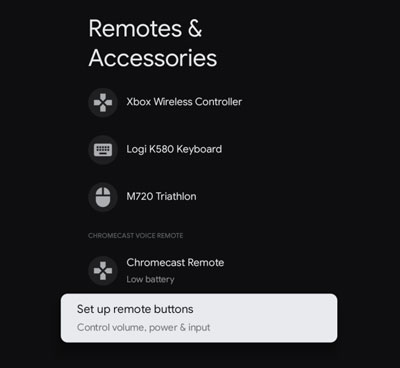
將智慧型手機螢幕鏡像到電視上不需要藍牙,只需要 Wi-Fi 連線即可。但是,如果藍牙開啟,它會幹擾 Wi-Fi 連接,導致 Wi-Fi 連接延遲,進而造成螢幕鏡像錯誤。因此,請嘗試停用藍牙並再次進行螢幕鏡像。若要在Android TV 上停用藍牙,請執行以下操作:
步驟 1. 拿起電視遙控器,按下主頁按鈕,然後進入電視設定。
步驟 2. 點選「遙控器和配件」或「網路和配件」選項。
步驟 3. 進入藍牙設定並關閉藍牙。
手機離電視越遠,兩者之間的連接速度就越慢,這可能會導致螢幕鏡像錯誤。因此,請盡可能將手機靠近電視。理想情況下,距離應保持在 6 英尺(約 1.8 公尺)以內。
如果基本的故障排除方法無法解決問題,那麼切換到一款專業的螢幕鏡像工具可能會更有效,它能提供更穩定的連接和更多功能。 「手機螢幕鏡像」就是您的理想之選。它是Android和iOS設備上最高效的螢幕鏡像工具。該應用程式會自動偵測您的設備,並立即開始鏡像您的智慧型手機螢幕。
如果你是遊戲愛好者,但又不想在小螢幕上玩遊戲,這款應用程式可以將你的手機螢幕鏡像到電腦上,讓你盡情享受遊戲樂趣。它是你擁有的最佳工具,也是所有遊戲玩家的必備之選。只需輕按幾下,即可將iOS螢幕投射到電腦上,無需任何複雜的設定。
* 輕鬆將大多數Android和iOS裝置上的螢幕分享到電腦。
* 您可以透過電腦在大螢幕上控制您的裝置。
* 為您提供在應用程式內串流內容以及音訊的機會
* 在電腦上輕鬆玩遊戲,同時也能管理社交應用程式。
* 直覺的介面使鏡像操作更加容易。
* 相容於多款iOS和Android行動裝置。
請從下方下載這款螢幕鏡像工具。
01在您的電腦上下載並安裝程式。開啟軟體,準備將您的 iPhone 鏡像到電腦上。
02選擇iOS作為您的裝置類型,然後選擇連接方式:Wi-Fi 用於無線鏡像,或 USB 用於更穩定可靠的連接。

03現在您可以在大螢幕上控制您的裝置了。

如您所見,螢幕鏡像功能有時會失效。但您不必就此放棄。只需按照上述方法操作,即可修復 iPhone 或Android裝置上的大多數螢幕鏡像問題,再次暢享觀看影片、玩遊戲或在大螢幕上共享螢幕的樂趣。
如果您正在尋找更穩定且方便的方案,像Phone Screen這樣的專用螢幕鏡像工具或許是個不錯的選擇。它提供快速連接、廣泛的設備相容性以及其他附加功能,與基本的內建方法相比,螢幕共享更加輕鬆可靠。
相關文章:
如何使用或不使用 AirPlay 將 iPhone/iPad 螢幕鏡像到電視?
3 種將 iPhone 螢幕直接鏡像到Mac方法【最新指南】




 PC版免費下載
 Mac版免費下載


