TL;DR:
想遠端控制你的 iPad 嗎?本文將介紹不同的方法,從蘋果內建的選項到第三方工具,幫助你找到合適的解決方案。
由於其便攜性和易用性,iPad 已成為遊戲、娛樂、工作和日常任務的熱門設備。然而,有時您可能需要遠端控制 iPad,例如幫助他人解決問題、管理其他裝置上的內容,或更方便地存取您的 iPad。
與其他一些設備不同,由於蘋果的安全限制,iPadOS 不提供傳統的完整遠端控制功能。但這並不意味著完全無法遠端控制。透過蘋果內建功能和其他實用解決方案,您仍然可以透過多種方式遠端控制 iPad 或與其互動。在本指南中,我們將介紹最簡單的 iPad 遠端控制方法,並指導您如何根據自身需求選擇合適的解決方案。
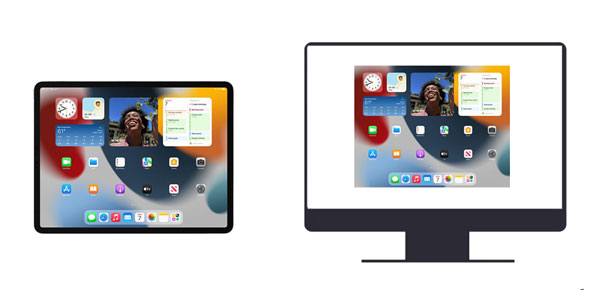
是的,您可以遠端控制 iPad,但可用的控制選項可能會因您使用的裝置和特定需求而異。無論您是想透過其他 Apple 裝置控制 iPad,還是透過電腦訪問,您都能找到合適的方法來實現目標。
遠端控制 iPad 最簡單的方法之一是使用 Apple 的「控製附近裝置」功能。這項內建的輔助功能可讓您透過另一台 Apple 裝置(例如 iPhone)控製附近 iPad 的某些功能。
不過要注意的是,此功能並不能讓您完全控制 iPad 上的應用程式或所有操作。它僅允許您執行一些基本操作,例如返回主螢幕、打開控制中心和通知中心以及管理媒體播放。
使用「控製附近裝置」功能,透過 iPhone 控制 iPad 的步驟:
步驟 1. 確保您的 iPhone 和 iPad 已登入同一個 Apple ID。
步驟 2. 將兩台裝置連接到同一個 Wi-Fi 網絡,並開啟藍牙。
步驟 3. 在 iPhone 上開啟「設定」>「輔助功能」>「控製附近的裝置」。
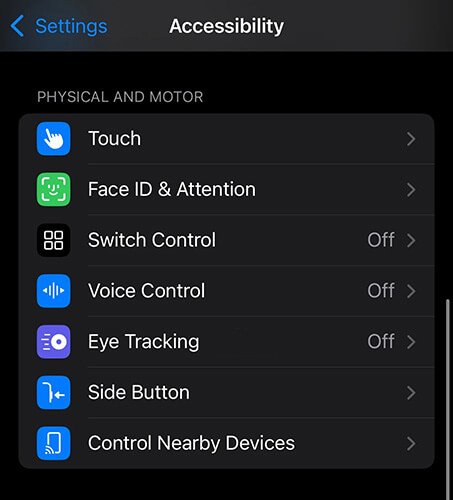
步驟 4. 從附近的裝置清單中選擇要控制的 iPad。
步驟 5. 使用提供的控制來操作您的 iPad。
優點:
缺點:
切換控制是蘋果的輔助功能,可讓使用者透過另一台相容的蘋果設備來控制 iPad。雖然它主要面向需要其他輸入方式的用戶,但也可用於遠端操控 iPad。
與「控製附近設備」相比,「切換控制」提供了更靈活的選項,但設定也更複雜。具體步驟取決於您使用 iPhone/iPad 還是Mac作為控制器。
注意:在設定切換控制之前,兩個裝置都需要滿足蘋果公司的相容性要求並正確連接。
如果您想使用 iPhone 或其他 iPad 控制 iPad,可以直接在iOS裝置之間設定「切換控制」。當兩台裝置都屬於 Apple 生態系統且彼此靠近時,此方法非常方便。
步驟 1. 在要用作控制器的 iPhone 或 iPad 上開啟「設定」。
步驟 2. 前往“輔助功能”>“切換控制”,然後將其開啟。
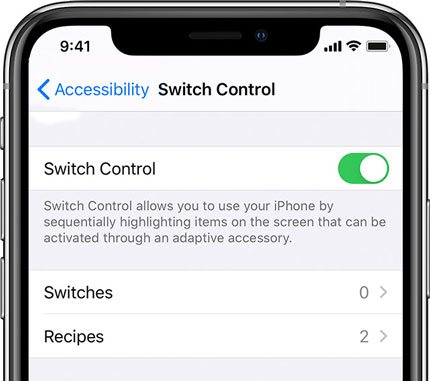
步驟 3. 如有需要,請新增開關並開啟開關控制選單。
步驟 4. 選擇“設備”,然後選擇“使用其他設備”。
步驟 5. 從可用裝置清單中找到目標 iPad。
步驟 6. 點選「連線」開始控制 iPad。
如果您喜歡使用電腦來控制 iPad,Switch Control 也支援從Mac連接。對於希望使用更大螢幕或桌面設定來管理 iPad 的用戶來說,此選項非常有用。
步驟 1. 開啟Mac上的「系統設定」。
步驟 2. 前往「輔助使用」並啟用「切換控制」。
步驟 3. 打開 Switch Control Home 面板。
步驟 4. 選擇“設備”。
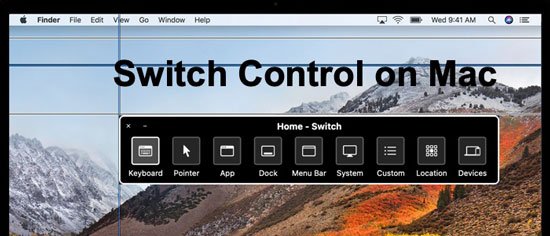
步驟 5. 選擇要控制的 iPad。
步驟 6. 點選「連線」開始控制 iPad。
優點:
缺點:
通用控制是蘋果生態系統中的實用功能,它允許您使用同一套鍵盤、滑鼠或觸控板來操作Mac和 iPad。它讓您可以在裝置之間移動遊標,並直接從Mac與 iPad 進行交互,從而打造更流暢的工作流程。
然而,Universal Control 不應被視為傳統的遙控解決方案。它並非提供傳統的遠端存取功能,而是專為附近的蘋果設備而設計,旨在簡化設備間的協作、內容複製和文件傳輸。
在設定通用控制之前,請確保您的裝置符合以下要求:
如何在Mac和 iPad 之間使用通用控制:
步驟 1. 將 iPad 和Mac放在彼此附近。
步驟 2. 在Mac上開啟「系統設定」>「顯示器」。
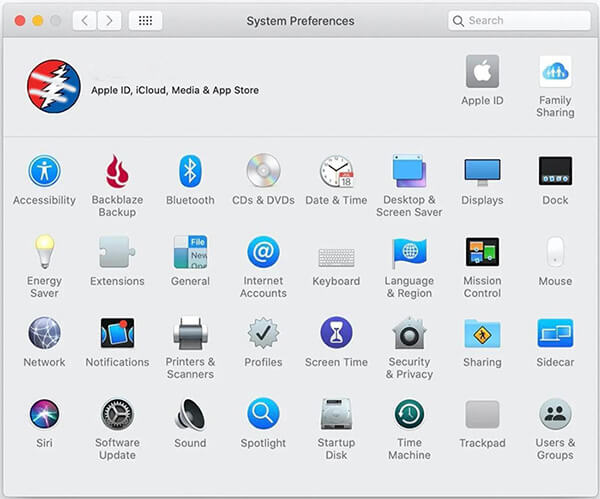
步驟 3. 啟用「通用控制」並選擇可用選項。
步驟 4. 在 iPad 上,前往“設定”>“一般”>“隔空播放與接力”,然後開啟遊標和鍵盤選項。
步驟 5. 將Mac遊標移向 iPad 螢幕邊緣附近。
步驟 6. 當遊標移到 iPad 顯示器上時,您可以使用Mac鍵盤和滑鼠與 iPad 互動。
優點:
缺點:
如果您想透過電腦控制 iPad, Phone Mirror提供了一個更靈活的解決方案。與主要針對附近 Apple 裝置設計的 Apple 內建功能相比,Phone Mirror 可讓您將 iPad 螢幕鏡像到更大的顯示器上,並透過Windows或Mac進行互動。
手機鏡像的主要功能:
如何使用手機鏡像功能從電腦控制 iPad?
01在您的 PC 或Mac上安裝 Phone Mirror,安裝完成後啟動程式。
02從主介面選擇「 iOS 」作為目標裝置類型,然後選擇連接方式,例如 USB 連接或無線連接。

03將 iPad 連接到電腦,並依照螢幕上的指示完成設定。如果 iPad 上出現權限請求,請允許繼續。
04連線建立後,您可以在電腦上查看 iPad 螢幕,並使用滑鼠和鍵盤控制支援的功能。

優點:
缺點:
iPad 可以遠端控制,但最佳方法取決於您的裝置和特定需求。蘋果的內建功能,例如“控製附近設備”和“切換控制”,非常適合控製附近的蘋果設備,而“通用控制”更適合在Mac和 iPad 之間提升工作效率。
對於想要透過Windows或Mac電腦控製或鏡像 iPad 的使用者來說, Phone Mirror是一個不錯的選擇。它提供更大的螢幕體驗以及滑鼠和鍵盤控制、螢幕鏡像和螢幕錄製等實用功能,讓用戶能夠更輕鬆地管理 iPad,用於工作、演示、教程和日常任務。
相關文章:




 PC版免費下載
 Mac版免費下載


