TL;DR:
想把 iPhone 或 iPad 的螢幕鏡像到電腦上嗎?這篇 LonelyScreen 評測涵蓋了它的主要功能、價格、優點和缺點以及使用方法。此外,它還為需要更安全、更強大的螢幕鏡像解決方案的用戶介紹了一款可靠的 LonelyScreen 替代方案。
在小螢幕上觀看串流媒體或您喜愛的節目可能會很無聊。如果您正在開會,就無法清楚地觀看影片內容。簡而言之,您需要更大的螢幕才能獲得最佳體驗。 LonelyScreen 正是為此而生。 LonelyScreen 可讓您將iPhone 或 iPad 的螢幕鏡像到電腦上,並將iOS裝置上的媒體檔案投射到更大的螢幕上,而且還具備錄製功能。
在這篇 LonelyScreen 評測中,您將了解它的優點以及任何潛在的缺點,以及有關該軟體的所有必要信息,以幫助您做出明智的決定,判斷它是否適合您。
LonelyScreen 是一款熱門工具,無需任何其他工具或插件,即可將 iPhone 或 iPad 的螢幕鏡像到Mac或Windows電腦上。您只需在電腦上打開它,它就會透過 AirPlay 與您的iOS設備通訊。簡而言之,它就像電腦上的 AirPlay 接收器,讓您可以播放音樂、玩遊戲和觀看影片。不僅如此,LonelyScreen 甚至還支援即時串流播放。
此外,它同時支援 macOS 和Windows電腦。啟動後,它會將您的 PC 變成 AirPlayer 接收器,並鏡像 Apple 裝置。
不幸的是,最近有報導 LonelyScreen 應用存在可疑之處。如果您的電腦儲存了機密訊息,最好避免使用此應用程式。好消息是,其他一些螢幕鏡像應用程式在將手機螢幕投射到電腦顯示器上方面,不僅與 LonelyScreen 一樣高效,甚至更勝一籌。
在此之前,我們必須先了解這款軟體的功能。所以,請繼續閱讀,了解這款應用程式的全部內容。
LonelyScreen 能夠鏡像和控制iOS設備。此外,您不再需要插件或程式將iOS螢幕投射到電腦上;整個過程是無線的。
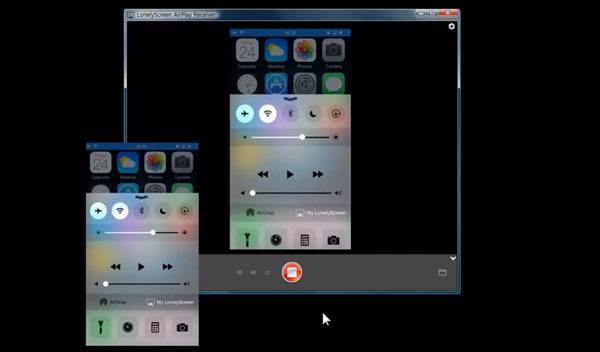
LonelyScreen 為使用者提供多種功能,例如:
* 輕鬆將您的iOS裝置鏡像到Mac和Windows電腦。
你可以輕鬆地將你的遊戲過程直播出去。
* 允許您在大螢幕上分享螢幕。
* 投影螢幕時請錄製螢幕。
* 支援音樂和電影螢幕鏡像。
* 允許您截取螢幕截圖並將其儲存到電腦。
LonelyScreen 提供多種套餐,滿足所有用戶的需求和預算。請瀏覽以下價格選項,選擇最適合您的方案。
LonelyScreen 提供兩種高級套餐供您選擇:
* 個人使用:每年費用為 14.95 美元。
* 商業用途:每年費用為 29.95 美元。
對於公司經營者而言,商業計劃書絕對是最佳選擇。但如果僅供個人使用,個人套餐就足夠了。
要深入了解 LonelyScreen,你需要了解它的優點和缺點。
優點:
* 讓您直接在電腦上檢視iOS裝置的螢幕。
* 支持在大螢幕上觀看電影、玩遊戲和展示您的想法。
* 允許您使用鍵盤和滑鼠控制您的裝置。
* 讓您輕鬆地在 iPhone 上的所有應用程式之間共享資料。
* 允許您隨時錄製手機螢幕。
* 透過 Wi-Fi將iOS裝置連接到電腦。
缺點:
儘管 LonelyScreen 在鏡像方面很實用,但它的許多缺陷使其在個人用戶中不太受歡迎。
* 僅支援iOS ,不支援Android 。
* 它安全性不高,因為其中可能嵌入了惡意內容。
* 免費版本使用期限有限,功能也不足以滿足使用者需求。
使用者介面可能不太好用。
LonelyScreen 支援Mac和Windows電腦。使用此應用程式,您可以將 iPhone 或 iPad 的螢幕鏡像到電腦上。以下是將手機螢幕投射到Windows電腦的步驟:
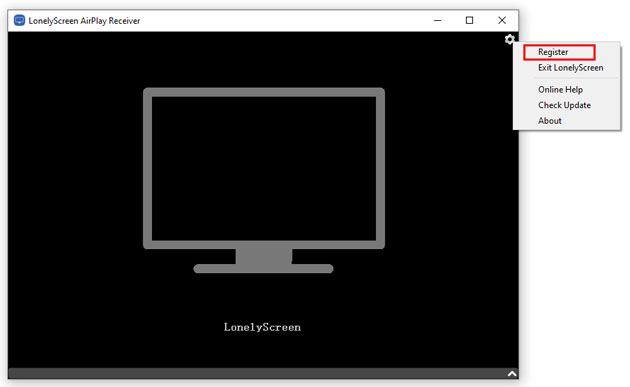
步驟 1:安裝 LonelyScreen for Windows ,然後點選「設定」按鈕並註冊 LonelyScreen。
步驟 2. 確保電腦和 iPhone 裝置連接到同一個 Wi-Fi 網絡,然後開啟 iPhone 的「控制中心」>「螢幕鏡像」。點選“ LonelyScreen ”。
步驟三:稍等片刻。你的iPhone螢幕將成功投射到電腦上。
Screen Mirror是一款出色的螢幕鏡像應用程序,可讓您將 iPhone/ Android設備投射到Windows PC 上並進行控制。其使用者介面設計極為便捷,使用起來非常簡單。
此外,它還支援大多數iOS和Android設備,相容性更廣。因此,如果您正在尋找 LonelyScreen 的最佳替代品,一款安全、易用且功能強大的產品,那麼 Screen Mirror 就是您的不二之選。
以下是這款螢幕鏡像工具的主要功能:
* 可將安卓和iOS裝置Android螢幕共用到電腦上,且不會出現卡頓。
* 幫助您輕鬆地透過電腦控制 iPhone 應用。
* 支援遊戲錄製和在社群應用程式上直播。
下載這款 LonelyScreen 的替代軟體。
按照以下指南,無需使用 LonelyScreen 即可將 iPhone 螢幕鏡像到電腦:
01在電腦上啟動螢幕鏡像程序,然後選擇「 iOS 」。

02將 iPhone 連接到電腦,然後依照螢幕鏡像中的指示配對裝置。在 iPhone 上授予所需的權限以完成連線。
03您的 iPhone 已成功鏡像到您的電腦。您可以自由控制這些設備。

Q1. LonelyScreen是免費的嗎?
LonelyScreen 提供免費試用版,功能有限。如果您需要更進階的功能,我們還提供高級套餐,您可以根據自身需求選擇合適的訂閱方案。
Q2. LonelyScreen 安全嗎?
LonelyScreen 被認為不安全,但這取決於它的下載來源。如果該應用程式是從蘋果應用程式商店下載的,則表示它已經通過了所有必要的安全檢查並獲得批准,可以安全地從那裡下載。
如果您從其他應用程式商店下載應用程式,則不安全。它可能包含惡意軟體,會損害您的資料和iOS設備。即使應用程式看起來很可信,仍然存在惡意病毒、惡意軟體和其他網路威脅的風險。因此,請務必僅從官方應用程式商店(例如 Apple App Store)下載應用程式。
此外,在安裝此應用程式之前,請檢查您的裝置上是否儲存了任何重要或機密資料。如果有,則建議不要使用此應用程式。但是,如果裝置上儲存的資料並不十分重要,您可以嘗試使用 LonelyScreen。
Q3. LonelyScreen 沒有音訊功能嗎?
LonelyScreen 支援音訊功能。如果您發現將 iPhone 投影到電腦時沒有聲音,請檢查您的電腦是否連接了立體聲系統,並且不要將聲音靜音。
希望您現在已經了解了 LonelyScreen 應用的所有細節,以及如果它不適合您,最佳的替代應用。 Screen Mirror是將任何iOS或Android裝置螢幕投射到電腦的最佳替代應用。該應用程式具有高級功能,可讓您更輕鬆地將手機螢幕鏡像到大螢幕上。
相關文章:
如何將 iPhone 螢幕鏡像到Windows 10/11(4 種方法)? (已更新)
將 iPhone 內容串流到Windows電腦的 3 種最佳方法




 PC版免費下載
 Mac版免費下載


