TL;DR:
想了解ApowerMirror的真實評測?本指南涵蓋了ApowerMirror的主要功能、優缺點、價格和設定流程,幫助您判斷它是否是合適的螢幕鏡像工具。您還將了解到一款性能更流暢、更豐富、性價比更高的可靠替代方案。
正在尋找一款可靠的螢幕鏡像工具?歡迎閱讀我們對 ApowerMirror 的完整評測。在當今的數位時代,無論是玩遊戲、參加商務會議還是遠距學習,將智慧型手機或平板電腦的螢幕鏡像到電腦螢幕上都比以往任何時候都更加重要。
ApowerMirror 聲稱提供了一種簡單而強大的方式,可以在不同平台之間鏡像設備——但它真的值得嗎?
在本篇詳盡指南中,我們將探討您需要了解的關於 ApowerMirror 的一切信息,包括其功能、價格、實際優缺點,以及如果您正在尋找更多選擇,我們還將提供一個不錯的替代方案。讓我們開始吧。
ApowerMirror 是一款功能全面的螢幕鏡像和控制工具,可讓您將行動裝置的螢幕投射到電腦、 Mac甚至智慧電視上。它非常適合用於演示、遊戲、媒體共享和遠端管理任務。
*螢幕鏡像:支援將Android和iOS裝置鏡像到 PC或Mac 。
*裝置控制:允許使用者使用滑鼠和鍵盤直接從電腦控制Android設備。
*檔案傳輸:在裝置之間無縫傳輸照片、影片和其他檔案。
*螢幕錄製:在遊戲或演示過程中錄製鏡像螢幕。
*螢幕截圖:輕鬆截取鏡像顯示畫面的螢幕截圖。
*電視投影螢幕:將電腦內容投射到智慧電視螢幕上。
任何軟體都有其優點和缺點,ApowerMirror也不例外。以下是簡要分析:
*跨平台相容性:與Android 、 iOS 、 Windows和Mac相容良好。
*連接穩定:提供相對流暢穩定的鏡像功能,尤其是透過 USB 連接時。
*多種功能:除了簡單的鏡像功能外,它還支援螢幕錄製、截圖、註釋和遠端控制。
*簡潔的介面:人性化的設計,即使是初學者也能輕鬆上手。
* Wi-Fi 延遲:無線鏡像有時會出現明顯的延遲。
* iOS遠端控制功能有限:只有Android裝置支援完整的遠端控制功能。
*訂閱費用昂貴:與其他手機鏡像工具相比,高級版價格相對較高。
*偶發性錯誤:部分使用者反映偶爾會出現崩潰或連線問題。
ApowerMirror並非完全免費。它提供功能有限的免費試用版——主要表現為鏡像螢幕上的浮水印以及對遠端控制等高級功能的存取受限。
以下是價格概覽:
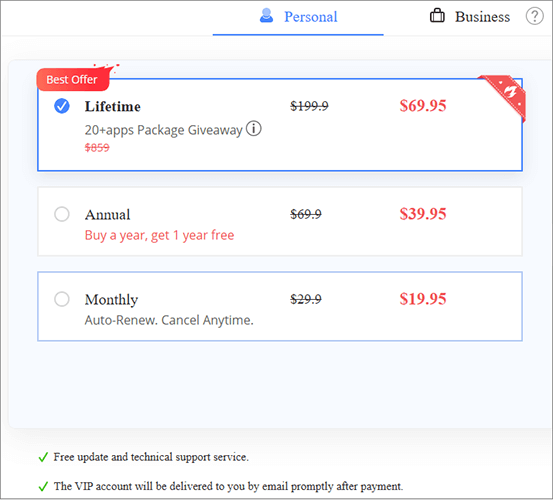
此外,該團隊的終身會員計劃還提供團購選項。兩人或兩人以上團體購買,每人價格為 111.9 美元。
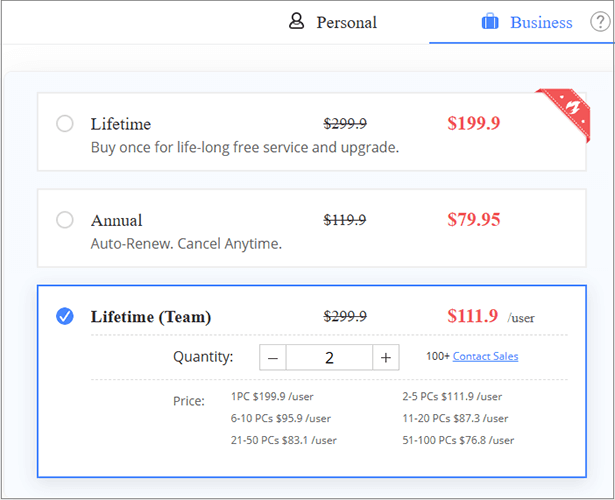
註:此價格是基於本文撰寫時的當前價格。價格可能隨時間變化,並且在感恩節或聖誕節等特殊節日期間可能會提供折扣。
ApowerMirror 擁有豐富的功能,包括螢幕鏡像、錄製、註釋和遠端控制。在本節中,我們將重點介紹其核心功能之一:如何將手機螢幕鏡像到電腦。以下是具體步驟:
步驟 1. 在您的智慧型手機和電腦上下載並安裝 ApowerMirror。
步驟 2. 點選「LocalCast」圖示掃描可用裝置並連接您的裝置:
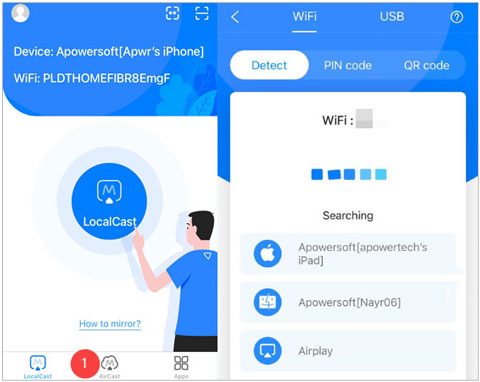
步驟 3. 在兩台裝置上啟動 ApowerMirror。
步驟 4. 在手機上點擊“鏡像”,然後從可用裝置中選擇您的電腦。
第五步:開始鏡像。現在您可以直接透過電腦控制、錄製或註釋手機螢幕。
注意:為了獲得最佳穩定性和速度,建議使用 USB 連接,尤其是在玩遊戲或觀看影片時。
讀完我們上面的 ApowerMirror 評測後,您可能會覺得它完美契合您對螢幕鏡像工具的需求,也可能會覺得它未能達到您的預期。如果您屬於後者,那麼您會很高興地知道,還有其他功能相似甚至更強大的替代方案。其中一個值得考慮的最佳選擇是Phone Mirror 。
為什麼手機鏡像可能是更好的選擇:
這裡,我們將以將Android裝置螢幕鏡像到電腦為例:
01點擊下面的按鈕,在您的 PC 或Mac上下載並安裝最新版本的 Phone Mirror。
02啟動程序,從主介面選擇“ Android ”。

03選擇連接方式:USB 連接或 Wi-Fi 連線(建議首次使用 USB 連線)。如果您選擇 USB 連接,請在您的Android手機上啟用 USB 偵錯模式;如果您選擇無線連接,請確保兩台裝置連接到相同 Wi-Fi 網路。

04連線成功後,您的Android螢幕將鏡像到您的電腦或電視上。現在您可以享受各種活動,例如直接在電腦上玩《Mobile Legends》。

這篇 ApowerMirror 評測涵蓋了其主要功能、優缺點、價格以及如何使用它進行螢幕鏡像。 ApowerMirror 是一款功能全面的行動裝置螢幕鏡像到電腦的工具,但考慮到其限制和價格,它可能不適合所有人的需求。
如果您正在尋找更穩定、更實惠且易於使用的替代方案,強烈推薦Phone Mirror 。最終,正確的選擇取決於您最重視的是什麼——是功能、性能還是預算。
相關文章:
5 種行之有效的方法教你如何實現螢幕鏡像全螢幕顯示 [ Android /蘋果]




 PC版免費下載
 Mac版免費下載


