TL;DR:
這篇 AnyDesk 評測深入探討了其主要功能、優勢、局限性以及如何使用它進行遠端電腦存取。此外,它還介紹了一款實用的 AnyDesk 替代方案——螢幕鏡像 (Screen Mirror),適用於需要更靈活地控制和鏡像行動裝置螢幕的用戶。
你和你的親朋好友很可能在某些時候需要遠端存取彼此的電腦。這可能是因為在家工作、出國旅行,或只是因為居住地離工作地點很遠。無論情況如何,遠端存取都非常方便。最近,AnyDesk 在科技界引起了廣泛關注。這款遠端桌面軟體備受追捧,本文將深入評測它的功能,並探討其可行的替代方案。讓我們一起來看看 AnyDesk 的詳細評測。
AnyDesk 是一款高效易用的遠端協助應用程序,適用於各種規模的企業。借助它,企業可以輕鬆遠端連接到客戶的電腦設備,解決可能出現的任何問題。
此外,使用者在家工作時也能輕鬆存取辦公室電腦。連線成功後,使用者可以在電腦之間共用檔案。您也可以透過錄製會話來追蹤使用情況。更棒的是,這款出色的軟體相容於多種作業系統,例如 Linux、 Windows 、macOS、 iOS和Android ,讓每個人都能輕鬆使用。
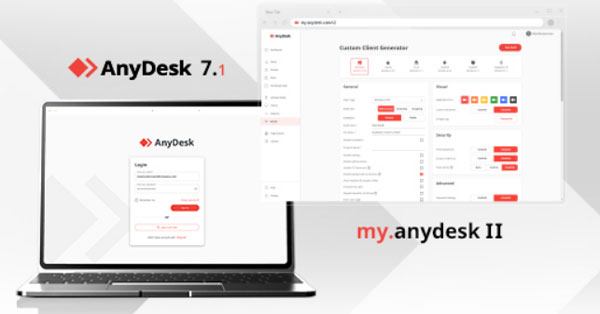
AnyDesk致力於讓遠端存取和溝通更加便利。憑藉其豐富的功能,使用者可以充分利用這款軟體,協助企業更有效率地運作。以下是AnyDesk的一些卓越功能:
1. 安全連接
AnyDesk 採用 TLS 1.2 加密技術,可保護您的資料免受未經授權的訪問,並在遠端存取電腦時保證最高等級的安全性。
2. 易於使用
AnyDesk擁有使用者友善的介面,是適合各種背景和技術水平的商務人士的完美解決方案。只需點擊一下按鈕,即可立即存取和控制其他系統。就是這麼簡單!
3. 文件傳輸
這項強大的功能讓使用者能夠輕鬆無憂地在電腦之間傳輸文件和文件!即使傳輸因意外中斷而失敗,此系統也能確保傳輸順利進行。它支援恢復中斷的傳輸。
4. 多平台支持
AnyDesk 可在多種作業系統上運行,例如 Linux、 Windows 、macOS、 iOS 、 Android 、Raspberry Pi 等。
AnyDesk是一款功能強大的遠端存取和通訊工具。以下是使用AnyDesk的一些優點:
1. 高性能
AnyDesk 與傳統的遠端存取工具不同,即使在網路連線速度較慢的情況下,也能提供更佳的效能和速度。此外,它還具有低延遲,讓您擁有流暢愉悅的遠端存取體驗。
2. 良好的客戶服務
需要 AnyDesk 的幫忙嗎?他們的客服團隊全天候 24 小時在線,隨時解答您的問題並解決任何問題。您只需訪問他們的網站、發送電子郵件或透過社交媒體聯繫他們即可!
3. 使用安全
無論技術水平如何,任何人都可以安裝和使用 AnyDesk。此外,它採用 TLS 1.2 加密技術,確保您的電腦和遠端裝置之間的所有資料傳輸安全無虞。
那麼,AnyDesk的缺點是什麼呢?讓我們一起來看看。
1. 對行動裝置的控制有限
即使您可以使用 AnyDesk 控制多台計算機,但它無法將手機螢幕投射到計算機上。
2. 無音訊功能
目前,您無法透過 AnyDesk 進行語音交流,因為它沒有音訊功能。
3. 文件傳輸耗時
AnyDesk 不擅長跨平台共享大型文件,這會花費大量時間完成。
使用 AnyDesk 存取遠端電腦非常簡單且快速。您只需在兩台電腦上都安裝軟體,然後透過 AnyDesk 提供的 ID 代碼連接即可。以下是使用 AnyDesk 連接到遠端電腦的簡要指南:
步驟 1:下載並安裝 AnyDesk
首先,請從 AnyDesk 官方網站下載 AnyDesk 應用程式到兩台裝置。然後,按照安裝精靈的說明,在兩台裝置上安裝 AnyDesk 應用程式。
步驟二:取得ID碼
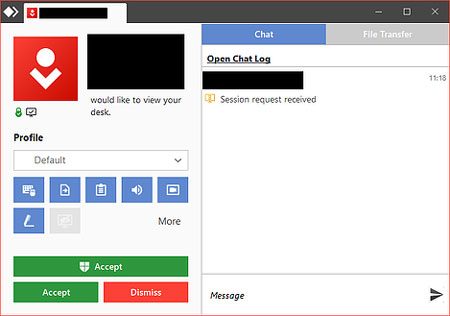
請遠端電腦使用者向您發送其計算機的ID代碼。輸入ID代碼,點擊「連線」按鈕,然後等待遠端電腦使用者點擊「接受」按鈕授予您存取權限。
步驟 3:開始存取遠端設備
遠端使用者授予您存取權限後,您就可以開始存取他們的裝置。現在,您可以使用 AnyDesk 處理文件、排查技術問題、傳輸資料以及執行更多操作。
儘管 AnyDesk 很受歡迎,但它並非唯一的遠端存取工具。如果您正在尋找 AnyDesk 的替代方案, Screen Mirror是一個不錯的選擇。它是一款遠端存取工具,可讓您輕鬆地將手機螢幕鏡像到電腦上。
有了它,您還可以透過滑鼠和鍵盤在電腦上控制您的手機。此外,該工具還可以幫助您在手機和電腦之間傳輸檔案。
此鏡像程式的主要特點:
* 允許您將iOS和Android裝置的螢幕分享到您的電腦上。
* 使用電腦的大螢幕控製手機。
* 輕鬆管理您的社群媒體應用程式。
* 支援電腦和手機之間的資料傳輸。
* 提供 Wi-Fi 和 USB 連線。
* 以高解析度顯示。
下載 AnyDesk 的替代軟體。
以下是如何使用此應用程式將手機螢幕鏡像到電腦的指南:
01在電腦上啟動應用程式
在電腦上下載並安裝螢幕鏡像應用程式後,打開它。根據您的行動裝置類型,選擇「 Android 」或「 iOS 」。

02將手機連接到電腦
依照螢幕提示將裝置連接到電腦。該程式支援 USB 和 Wi-Fi 連接,您可以選擇最適合您的連接方式。
03在電腦上控制你的手機
連線建立後,您就可以透過電腦控製手機了。

Q1. AnyDesk 的價格是多少?
AnyDesk 可供個人免費使用,同時還提供四種商業套餐,您可以根據自身需求進行選擇。
Q2. AnyDesk 使用安全嗎?
是的。 AnyDesk 使用 TLS 加密、雙重認證和權限控制等安全功能來保護遠端連線。但是,使用者應僅接受來自受信任人員的連線請求,以避免未經授權的存取。
Q3. 為什麼我的 AnyDesk 連線無法正常運作?
AnyDesk 連線失敗可能是由於網路問題、軟體版本過舊、防火牆限制、權限錯誤或遠端裝置離線等原因造成的。檢查網路連線並更新 AnyDesk 通常可以解決此問題。
透過我們對 AnyDesk 應用的評測,我們可以輕鬆了解 AnyDesk 的功能和功能。此外,您還可以找到 AnyDesk 的絕佳替代方案——Screen Mirror 。它是一款螢幕分享應用,擁有許多實用功能。它兼容大多數設備,介面友好,並提供高清視訊串流。
相關文章:
5 種透過Android手機存取電腦檔案的簡單方法 [已測試]




 PC版免費下載
 Mac版免費下載


