TL;DR:
使用 AnyDesk 連線時遇到問題?本文將為您解答:
AnyDesk一直以來都是遠端桌面存取的首選工具,因其速度快、操作簡便而備受個人和專業用戶的青睞。然而,一旦它突然停止工作,就會讓人非常沮喪。許多用戶都會遇到「AnyDesk 無法連線」的問題,即應用程式無法連接到 AnyDesk 網路或無法連接到遠端裝置。無論您是需要存取工作電腦、幫助朋友,還是鏡像手機螢幕,連線失敗都可能徹底阻礙您的工作流程。
在本指南中,您將了解 AnyDesk 無法連接的原因、如何逐步修復它,以及如果 AnyDesk 仍然不穩定,您可以使用哪些方法。
在著手解決問題之前,了解 AnyDesk 連線問題的根本原因至關重要。知道「為什麼」可以幫助您找到正確的解決方案,避免不必要的步驟。以下是一些最常見的原因:
既然您已經了解了常見原因,接下來我們將逐步介紹解決方法。我們建議您先從最簡單的解決方案(例如檢查伺服器狀態或裝置 ID)入手,然後再嘗試更複雜的解決方案(例如更新或重新安裝軟體)。
AnyDesk 無法連線時,首先應該排除伺服器端的問題。如果 AnyDesk 的伺服器宕機,您這邊就無能為力了。以下是檢查方法:
步驟 1. 造訪https://status.anydesk.com以取得伺服器可用性的即時更新。
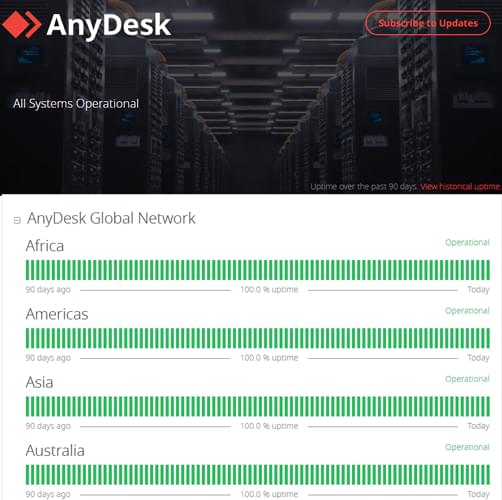
步驟 2. 在 Twitter (X) 或 Facebook 上追蹤 AnyDesk,以獲取有關服務中斷或正在進行的維護的任何公告。
步驟 3:如果狀態頁面顯示一切正常,請查看 Reddit 或 DownDetector 等平台,看看其他使用者是否遇到相同的問題。不過,這些並非官方管道,因此請務必優先查看官方管道。
如果伺服器當機,您需要等待 AnyDesk 解決問題。如果一切正常,請繼續下一步修復。
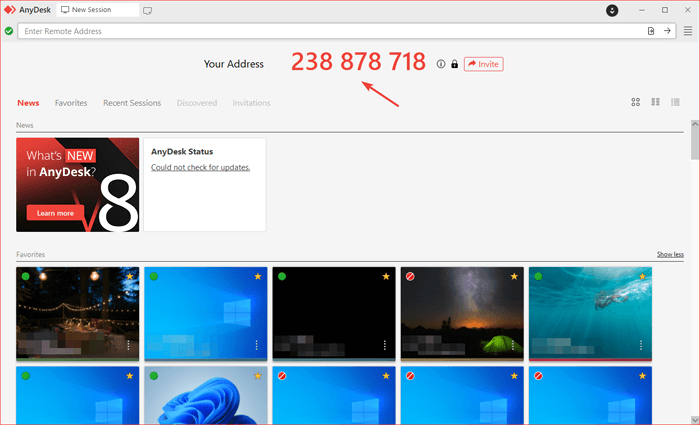
常見的連線問題是輸入了錯誤的 AnyDesk ID。如果遠端裝置的 AnyDesk ID 輸入錯誤,則無法建立連線。首先,請遠端使用者開啟 AnyDesk 並取得裝置上顯示的唯一 9 位元 ID。確保您輸入的 ID 與提供的 ID 完全一致,尤其要注意那些看起來相似的字符,例如 0 和 O,或 1 和 l。
如果遠端裝置已重新啟動或 AnyDesk 已重新安裝,則 ID 可能已更改,因此請務必在嘗試連線前仔細檢查您擁有的是最新 ID。如果您在 AnyDesk 中使用「書籤」功能,請確保刪除舊 ID 並輸入最新的 ID。
您的本機設備和遠端設備都需要穩定的網路連線才能使用 AnyDesk。以下是如何測試和解決連線問題的方法:
第一步:測試您的本地網絡
開啟網頁瀏覽器(Chrome、Firefox 等),造訪 Google.com 之類的網站。如果網站無法加載,則表示您的網路連線有問題。
步驟二:修復本地網路問題

步驟 3. 確認遠端設備的網路連接
請遠端使用者造訪某個網站測試其網路連線。如果連線不穩定,請他們按照相同的步驟操作(重新啟動路由器、切換到有線連接等)。
VPN可能會透過重定向流量或阻止必要的連接埠來幹擾AnyDesk的連線。如果您正在使用VPN,請嘗試暫時停用它,看看是否能解決問題:
步驟 1. 在您的裝置上找到您的 VPN 用戶端(例如 NordVPN、ExpressVPN、 Windows內建 VPN)。
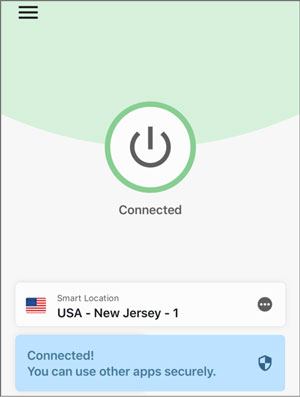
步驟 2. 點選「斷開連線」或「關閉」以停用 VPN。
步驟 3. VPN 停用後,再次嘗試連線到 AnyDesk。
如果在停用 VPN 後連線成功,您可以選擇不使用 VPN 連線 AnyDesk,或在 VPN 設定中啟用「分割隧道」功能。這將允許 AnyDesk 的流量繞過 VPN 並正常運作。大多數高階 VPN,例如 NordVPN 和 ExpressVPN,都提供此功能,您可以在 VPN 用戶端設定中找到並啟用它。
防火牆是導致 AnyDesk 連線問題最常見的原因之一。您需要確保 AnyDesk 同時被允許通過Windows防火牆和任何第三方防毒防火牆。以下是如何允許 AnyDesk 通過Windows防火牆:
步驟 1. 按下“ Windows ”鍵 + “R”,輸入“control firewall.cpl”,然後按下“Enter”鍵開啟Windows防火牆。
步驟 2. 在左側側邊欄中,按一下「允許應用程式或功能通過Windows Defender 防火牆」。

步驟 3. 點選「更改設定」(您可能需要管理員權限)。
步驟 4. 如果已列出,請同時勾選「私有」和「公用」複選框。如果未列出,請按一下“允許其他應用程式...”,然後瀏覽至 AnyDesk 安裝資料夾(通常為 C:\Program Files\AnyDesk\AnyDesk.exe)並將其新增。
步驟 5. 點選「確定」套用變更。
如果您使用第三方防毒防火牆(例如 Avast、McAfee、Bitdefender),請尋找「例外」或「受信任的應用程式」部分,並將 AnyDesk 加進去。如果新增到例外中不起作用,您可以暫時停用防火牆進行測試(但請記住之後重新啟用它)。
此外,還要確保遠端設備在其防火牆上執行了相同的步驟。
如果 AnyDesk 無法連接,可能是軟體暫時出現問題。在這種情況下,請嘗試關閉並重新啟動 AnyDesk。首先,右鍵單擊系統托盤( Windows )或功能表列( Mac )中的 AnyDesk 圖標,然後選擇「退出」以退出應用程式。等待 10 到 15 秒,確保 AnyDesk 完全關閉。然後,重新開啟 AnyDesk 並嘗試再次連線。如果在重新啟動 AnyDesk 後問題仍然存在,請嘗試重新啟動電腦以清除系統記憶體和緩存,這可能有助於解決任何潛在的系統問題。
AnyDesk 版本過舊或安裝損壞是連接問題的常見原因。以下是如何更新或重新安裝該應用程式:
進度 1. 更新 AnyDesk
步驟 1. 開啟 AnyDesk,點選右上角的「設定」圖示(齒輪圖示)。
步驟 2. 從左側邊欄選擇「關於 AnyDesk」。
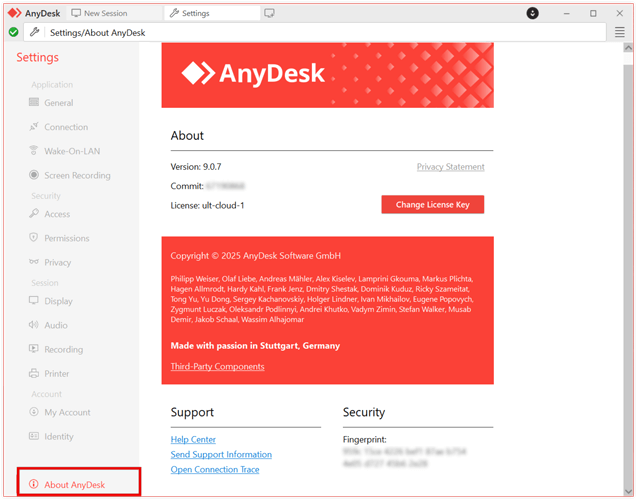
步驟 3. 點選「檢查更新」。如果有可用更新,請按照提示進行安裝。
步驟 4. 更新後重新啟動 AnyDesk,然後再嘗試連線。
步驟二:重新安裝 AnyDesk(如果更新無效)
第一步:從系統中卸載 AnyDesk:
步驟 2. 刪除殘留檔案(僅限Windows ):開啟「執行」( Windows鍵 + R),輸入 %ProgramFiles%\AnyDesk,然後刪除該資料夾。對 %ProgramData%\AnyDesk 和 %AppData%\AnyDesk 重複此操作。
步驟 3. 重新啟動設備以清除所有剩餘的臨時檔案。
第四步:從AnyDesk官方網站下載最新版本並安裝。然後,再次嘗試連線。
如果您已經嘗試了以上所有方法,AnyDesk 仍然無法連接,那麼可能應該考慮使用更可靠的替代方案。 Phone Mirror是一款功能強大的遠端存取和螢幕鏡像工具,它提供穩定的連接、簡單的設置,並且相容於Windows 、 Mac 、 iOS和Android裝置。對於那些需要流暢遠端控制且不想遇到 AnyDesk 頻繁連線問題的使用者來說,Phone Mirror 是一個絕佳的選擇。
為什麼選擇手機鏡像?
接下來,我們將向您展示如何使用手機鏡像(Phone Mirror)透過電腦存取您的Android手機:
01首先在您的電腦上下載並安裝 Phone Mirror。
02安裝完成後,打開應用程序,從主介面選擇“ Android ”。

03按照螢幕上的指示將您的Android裝置連接到電腦。您可以根據個人喜好選擇使用 USB 連接線或 Wi-Fi 連線。

04連線成功後,您的Android裝置螢幕將顯示在電腦上。若要啟用完全控制功能,請點選側邊欄中的「滑鼠」圖示。這樣您就可以使用電腦的鍵盤和滑鼠來控制您的Android手機。

AnyDesk 無法連線通常是由伺服器問題、裝置 ID 錯誤、VPN 或防火牆問題,或網路連線不穩定造成的。按照上述方法操作,可以快速解決大多數連線問題。
但是,如果 AnyDesk 持續出現故障,切換到像Phone Mirror這樣更穩定、更現代的解決方案是保持螢幕共用和遠端控制流暢運行而不會不斷中斷的最簡單方法。
相關文章:
如何透過電腦遠端控制Android手機( Android和iPhone)
5 種將Android投影到Windows 10/11 的方法【逐步指南】




 PC版免費下載
  Mac版免費下載


