簡而言之:想在不損失畫質的情況下縮小圖片尺寸?本指南將教你如何在Windows 、 Mac 、Photoshop 和線上工具中縮小圖片檔案大小。學習如何輕鬆調整圖片大小、壓縮、裁剪和最佳化圖片,從而加快上傳速度、更輕鬆地分享圖片,並更好地管理儲存空間。
圖片的分享和儲存已成為我們生活中不可或缺的一部分。然而,在分享圖片時,我們都面臨著一個共同的挑戰:圖片檔案的大小。過大的圖片檔案不僅發送起來很麻煩,甚至在上傳到網站或透過電子郵件發送時也可能導致問題。因此,減小圖片檔案的大小至關重要。
透過縮小圖片檔案的大小,您可以享受諸多好處,包括更快的上傳速度、更少的儲存空間佔用以及更流暢的網站載入。本文將探討各種縮小圖片檔案大小的方法,確保您能夠輕鬆管理和分享圖片,同時又不影響圖片品質。
問題1:減小圖片檔案大小有什麼好處?
減小圖片檔案大小有許多好處。首先,它可以加快上傳速度,方便在社群媒體平台或透過電子郵件分享圖片。此外,較小的檔案佔用更少的儲存空間,讓您可以在裝置或雲端儲存更多圖片。最後,優化檔案大小還可以提升網站載入速度,確保訪客獲得流暢的使用者體驗。
Q2. 檔案大小和影像品質之間有什麼關係?
雖然減小檔案大小至關重要,但保持影像品質同樣重要。文件大小和圖像品質之間的關係往往需要巧妙地平衡。壓縮技術可以用於減小檔案大小,但過度壓縮會導致影像細節和清晰度的損失。因此,選擇合適的壓縮方法和工具至關重要,既要盡可能減小檔案大小,也要確保影像品質。
縮小圖片檔案大小是優化圖像以適應各種用途(例如網頁、電子郵件附件或儲存空間限制)的關鍵步驟。在本指南的第二部分,我們將深入探討縮小圖片檔案大小的過程,並介紹可以使用的不同技術和工具。
如果您使用的是Windows作業系統,可以使用內建的Windows照片應用程式輕鬆減少影像檔案的大小。 Windows 照片應用程式提供了一種簡單有效的方法,可以在不影響影像品質的前提下減少圖片檔案大小。 Windows Windows應用程式提供了三種影像處理方式,包括直接裁剪所需部分、調整影像大小和變更Windows格式。以下是這三種方法的簡要說明:
方案一:切除所需部分
步驟 1. 從上下文選單中選擇“開啟方式”,然後選擇“照片”。接著選擇“編輯和創建”。
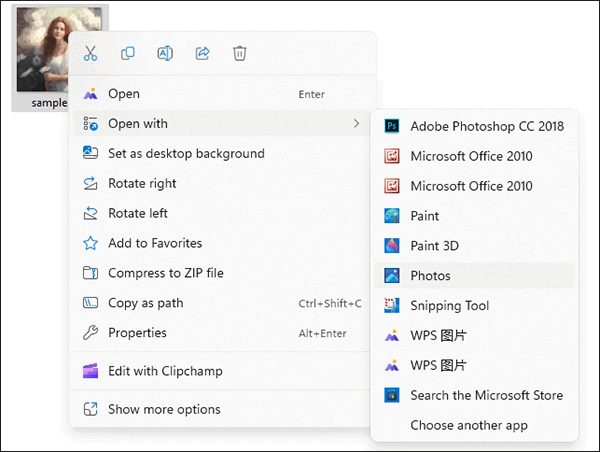
步驟 2. 選擇「裁切」選項,然後調整裁切框的大小和位置,選擇要保留的部分。
步驟 3. 點選「儲存副本」以儲存裁切後的影像。
選項二:調整影像大小
步驟 1. 開啟您的影像並選擇「編輯與建立」。
步驟 2. 選擇「調整大小」選項,然後選擇不同的預訂大小或自訂尺寸。
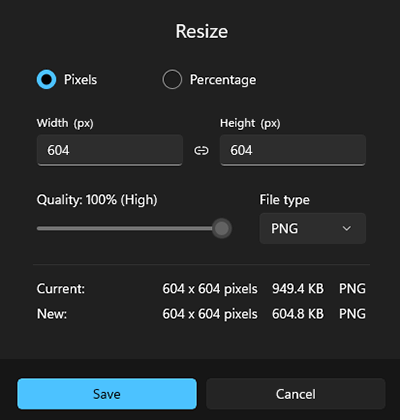
步驟 3. 點選「儲存」以儲存調整大小後的影像。
選項 3. 更改格式
步驟 1. 開啟圖片並點選三個點。
步驟 2. 選擇「另存為」選項,然後選擇所需的儲存格式,例如從 JPEG 切換到 PNG 或其他支援的格式。
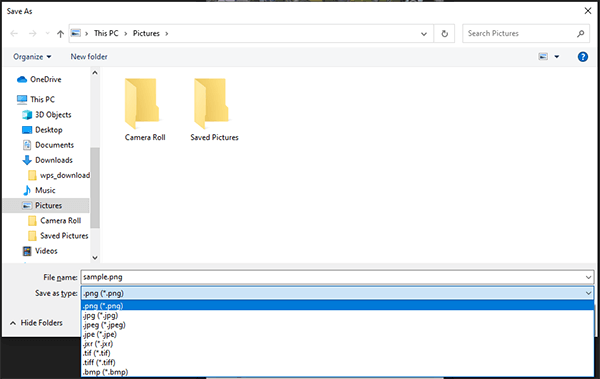
步驟 3. 若要以修改後的格式儲存影像,請選擇「儲存」選項。
Windows內建的畫圖程式Windows Paint)可以用來透過調整圖片大小並以最佳化格式儲存來減少影像的檔案大小。以下是如何減小照片檔案大小的方法:
選項一:調整影像大小
步驟一:使用Windows畫圖開啟要編輯的影像。轉到頂部選單中的“開始”標籤。點擊“調整大小”,將出現一個對話框。
步驟 2. 在「調整大小和傾斜」對話方塊中,調整影像尺寸。務必勾選「保持縱橫比」複選框以保持縱橫比。您可以指定影像縮小的百分比,也可以輸入自訂像素尺寸。

步驟 3. 調整大小後,點選「檔案」選單,選擇「儲存」或「另存為」。指定要儲存較小影像的位置,然後點選「儲存」。
選項 2. 更改格式
步驟 1. 在Windows畫圖程式中開啟要編輯的影像。導航至標有“文件”的選單,然後選擇“另存為”選項。

步驟 2. 選擇支援壓縮的其他檔案格式,例如 JPEG。
步驟 3. 指定要將影像以新格式儲存的位置,然後按一下「儲存」。
不容錯過:您是否打算將Android照片複製到電腦上以減小檔案大小?點擊連結查看解決方案。
在Mac上,「預覽」是一款功能強大的影像檢視和編輯工具,它提供了多種方法來減少影像檔案的大小。您可以控制影像的尺寸、格式和質量,從而根據您的特定需求在檔案大小和影像品質之間找到合適的平衡點。以下是一些常見的減小照片檔案大小的方法:
選項 1. 調整影像尺寸
步驟 1. 在Mac上找到圖像,右鍵單擊它,選擇“開啟方式”,然後選擇“預覽”。
步驟 2. 前往「工具」選單,然後選擇「調整大小」選項。

步驟 3. 在彈出的視窗中,您可以手動輸入新的尺寸,也可以從各種預設尺寸中選擇。通常情況下,減小影像尺寸可以減少檔案大小。

步驟 4. 點選「確定」儲存較小的檔案。
選項二:匯出為不同格式
步驟 1. 開啟影像,然後選擇「檔案」>「匯出」>「匯出為」。
步驟 2. 在彈出的對話方塊中,選擇不同的檔案格式,通常是 JPEG 等有損格式,這樣可以顯著減少檔案大小。
步驟 3. 調整格式特定選項,然後按一下「儲存」。
選項 3. 調整影像質量
步驟 1. 在預覽中開啟影像後,前往「檔案」選單,然後選擇「匯出」>「匯出為」。
步驟二:在匯出對話方塊中,選擇要儲存影像的格式。例如,您可以從“格式”下拉式選單中選擇“JPEG”。
步驟 3. 在「品質」選項旁邊,您會看到一個滑桿。向左拖曳滑桿可降低影像品質並減少檔案大小,向右拖曳滑桿可提高影像品質並增加檔案大小。移動滑桿時,通常會顯示影像品質變化的預覽。
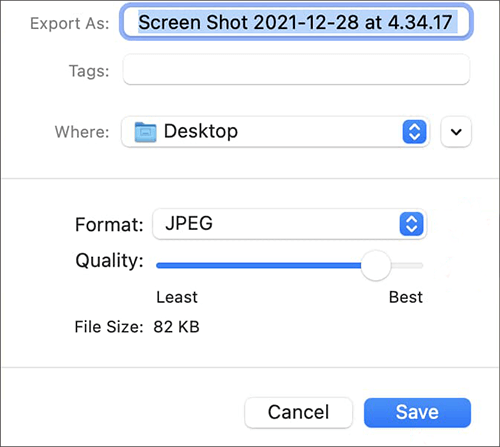
第四步:將影像品質調整到您滿意的程度後,選擇影像的儲存位置,如有必要,請提供新名稱。然後,點擊“儲存”。
Adobe Photoshop 是一款專業的影像編輯軟體,它提供了高級工具,可在保持卓越影像品質的同時減少圖片檔案大小。這種方法利用了 Photoshop 的壓縮技術和匯出選項。 Adobe Photoshop 提供了四種縮小影像大小的方法:裁切、調整大小、變更格式和壓縮。以下是如何使用 Adobe Photoshop 減小圖片檔案大小:
選項一:裁切影像
步驟 1. 在 Adobe Photoshop 中開啟您的影像。
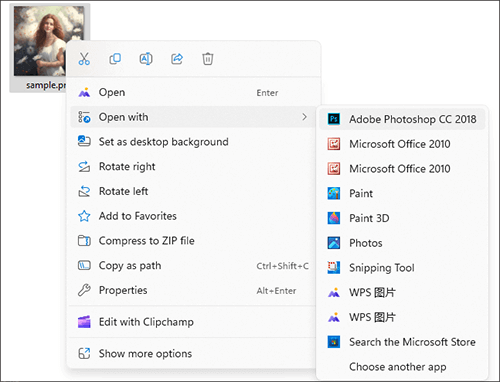
步驟 2. 使用裁切工具選擇要保留的影像部分,去除不必要的區域。
步驟 3. 確定作物區域後,按下「Enter」鍵套用作物。
步驟 4. 透過「檔案」>「儲存」儲存裁切後的影像。
選項二:調整影像大小
步驟 1. 在 Adobe Photoshop 中開啟影像。轉到“圖像”選單,然後選擇“圖像大小”。

步驟 2. 在「影像大小」對話方塊中,調整尺寸以減少影像大小,同時保持縱橫比。

步驟 3. 按一下「確定」以套用調整大小並儲存調整大小後的影像。
選項 3. 更改格式
步驟 1. 在 Adobe Photoshop 中開啟您的影像。前往「檔案」選單,然後選擇「匯出」>「儲存為 Web 所用格式」。
步驟 2. 在「另存為」對話方塊中,選擇不同的格式(例如,從 PSD 變更為 JPEG)。
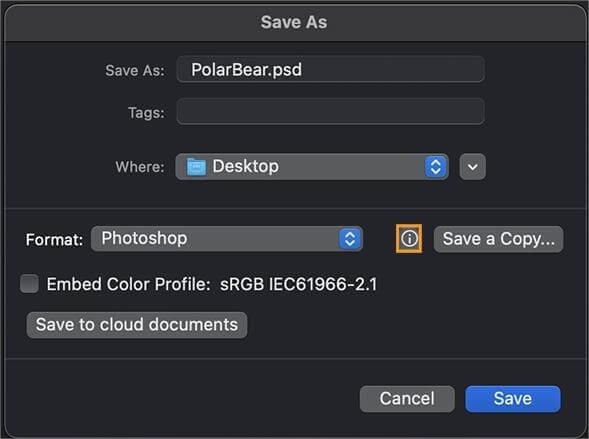
步驟 3. 調整格式特定設置,然後按一下「儲存」以將影像儲存為新格式。
選項 4:壓縮影像
步驟 1. 在 Adobe Photoshop 中開啟您的影像。轉到“檔案”選單,然後選擇“匯出”>“儲存為 Web 格式”。
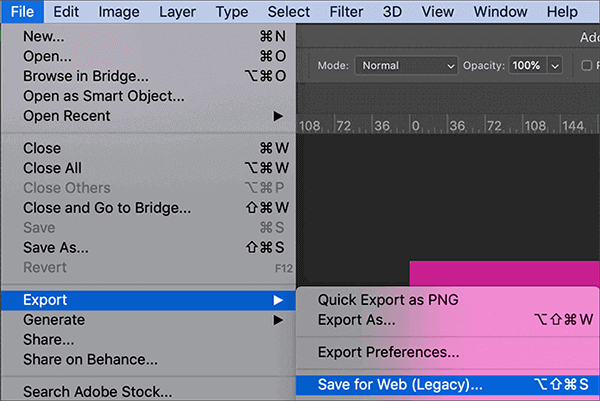
步驟 2. 在「儲存為 Web 所用格式」對話方塊中,選擇所需的格式(例如 JPEG),並調整壓縮設定。降低影像品質或提高壓縮率可以減小檔案大小。
步驟 3. 使用選定的設定預覽影像,然後按一下「儲存」以儲存壓縮影像。
你的圖片是否過度壓縮?以下是一些故障排除提示。
圖片壓縮過度? 5種常見解決方法【線上線下】除了前面提到的那些可以縮小圖片尺寸的實用工具之外,還有許多線上工具可以實現這一目標,例如 TinyPNG、Img2Go、Compress2Go 等。我們以 TinyPNG 為例。
TinyPNG 是一款線上工具,專門用於壓縮和減少圖片檔案大小,同時保持良好的圖片品質。以下是如何使用 TinyPNG 來減少圖片檔案大小的方法:
第一步:開啟你的網頁瀏覽器,造訪 TinyPNG 網站。點擊「將你的 WebP、PNG 或 JPEG 檔案拖放到這裡!」框,或直接將你的圖片檔案拖放到網頁上。

步驟 2. TinyPNG 會自動壓縮上傳的圖片,並減少檔案大小。您會看到一個進度條,指示壓縮過程。
步驟 3:壓縮完成後,TinyPNG 將顯示原始檔案大小和壓縮後的檔案大小,並提供下載按鈕。點擊“下載”按鈕將壓縮後的圖像儲存到您的電腦。
總之,減小圖片檔案大小對於高效的線上分享和儲存至關重要。無論您是Windows用戶還是Mac用戶,透過調整大小、壓縮、轉換格式、裁剪以及使用最佳化工具,您都可以在不犧牲影像品質的前提下顯著減小圖片檔案大小。嘗試這些方法,找到最適合您需求的方式。掌握正確的技巧,您就能在檔案大小和影像視覺效果之間找到完美的平衡。
相關文章:
如何在 iPhone 上壓縮照片? 5 種行之有效的方法可以減少影像大小






