簡而言之:需要在不損失畫質的情況下將圖片壓縮到 200 KB?本指南介紹了 8 種使用線上工具和專業軟體(包括 Pi7 Image Tool、TinyPNG、iLoveIMG 和 Photoshop)輕鬆縮小圖片大小的方法。學習如何壓縮 JPG、PNG 和其他圖像格式,從而加快網站加載速度、更輕鬆地分享圖片並更好地管理儲存空間,同時保持照片清晰美觀。
圖片在我們生活的各個方面都扮演著至關重要的角色;了解如何在不犧牲圖片品質的前提下優化圖片大小至關重要。壓縮圖片不僅有助於減少儲存空間,還能確保網站載入速度更快,進而提升整體使用者體驗。本文將探討將圖片壓縮至 200 KB 的各種方法,為您提供一份全面的指南,幫助您在不犧牲視覺效果的前提下獲得最佳圖片大小。
在深入探討具體方法之前,首先需要先了解影像壓縮的重要性。以下是影像壓縮的必要性所在:
更快的載入速度:大型圖像檔案會減慢網站載入速度,令訪客感到沮喪,並對使用者體驗產生負面影響。
減少儲存空間:壓縮影像佔用較少的儲存空間,可讓您在裝置或伺服器上儲存更多影像或其他內容。
高效分享:較小的圖像檔案更容易透過電子郵件或在社群媒體平台上分享,確保您和您的受眾都能獲得更流暢的線上體驗。
提升搜尋引擎優化 (SEO) :Google和其他搜尋引擎在決定搜尋排名時會考慮網站載入速度。壓縮圖片有助於提升網站的 SEO 效果。
閱讀更多:想要優化影像品質嗎?點擊此處查看12款最佳免費AI圖像增強工具。
Pi7 Image Tool 是一款功能強大的影像壓縮工具,可大幅縮小影像大小。 Pi7 Image Tool 能夠輕鬆處理 JPEG、JPG 或 PNG 影像,確保影像大小不超過 200 KB,不受檔案格式限制。請依照以下步驟使用 Pi7 Image Tool 將影像壓縮至 50 KB:
步驟 1. 在瀏覽器中開啟 Pi7 Image Tool。點選“選擇圖像”按鈕,選擇要壓縮的圖像。您也可以將影像拖曳到指定區域。
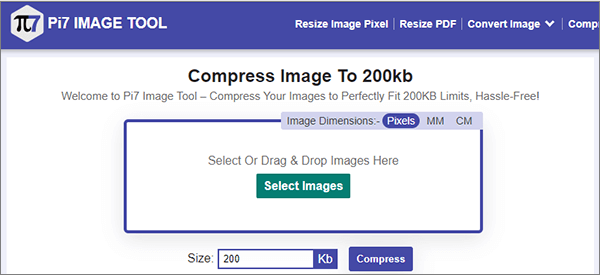
步驟 2. 請將您所需的影像大小設定為 200 KB。然後選擇“壓縮”選項,並允許 Pi7 影像工具執行最佳化操作。
步驟 3. 壓縮過程完成後,您就可以下載已調整到完美尺寸的圖像了。
如果您需要將圖片壓縮到 1 MB,11Zon 是一個絕佳的選擇。這款工具功能強大,可將 JPEG 檔案壓縮到 200 KB。 JPEG 壓縮器能夠確保輸出高品質的影像,並且可以免費在線上使用。這款高級工具能夠在不損失影像品質的前提下,根據您的特定需求自動優化檔案大小。以下是如何將照片大小減少到 200 KB 的方法:
步驟 1. 造訪 11Zon 網站,點選「選擇圖片」上傳要壓縮的圖片。
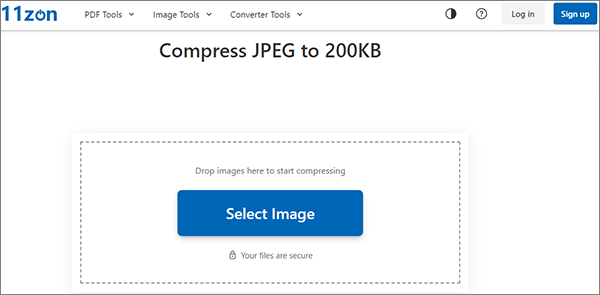
步驟 2. 在 JPEG 壓縮器中預覽所有 JPEG 文件,然後調整滑桿將文件大小壓縮至 200 KB。此外,您還可以根據特定需求選擇自訂壓縮大小。
步驟 3. 將壓縮影像下載到您的裝置。
Dupli Checker 提供了一種簡單而有效的方法,可以將 JPG 圖片壓縮到 200 KB。此影像壓縮器在有效降低檔案大小的同時,也能保持影像品質。它可以快速將 JPEG 圖片調整到 200 KB,並保留其原始品質。用戶可以期待獲得壓縮後的 JPG 圖片,它不會受到任何損壞,並且與原始圖像保持相同的品質。請依照以下步驟將 JPG 檔案大小減少到 200 KB:
步驟 1. 造訪 Dupli Checker 網站並找到他們的映像壓縮工具。
步驟 2. 點選「上傳」新增要壓縮的 JPG 圖片。
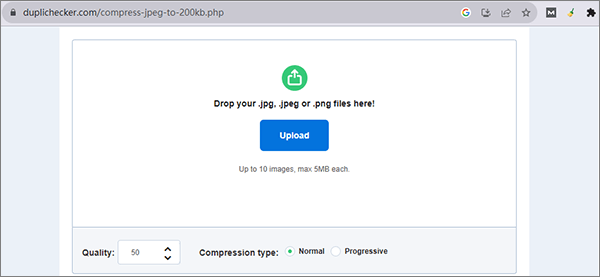
步驟三:圖片載入完成後,調整圖片品質並選擇壓縮類型。然後點選「壓縮圖片」按鈕,等待壓縮過程完成。
步驟 4. 將壓縮影像下載到您的裝置。
想壓縮你的GIF圖嗎?以下是一份不容錯過的分步指南。
6 種簡單易學的 GIF 圖片壓縮方法? 【鮮為人知】CompressJPG.net 是一款使用者友善的工具,可協助您將 JPEG 圖片的大小縮小到 200 KB 或任何其他指定大小,同時保持令人滿意的影像品質。以下是如何使用 CompressJPG.net 將圖片壓縮到 200 KB:
第一步:造訪 CompressJPG.net 網站。點選「選擇檔案」按鈕上傳要壓縮的圖片。您也可以拖放圖片。
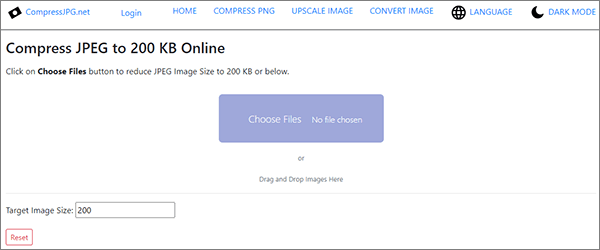
步驟二:圖片載入完畢後,將自動開始壓縮。壓縮完成後,只需點擊「下載所有圖片」按鈕即可取得壓縮後的圖片。 (如果圖片過度壓縮怎麼辦? )
JPEG Optimizer 是一款可靠的工具,可在保持影像品質的同時減少影像大小。用戶可以上傳圖像,微調壓縮設置,並獲得優化的 JPEG 檔案。該工具非常適合優化網頁圖像,確保更快的網站載入速度和更有效率的儲存空間利用。請依照以下步驟將影像壓縮到 200 KB 以下:
第一步:造訪 JPEG Optimizer 網站。您可以拖放 JPEG 影像,也可以一次選擇 1 到 20 張圖片。
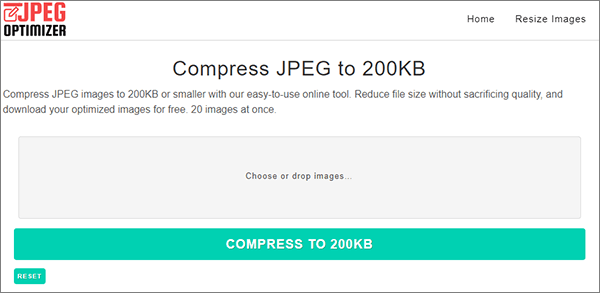
步驟 2:選擇“壓縮至 200 KB”,稍等片刻,您將在表單下方看到所有壓縮後的圖片。您可以選擇單獨下載,也可以一次下載所有圖片到一個方便的 ZIP 檔案。
Adobe Photoshop 是一款功能強大且享譽盛名的影像編輯軟體,以其多功能性和無限的創意潛力而備受推崇。它使用戶能夠精準地處理、增強和優化影像。從專業攝影師到平面設計師,Adobe Photoshop 都是打造驚艷視覺效果的首選工具。以下是如何使用 Adobe 將影像壓縮到 1 MB 以下的方法:
步驟 1. 在 Adobe Photoshop 中開啟影像。
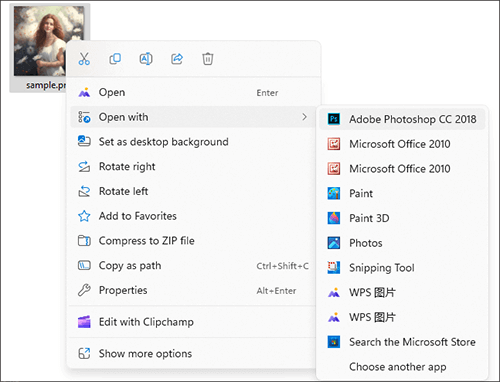
步驟 2. 導覽至「檔案」選單,然後選擇「儲存為 Web 所用格式」。
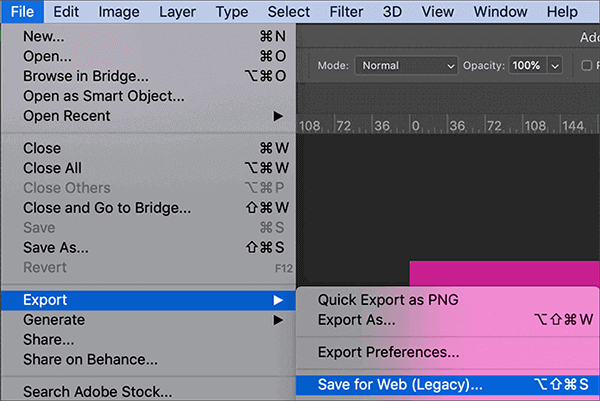
步驟 3. 調整壓縮設置,例如品質和格式,以達到所需的檔案大小。預覽壓縮後的影像並進行必要的調整。
步驟 4. 將壓縮後的影像另存為新名稱。
iLoveIMG 是一個功能全面的線上平台,專注於影像處理,包括高效的影像壓縮。使用者可以輕鬆上傳圖片並指定所需的檔案大小,例如 200 KB。這項功能對於網頁設計和內容創作非常實用,它既能保證圖像質量,又能節省儲存空間,從而優化網站效能。以下是如何使用 iLoveIMG 將照片壓縮到 200 KB:
第一步:造訪 iLoveIMG 網站並造訪其圖片壓縮工具。點擊“選擇圖像”上傳要壓縮的照片。
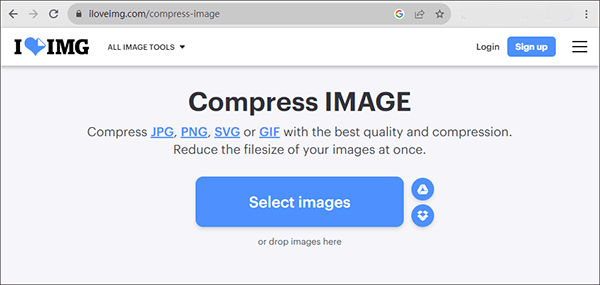
步驟 2. 點選「壓縮圖片」按鈕壓縮圖片。
步驟 3. 將壓縮後的照片下載到您的裝置。
TinyPNG 是一個廣泛使用的線上平台,專為高效能影像壓縮而設計。它擅長在保持圖像品質的同時減小檔案大小。憑藉其用戶友好的介面,用戶可以輕鬆上傳圖像並獲得針對網路使用優化的壓縮版本。其無縫的壓縮過程使其成為那些希望在影像品質和網路效能之間取得平衡的用戶的首選工具。請依照以下步驟使用 TinyPNG 將圖片壓縮到 100 KB:
步驟 1. 開啟您的網頁瀏覽器並造訪 TinyPNG 網站。點擊「將您的 WebP、PNG 或 JPEG 檔案拖放到這裡!」上傳您想要壓縮的照片。

步驟 2. 等待壓縮過程完成,並將壓縮後的照片下載到您的裝置。
將圖片壓縮到 200 KB 是網路內容的常見要求,也是提升網站效能和使用者體驗的有效方法。無論您選擇線上工具還是影像編輯軟體,找到檔案大小和影像品質之間的最佳平衡點都至關重要。
透過本文介紹的方法,您可以在保持影像視覺效果的同時,實現所需的壓縮效果。請記住,每張圖像都是獨一無二的,因此您可能需要進行一些嘗試才能找到最適合您需求的壓縮設定。
相關文章:
適用於Windows / Mac /線上平台的 12 款最佳 HEIC 轉 JPG 轉換器 [最新更新]






