簡而言之:學習如何在保持影像清晰度的同時快速壓縮 JPEG 檔案。本指南涵蓋了使用Windows照片、 Mac預覽、Photoshop 和 Paint Tool SAI 等便利的離線方法,以及 Compress JPEG、JPEG Optimizer、FreeConvert 和 XConvert 等線上 JPG 壓縮工具,以縮小檔案大小,方便共享、儲存和網路使用。
無論您是攝影新手還是經驗豐富的平面設計師,有效壓縮 JPEG 檔案都是一項常見的挑戰。本指南將介紹雙管齊下的策略,探討離線和線上兩種高效壓縮 JPEG 檔案的方法。無論您喜歡使用Windows 10 和Mac內建應用程序,還是利用線上工具,我們都將提供逐步指南,幫助您在不犧牲圖像品質的前提下壓縮圖像檔案。
對於Windows 10 用戶,可以使用內建的「照片」應用程式來壓縮單一 JPEG 圖片。但是,這種方法不適用於需要壓縮大量圖片的用戶,因為每張圖片都需要手動調整大小。以下是在Windows中使用「照片」應用程式縮小 JPG 檔案大小的方法:
1. 在Windows 10 電腦上開啟要壓縮的 JPG 映像,然後右鍵點選它。
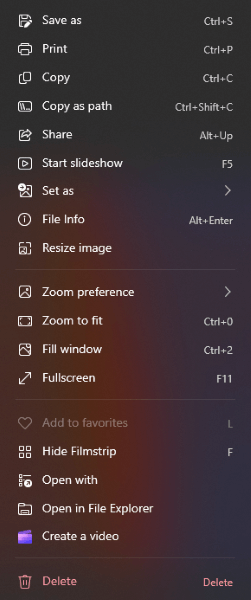
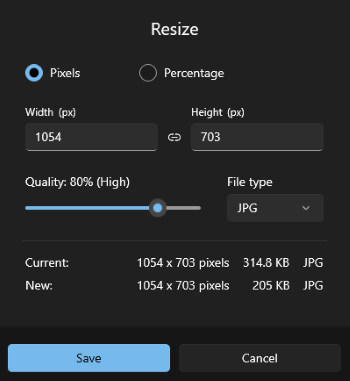
2. 從右鍵選單中選擇“調整圖像大小”選項。在彈出的視窗中,您可以使用滑桿將影像調整到所需大小。您也可以按比例變更寬度和高度來保持影像的寬高比。
另請閱讀:如果您的圖片壓縮過度怎麼辦?這裡有一些實用的解決方法。
對於Mac用戶來說,使用內建工具或第三方應用程式來減少 JPG 檔案大小也非常簡單。以下是使用 macOS 預設應用程式「預覽」進行操作的簡單指南:
1. 使用「預覽」應用程式開啟要調整大小的 JPEG 影像:只需右鍵單擊影像文件,然後選擇「開啟方式」>「預覽」。
2. 點選頂部功能表列中的「工具」選單,然後選擇「調整大小」。這將打開一個新窗口,其中包含修改圖像尺寸的選項。

3. 調整影像尺寸。確保選取“重新取樣影像”選項,以便在調整大小時保持影像品質。
4. 調整尺寸後,點選「確定」按鈕。然後,您可以點擊頂部選單中的“檔案”,選擇“匯出”或“另存為”來儲存變更。選擇儲存調整大小後影像的位置,並選擇 JPEG 格式。 (想在電腦上整理您的 iPhone 圖片嗎? )
Adobe Photoshop CC 是一款功能強大且廣泛使用的圖形編輯軟體,由 Adobe 公司開發。它以其豐富的功能和強大的性能而聞名,是平面設計師、攝影師、網頁開發人員以及創意行業其他專業人士的首選工具。您可以使用 Photoshop 輕鬆縮小 JPEG 檔案的大小。
以下是步驟:
1. 在 Adobe Photoshop CC 中開啟要壓縮的 JPG 影像,然後從頂部選單中選擇「檔案」>「匯出」>「匯出為」選項。
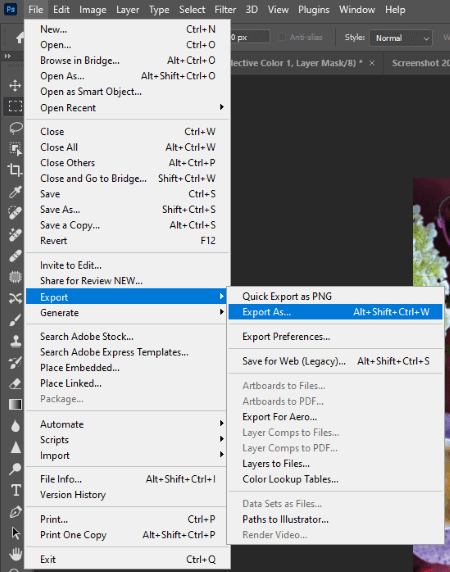
2. 在「匯出為」視窗中,選擇「JPG」格式,然後根據需要選擇尺寸。您可以在視窗中預覽壓縮後的結果。
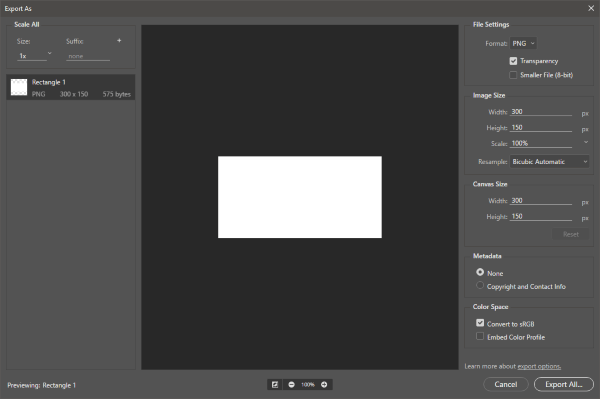
3. 最後,點選「全部匯出...」按鈕,將壓縮後的影像儲存到您選擇的目錄。
Paint Tool SAI 是一款由 Systemax Software 開發的藝術家和插畫家的數位繪畫軟體。它還有原版 Paint Tool SAI 的升級版本。與 Photoshop 類似,您也可以使用此工具壓縮 JPEG 檔案。
方法如下:
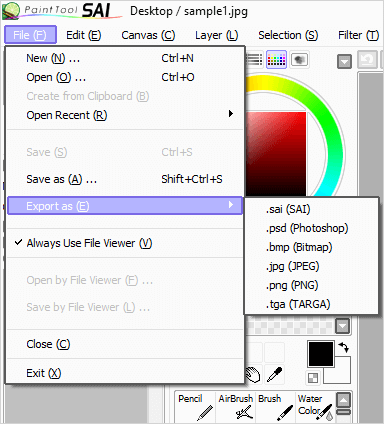
1. 在工具中開啟要壓縮的 JPG 影像,然後從頂部選單中選擇「檔案」>「匯出為」>「.jpg(JPEG)」選項。
2. 在「JPEG 儲存器」視窗中,選擇儲存壓縮 JPG 的位置,並根據您的喜好自訂壓縮設定。
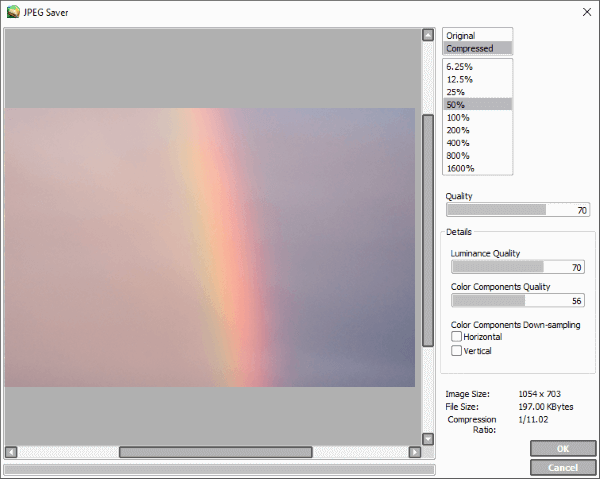
3. 最後,點選「確定」儲存照片。
想了解更多HEIC和JPEG的差異?您可以閱讀這篇文章找到答案。
HEIC 與 JPEG:哪種影像格式較好? (2026 年指引)網路上也有許多JPEG檔案大小壓縮工具。大多數工具無需下載即可免費使用。要注意的是,部分線上JPG檔案大小壓縮工具可能包含廣告。
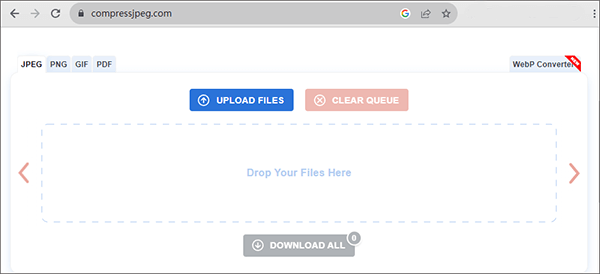
Compressjpeg.com是一個免費的線上 JPEG 壓縮工具。在這個網站上,您可以批量壓縮 JPG 檔案。要使用這個網站壓縮 JPEG 圖片,只需將圖片拖放到 compressjpeg.com 的視窗中即可。 JPG 壓縮工具會自動壓縮它們。之後,只需點擊“全部下載”即可下載檔案。
注意:一次最多只能上傳 20 張圖片。
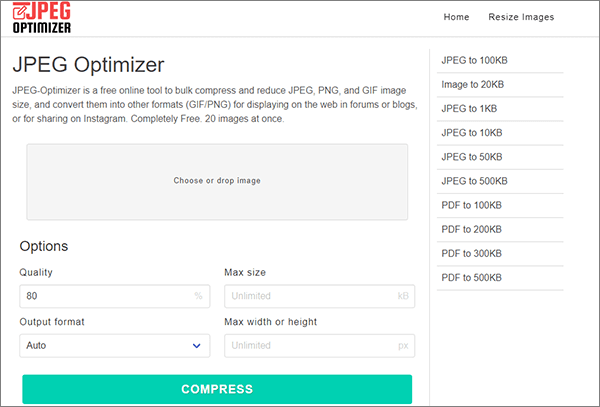
jpeg-optimizer.com上的 JPEG Optimizer 工具是另一個高效的 JPG 檔案壓縮工具。與之前的工具類似,您一次最多可以上傳 20 張圖片。網站的獨特之處在於,您可以自訂圖片的「最大尺寸」(例如 500KB、200KB、100KB、50KB 或更小)以及「最大寬度或高度」。
此外,您也可以選擇將影像輸出為 JPEG、PNG 或 GIF 格式。操作流程與先前的網站類似—只需上傳圖像,配置壓縮參數,然後點擊「壓縮」即可。
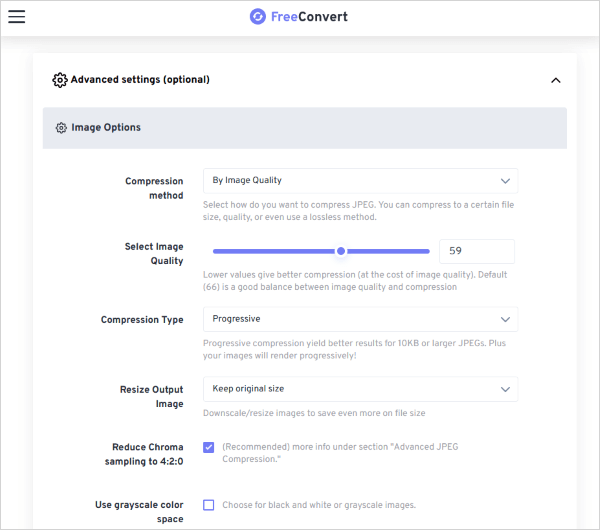
您也可以使用www.freeconvert.com上的「壓縮 JPEG」工具進行免費的 JPG 壓縮。與上述兩個工具不同,在這個網站上,您不僅可以靈活地自訂檔案壓縮大小,還可以選擇其他“壓縮方法”,例如“按圖像品質”、“輸入檔案大小百分比”或“無損壓縮”。
除了上述參數外,還有其他參數可供更精細的調整。操作過程同樣簡單:只要上傳圖片,調整壓縮參數,然後點選「壓縮JPEG」即可。
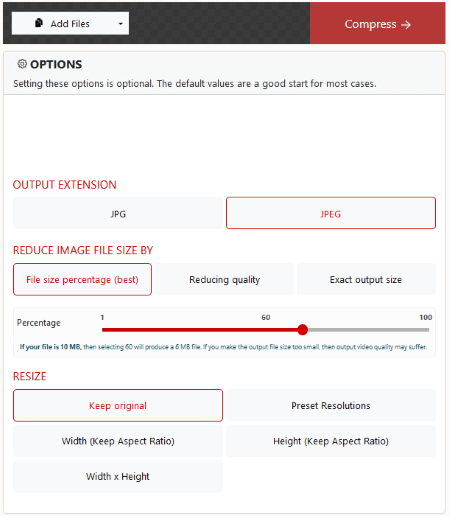
www.xconvert.com上的「壓縮 JPEG」工具也是一款方便易用的線上 JPEG 圖片壓縮工具。與先前的工具類似,您可以自訂圖片壓縮方式,無論是調整圖片大小百分比還是指定精確的壓縮尺寸。在這個網站上操作非常簡單。要使用該網站減少 JPEG 圖片的大小,只需點擊「新增檔案」上傳圖片,然後點擊「壓縮」即可。
在結束關於壓縮JPEG檔案的討論之際,我們清楚地看到,數位技術提供了許多解決方案來滿足各種用戶需求。無論是選擇在Windows 10或Mac等常用平台上離線壓縮,或是探索使用專用工具的線上壓縮方案,最終目標都是一樣的-在檔案大小和影像品質之間取得平衡。
透過本指南提供的見解,使用者可以自信地應對 JPEG 壓縮的複雜性,確保他們的數位資產不僅能夠高效存儲,而且還能輕鬆地在不同的平台上共享。
相關文章:






