簡而言之:需要快速縮小或調整圖片大小?本指南將介紹如何在Windows 、 Mac 、Photoshop 和線上工具中變更照片檔案大小。學習如何輕鬆調整圖片大小、壓縮圖片並優化圖片,同時保持圖片質量,以滿足電子郵件、網站和社交媒體的需求。
你是否曾經遇到過這樣的尷尬情況:需要傳送照片,但文件太大無法上傳或附加?這時,你可能需要調整照片尺寸。調整照片尺寸不僅可以縮小檔案大小,還能讓你更輕鬆地在各種平台上分享或上傳,例如社群媒體、網站或電子郵件。 (如何在沒有 iCloud 的情況下將照片複製到新 iPhone? )那麼,如何更改照片的檔案大小呢?
別擔心,這裡有一份關於如何更改照片檔案大小的全面指南,涵蓋了各種方法和技巧。相信我,它並沒有聽起來那麼複雜。那麼,讓我們一起探索照片尺寸調整的世界。
在Windows系統中,有多種方法可以更改照片的檔案大小。本文將介紹兩種最常用的方法:使用Windows自備的畫圖程式和「照片」應用程式。這些內建工具提供了簡單有效的圖片縮放方式。請繼續閱讀,以了解每種方法的詳情及其使用方法。
Windows自帶一個名為「畫圖」(Paint)的基本圖片編輯工具,它預先安裝在作業系統中。該工具提供了一種簡單直接的方式來更改圖像檔案大小。只需點擊幾下,即可輕鬆調整圖像大小並針對各種用途進行最佳化。接下來,我們將逐步介紹如何使用「畫圖」來變更 JPEG 檔案的大小:
步驟一:開啟 Microsoft Paint,然後點選螢幕左上角的「檔案」標籤。接下來,選擇“開啟”,然後選擇要調整大小的圖片。 (在Windows中找不到所需的圖片?了解如何將手機照片傳輸到電腦。)
步驟二:點選「調整大小」按鈕,該按鈕位於「首頁」標籤中,操作非常方便。此時會彈出一個對話框,您可以在其中調整影像的尺寸。

步驟 3:您有兩種選擇。如果您選擇按百分比調整大小,可以在「水平」和「垂直」欄位中輸入數值。如果您選擇按像素調整大小,可以在對應的欄位中輸入所需的寬度和高度值。請確保保持寬高比,以防止影像失真。此外,您也可以從下拉式選單中選擇計量單位,例如像素或英吋。
第四步:調整尺寸後,點選「確定」按鈕以套用變更。圖片將根據您的要求調整大小。
第五步,再次點選「檔案」選項卡,選擇「另存為」。選擇計算機上的儲存位置,並為其命名。

如果您更喜歡用戶友好的介面,「照片」應用程式提供了一種便捷的方式來輕鬆調整圖片的檔案大小。憑藉其直覺的功能,「照片」應用程式讓您可以輕鬆調整圖片的檔案大小。接下來,我們將指導您如何使用「照片」應用程式更改圖片的檔案大小:
步驟 1. 在「照片」應用程式中開啟要調整大小的圖片。雙擊圖片檔案即可在「照片」應用程式中開啟它。
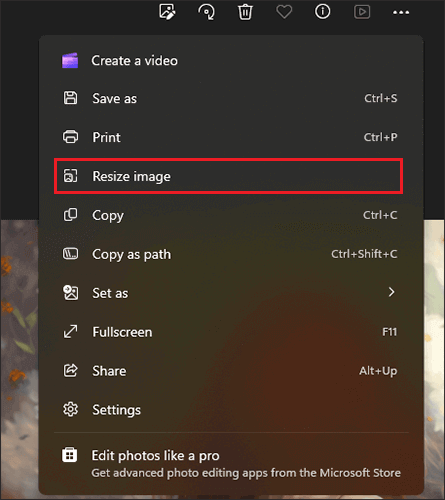
步驟二:圖片開啟後,點選應用程式視窗右上角的「三個點」。這將打開一個下拉式選單。
步驟 3. 在下拉式選單中,選擇「調整影像大小」選項。這將打開一個對話框,其中包含不同的尺寸選項。
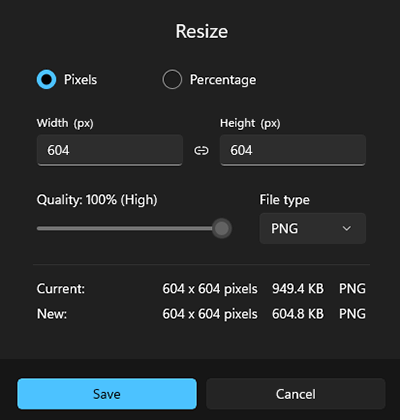
步驟 4. 選擇所需的尺寸選項以變更圖片的檔案大小。
步驟 5. 選擇所需的尺寸選項後,按一下「儲存」按鈕將調整大小後的影像儲存為新檔案。
如果您想將 SD 卡中的照片傳輸到電腦,可以參考這篇指南。
如何無損地將SD卡中的照片傳輸到電腦如果您使用的是Mac電腦,可以利用內建的「預覽」應用程式來變更照片檔案大小。 「預覽」提供了一種簡單直接的方法來調整影像大小,無需任何其他軟體。以下是如何透過「預覽」更改照片檔案大小:
步驟 1. 啟動預覽,雙擊影像檔案開啟要調整大小的影像。
步驟 2. 在功能表列中,導覽至“工具”,然後從下拉式選單中選擇“調整大小”。

步驟 3. 將出現一個對話框,其中包含調整影像大小的選項。在“解析度”部分,輸入較小的值以減小影像檔案大小。

步驟 4. 當您變更解析度時,影像的新尺寸將顯示在對話方塊底部。
步驟 5. 設定好所需大小後,點選「確定」按鈕確認變更並調整影像大小。
如果您需要更強大的控制功能和更進階的編輯功能,Adobe Photoshop 是一個絕佳的選擇。憑藉其強大的編輯功能,Photoshop 允許用戶在保持照片品質的前提下調整照片大小、調整解析度和壓縮設置,以及執行其他各種增強操作。本文將探討如何使用 Adobe Photoshop 更改照片檔案大小,為尋求更全面編輯選項的使用者提供替代方案。
步驟 1. 首先啟動 Adobe Photoshop 並開啟要調整大小的影像。
步驟 2. 開啟圖片後,導覽至頂部選單並點選「圖片」>「圖片大小」。此操作將彈出一個對話框,顯示各種圖片大小選項。

步驟 3. 在「圖像大小」對話方塊中,您可以找到更改圖像寬度和高度的選項。您可以輸入特定尺寸或使用百分比縮放來調整影像大小。請記住選取「保持比例」選項,以保持影像的寬高比。

步驟 4. 最後,透過「檔案」>「另存為」儲存調整大小後的影像。選擇合適的檔案格式(例如 JPEG 或 PNG),並指定檔案名稱和儲存位置,將調整大小後的影像儲存到您的電腦上。
除了前面討論的方法之外,各種線上平台也提供了便捷易用的影像檔案調整和最佳化選項。在本節中,我們將介紹兩種可以輕鬆更改圖像檔案大小的線上工具。
IMG2GO是一個功能全面的線上平台,提供多種影像編輯選項,包括調整影像大小、裁剪、壓縮和轉換影像。請依照以下步驟使用IMG2GO變更圖片檔案大小:
第一步:使用任意網頁瀏覽器造訪 IMG2GO 網站。找到“調整圖像大小”工具並點擊它。
步驟 2. 點選「選擇檔案」按鈕,從電腦儲存中選擇要調整大小的影像。
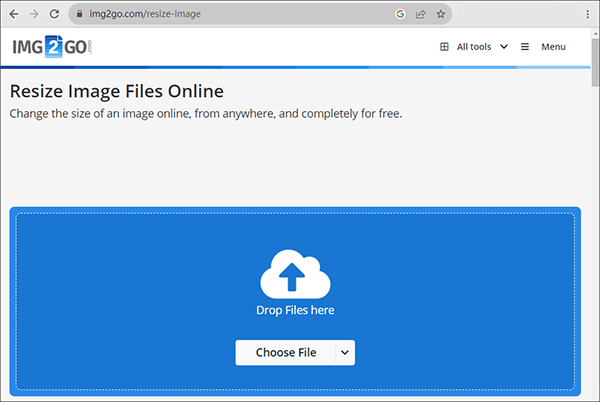
步驟 3. 輸入您希望影像調整大小的新尺寸或百分比。
第四步:配置好所需設定後,點選「開始」按鈕啟動調整大小流程。完成後,點擊「下載」按鈕將調整大小後的圖像儲存到您的電腦。
TinyPNG 是一款受歡迎的線上圖片壓縮和縮放工具。了解如何利用此平台在保持圖片品質的同時減少圖片檔案大小。這種方法對於網頁內容和社群媒體尤其有效。以下是如何透過 TinyPNG 更改圖片檔案大小:
第一步:啟動您的網頁瀏覽器並造訪 TinyPNG 網站。您可以選擇「將您的 WebP、PNG 或 JPEG 檔案拖放到此處!」方塊中,或直接將圖片檔案拖曳到網頁上。

步驟 2. TinyPNG 會自動壓縮您的映像,並減少檔案大小。壓縮過程將顯示進度條。
步驟 3:完成後,TinyPNG 將顯示原始檔案大小和壓縮後的檔案大小。此外,也會顯示一個下載按鈕。只需點擊“下載”按鈕即可將壓縮後的圖像儲存到您的電腦上。
本文介紹的方法和工具將幫助讀者全面了解如何有效率地調整照片檔案大小。無論使用Windows 、 Mac或線上平台,都有多種方法可以根據個人需求和偏好調整圖片大小並進行最佳化。不妨試試這些方法,告別那些體積龐大的照片檔案吧!
相關文章:






