簡而言之:學習如何在不損失太多畫質的情況下快速壓縮影像大小。本指南涵蓋了使用Windows照片、 Mac預覽和 Photoshop 的簡易離線方法,以及 iLoveIMG、Compress JPEG、Img2Go 和 TinyPNG 等線上圖片壓縮工具,幫助您縮小照片檔案大小,從而加快分享速度、優化網站存取和儲存。
在當今的數位時代,照片已成為我們線上線下體驗中不可或缺的一部分。無論您是分享作品的攝影師、優化網站的網頁開發者,還是僅僅向親朋好友發送照片,圖像壓縮都扮演著至關重要的角色。本文將探討影像壓縮的概念,並深入研究有效壓縮影像檔案大小的線上和線下方法。
影像壓縮是指在盡可能保持影像品質的前提下,減少影像檔案大小的過程。圖像壓縮的主要目的是減小檔案大小,從而節省儲存空間、減少頻寬佔用,並提高網站和應用程式的載入速度。影像壓縮主要分為兩種:無損壓縮和有損壓縮。
1. 無損壓縮:
無損壓縮是一種在不遺失任何影像資料或品質的情況下減少檔案大小的技術。 (您想使用人工智慧工具增強照片嗎?)這種方法常用於對影像品質要求極高的影像,例如醫學影像、徽標和圖形設計。無損壓縮演算法的工作原理是消除冗餘資料並以更有效率的方式對影像進行編碼。
2. 有損壓縮:
有損壓縮則透過刪除部分影像資料來減少檔案大小。這種方法常用於照片和影像,因為在這些情況下,可以容忍一定的品質損失而不會對視覺感知造成顯著影響。 JPEG、PNG 和 GIF 等流行的圖片格式通常使用有損壓縮來建立較小的檔案。
您可能有興趣:如果您想壓縮 iPhone 上的照片?請參考以下幾種可能的解決方案。
在本部分,我們將探討在Windows和Mac作業系統上進行影像壓縮的實用逐步方法,以及如何使用業界標準的 Adobe Photoshop 進行壓縮。無論您是Windows用戶還是Mac用戶,都能找到適合自己的高效率影像壓縮方案。
對於希望快速簡單壓縮圖片大小而無需第三方軟體的Windows用戶來說,內建的「照片」應用程式是寶貴的資源。本文將介紹如何利用「照片」應用程式的強大功能輕鬆壓縮圖片,使其更便於共享、儲存或網路使用。只需幾個簡單的步驟,即可有效縮小照片檔案大小,同時保持影像品質。以下是如何透過「照片」應用在Windows中壓縮照片:
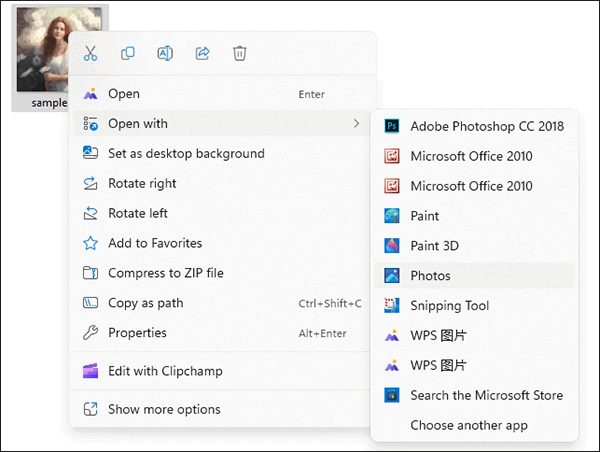
步驟 1. 找到要壓縮的圖像,右鍵單擊它,選擇“開啟方式”,然後選擇“照片”。
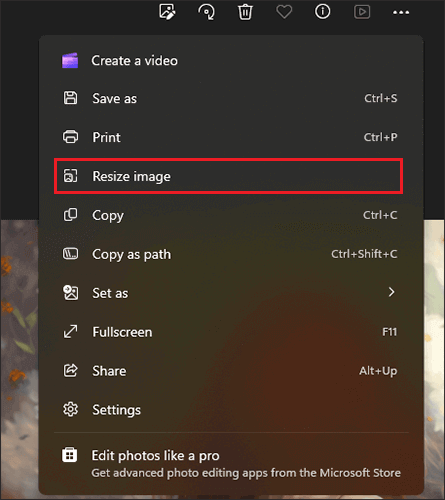
步驟 2. 點擊頂部工具列中的「三個點」圖標,然後選擇「調整圖像大小」。
步驟 3:您可以調整“寬度”和“高度”來壓縮影像。 「照片」應用程式還允許使用者透過點擊相應的百分比值來調整照片品質。
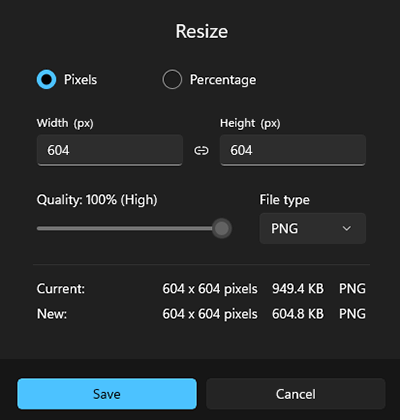
步驟 4. 點選「儲存」按鈕儲存壓縮後的影像。
Mac用戶經常使用作業系統自帶的「預覽」應用程式來處理各種影像相關任務,其中一項就是影像壓縮。它提供了一種便捷的內建解決方案,可以在不犧牲影像品質的前提下壓縮影像大小。從簡單的調整到匯出壓縮後的影像,這種方法都非常簡單易用,讓您的影像更易於管理,並適用於各種數位用途。以下是在Mac上使用「預覽」壓縮圖片的方法:
步驟 1. 以滑鼠右鍵按一下要縮小的影像,然後選擇「開啟方式」>「預覽」。
步驟二:在預覽視窗中,點選頂部選單中的“檔案”,然後選擇“匯出”。
步驟 3. 在「匯出為」對話方塊中,選擇 JPEG 等格式。之後,調整影像品質滑桿以減小檔案大小。
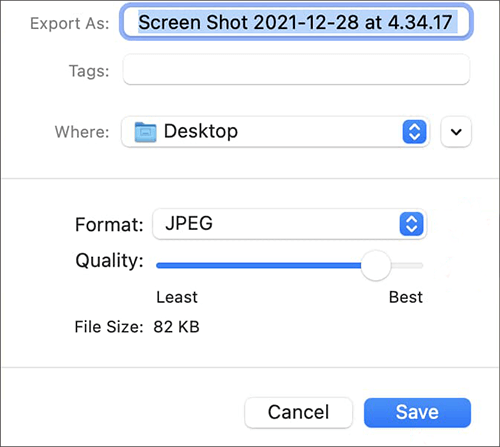
步驟 4. 選擇較小影像的目標資料夾,然後按一下「儲存」。
延伸閱讀:壓縮檔案有什麼作用?如何壓縮視訊檔案?
在影像編輯和處理領域,Adobe Photoshop 堪稱業界標準。無論您是專業平面設計師還是追求精準的業餘愛好者,Photoshop 都提供全面的工具,可在保持所需品質的同時優化圖片大小。如果您需要對影像壓縮過程進行精細控制,Photoshop 是最佳選擇。以下是在 Photoshop 中壓縮影像的方法:
步驟 1. 找到要壓縮的圖像,右鍵單擊它,選擇“開啟方式”,然後選擇“Adobe Photoshop”。
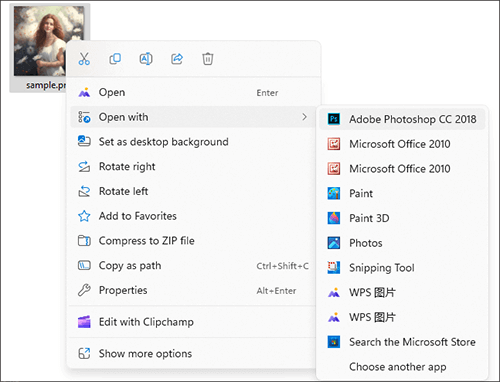
步驟二:在 Photoshop 中,您會在頂部看到「影像」選單。點選選單中的“圖像大小”。

步驟 3. 在新彈出的視窗中,您將看到影像的目前尺寸。在「寬度」和「高度」方塊中輸入新的尺寸,以調整影像大小以進行壓縮。

第四步:完成後,點選「確定」按鈕。然後,點擊“檔案”>“儲存”以儲存新壓縮的圖像。
既然我們已經深入探討了離線照片壓縮方法,現在是時候將注意力轉移到線上解決方案上了。本部分將介紹一系列基於網路的平台,它們非常適合在保證便利性的同時減少影像檔案大小。
無論您是想快速分享社交媒體圖片、縮小網站圖片大小,還是只是想減少儲存空間,這裡提供的線上方法都能滿足您的特定需求。讓我們一起開啟從線下到線上的轉變,探索基於網路的圖片壓縮的便利性和易用性。
iLoveIMG 是一款優秀的線上工具,可讓您輕鬆壓縮圖片。只需上傳圖片,選擇壓縮級別,iLoveIMG 就會產生一個尺寸較小的圖片版本。以下是如何透過 iLoveIMG 縮小圖片檔案大小:
第一步:在瀏覽器中造訪 iLoveIMG 網站。點選導覽選單中的「壓縮影像」選項。
步驟 2. 您可以將圖像檔案拖曳到網站上的指定區域,或按一下「選擇圖像」按鈕,從您的電腦中瀏覽並選擇要壓縮的圖像。
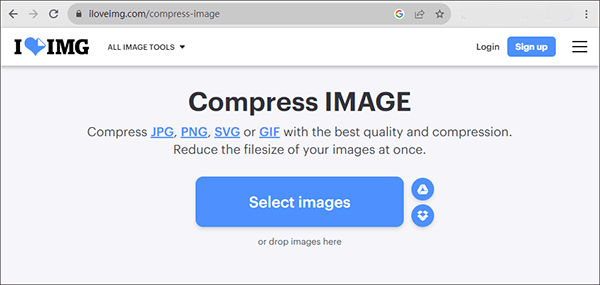
步驟 3. 上傳圖片後,點選「壓縮圖片」按鈕。
步驟 4. 完成後,您可以點選「下載壓縮影像」按鈕將壓縮影像儲存到您的電腦。
Compress JPEG 是一款用戶友好的線上工具,專門用於 JPEG 圖片壓縮。上傳圖片,選擇品質級別,它就會相應地減少圖片大小。以下是圖片壓縮的詳細步驟:
步驟 1. 開啟您的網頁瀏覽器並造訪 Compress JPEG 網站。
步驟 2. 進入網站後,點選「上傳檔案」或將圖片拖曳到指定區域。
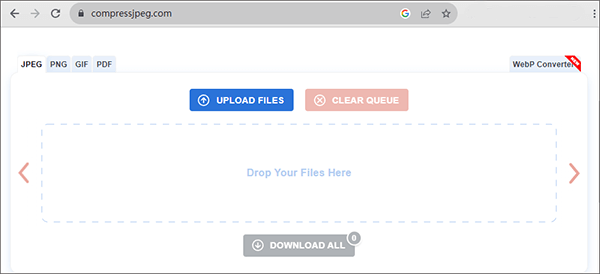
步驟 3. 上傳成功後,此線上工具將自動壓縮您的影像。
步驟 4. 壓縮成功後,點選「全部下載」按鈕下載壓縮後的圖片。
Img2Go 是一個用戶友好的線上平台,提供豐富的圖像編輯和轉換工具。這項基於網路的軟體使用戶能夠執行各種影像相關操作,例如調整大小、裁剪、壓縮以及在不同影像格式之間進行轉換。它也是一種高效且方便的影像壓縮解決方案,無需安裝複雜的軟體。以下是如何減小照片檔案大小的方法:
第一步:開啟網頁瀏覽器,造訪 Img2Go 網站。然後,從“所有工具”中選擇“壓縮圖像”。
步驟 2. 點選「選擇檔案」按鈕,從您的電腦上傳要壓縮的圖片檔案。
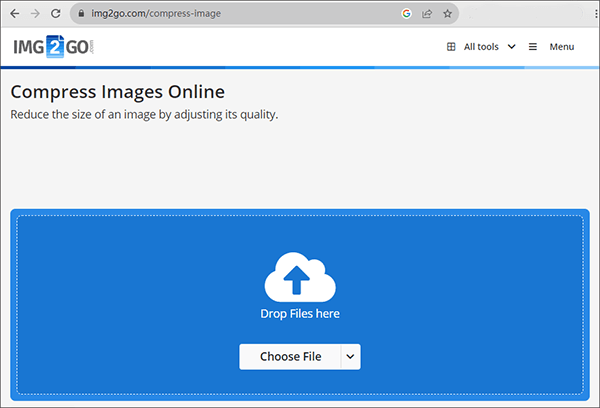
步驟 3. 選擇儲存影像所需的品質等級。
步驟 4. 按下「開始」按鈕啟動壓縮程式。
TinyPNG 是一款受歡迎的線上圖片優化工具,以其在不犧牲視覺品質的前提下減少圖片檔案大小的能力而聞名。它專門用於壓縮 WebP、PNG 和 JPEG 影像,使其體積更小,更適合網路使用。以下是如何使用 TinyPNG 縮小照片檔案大小:
步驟 1. 開啟您的網頁瀏覽器並造訪 TinyPNG 網站。
步驟 2. 螢幕中央會出現一個大區域,上面寫著「將您的 WebP、PNG 或 JPEG 檔案拖放到此處!」您可以將圖片檔案拖放到此區域,也可以按一下它從電腦中選擇檔案。

步驟 3. TinyPNG 將自動開始壓縮映像。您會看到一個進度條,指示壓縮過程。
步驟 4. 壓縮完成後,TinyPNG 將顯示結果,包括原始影像大小和壓縮後影像的大小。然後,按一下「下載」按鈕將壓縮後的圖像儲存到您的電腦。
總而言之,影像壓縮是控制影像檔案大小並確保最佳視覺品質的關鍵技術。無論您偏好離線還是線上方法,都有各種工具和軟體可以幫助您在檔案大小和品質之間找到合適的平衡。透過了解各種壓縮類型並探索本文概述的方法,您可以有效地壓縮圖像大小以滿足您的需求,無論是用於網頁發布、社交媒體分享還是節省儲存空間。
相關文章:
六款最佳 MP4 壓縮軟體:在不犧牲畫質的前提下減少檔案大小






