簡而言之: iPhone 儲存空間不足,照片檔案太大?本指南將教你如何使用 iPhone 內建功能(例如「優化 iPhone 儲存空間」和 HEIC 格式)以及應用程式、電子郵件和線上影像壓縮工具來壓縮照片。縮小照片大小,節省儲存空間,讓你的美好回憶觸手可及,而無需刪除重要照片。
如今,iPhone 已成為捕捉和儲存珍貴照片的不可或缺的工具。然而,隨著照片數量的增長,它們會迅速佔用設備大量的儲存空間。如果您的 iPhone 記憶體不足,或者您不想刪除珍貴的照片來騰出空間,那麼學習如何在 iPhone 上壓縮照片就顯得尤為重要。
幸運的是,你來對地方了。本指南將探討在 iPhone 上減小圖片大小的關鍵技巧和訣竅。無論你是想釋放儲存空間、更有效率地分享圖片,還是只是想縮小檔案大小,本指南都會一步步引導你有效地壓縮照片,讓整個過程變得前所未有的輕鬆。
在管理 iPhone 上不斷增長的照片集時,蘋果提供了一系列強大的內建功能,可以幫助您縮小 iPhone 照片的大小。
壓縮 iPhone 照片最簡單的方法之一是使用「優化 iPhone 儲存空間」功能。 「優化 iPhone 儲存空間」是一項內建功能,可無縫管理 iPhone 上的照片儲存空間。此功能的工作原理是自動將全解析度照片和影片儲存到您的 iCloud 帳戶中,同時在 iPhone 上保留較小的、適合裝置顯示的版本。當您查看或編輯照片時,系統會自動下載全解析度版本,此過程有助於釋放裝置上寶貴的儲存空間。以下是在 iPhone 13/14/15/16/17 上壓縮照片的方法:
步驟 1. 首先解鎖您的 iPhone ,然後點擊「設定」應用,該應用程式通常以齒輪狀圖示表示。
步驟 2. 向下捲動「設定」選單,然後點選「照片」。這將帶您進入照片設置,您可以在這裡訪問與照片庫相關的各種選項。
步驟 3. 在「照片」設定中,你會看到一個名為「最佳化 iPhone 儲存空間」的選項。點擊此選項即可啟用它。
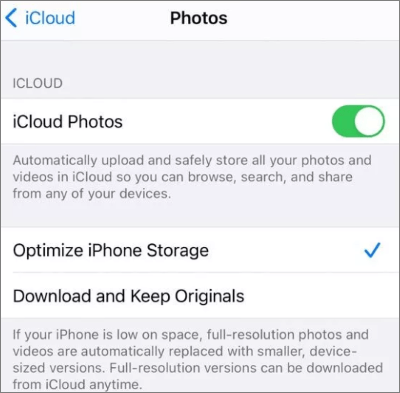
第四步:啟用「優化 iPhone 儲存空間」功能後,iPhone 將開始優化照片圖庫。此過程會將照片的全解析度副本保留在 iCloud 中,同時將較小、解析度較低的版本儲存在您的裝置上。
注意:啟用「優化 iPhone 儲存空間」功能有許多優勢。它可以讓您在裝置上儲存更多照片而無需擔心空間不足,確保在需要時輕鬆存取全解析度照片,並透過 iCloud 安全地保存您的所有照片。此功能對於設備儲存空間有限的使用者尤其有用。
另一種減小 iPhone 照片大小的方法是將其儲存為蘋果的 HEIC 格式。這種格式的優勢在於,與傳統的 JPEG 格式相比,它既能保持影像的高品質,又能顯著減小檔案大小。
預設情況下,iPhone 會以 HEIC 格式拍攝照片,但如果您曾經更改過此設置,恢復到預設設定可以減小未來照片的檔案大小。以下是在 iPhone 17/16/15/14/13/12/11 上縮小照片檔案大小的方法:
第一步:解鎖你的iPhone,在主畫面上找到「設定」應用程式。它的圖示是一個齒輪狀的圖示。
步驟二:向下捲動「設定」選單,然後點選「相機」。在這裡您可以存取各種與相機和照片相關的設定。
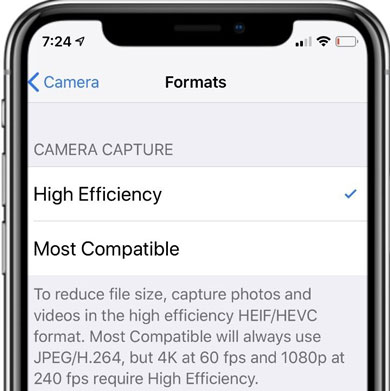
步驟 3. 在「相機」設定中,你會找到一個名為「格式」的選項。點擊它即可存取格式設定。
步驟 4. 在「格式」部分,您會看到兩個選項:「高效率」和「相容性強」。 「高效率」使用 HEIC 格式儲存照片,而「相容性強」則使用傳統的 JPEG 格式。選擇「高效率」以將照片儲存為 HEIC 格式。
注意:雖然降低照片解析度可以節省空間,但可能會導致影像品質下降,尤其是在放大或列印照片時。因此,務必考慮您的具體需求。如果您需要高品質圖像用於專業用途或個人紀念,此方法可能並不合適。但是,對於日常分享或線上使用,這不失為一個實用的選擇。
了解更多:如果您想了解HEIC 和 JPEG 之間的區別,請點擊此處閱讀這篇文章。
雖然蘋果的內建功能提供了高效的照片管理方式,但有時您可能希望對照片壓縮過程擁有更多控制權和自訂選項。在本節中,我們將探討如何使用第三方應用程序,特別是「壓縮照片和圖片」應用程序,來進一步壓縮 iPhone 上的照片。
這款應用程式提供多種檔案壓縮選項,讓您在保留珍貴回憶的同時,也能釋放寶貴的儲存空間。以下是如何透過「壓縮照片和圖片」應用在 iPhone 上壓縮照片檔案大小的方法:
步驟 1. 從 App Store 下載並安裝「壓縮照片和圖片」應用程式。
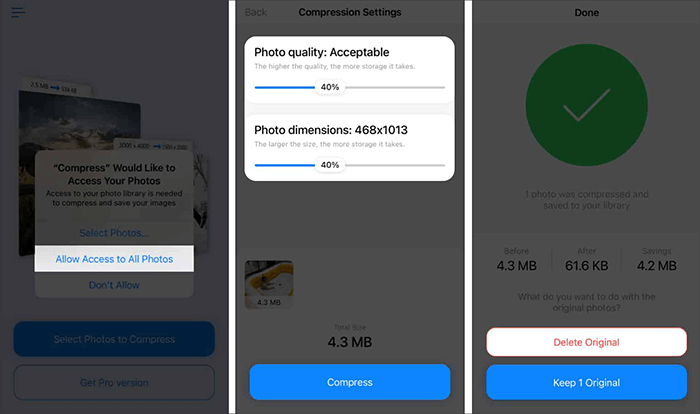
步驟 2. 啟動應用程序,然後點擊「選擇要壓縮的照片」選項。
步驟 3. 選擇要壓縮的照片。您可以一次選擇多張照片。然後,點選「下一步」。
第四步:調整「照片品質」和「照片尺寸」滑桿至所需設定。滿意後,點選「壓縮」按鈕。
步驟 5. 完成後,應用程式將顯示原始檔案大小以及壓縮後影像的大小。如果您想刪除原始照片,請點選「刪除原圖」。或者,如果您想保留原始影像,請選擇「保留原圖」。
電子郵件一直是與親朋好友分享照片的便捷方式,但它也是一個出人意料的有效工具,可以用來減少 iPhone 照片的檔案大小。當您透過「照片」應用程式中的「郵件」功能分享照片時,iPhone 會提示您可以選擇照片的尺寸或保持原尺寸。這是一種透過縮放影像來壓縮 iPhone 照片的可選方法。以下是如何透過電子郵件壓縮 iPhone 照片:
步驟 1. 解鎖你的 iPhone,然後打開「照片」應用,該應用程式通常位於你的主螢幕上。
步驟 2. 瀏覽您的照片庫,選擇要縮小尺寸的圖片。
步驟 3. 點擊「分享」圖標,然後選擇「郵件」來分享所選圖片。
步驟 4. 輸入您的電子郵件地址,然後從彈出視窗中選擇所需的照片尺寸,包括「小」、「中」、「大」和「實際尺寸」。
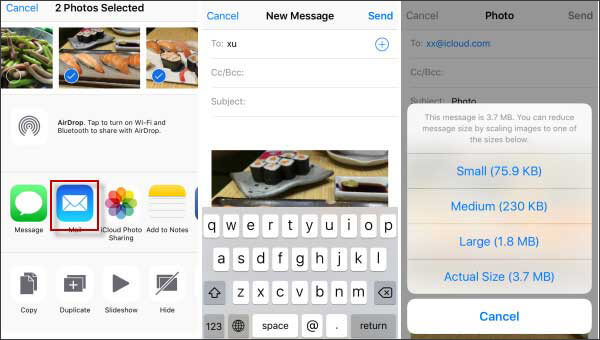
第五步:點選「傳送」按鈕,將壓縮後的照片傳送到您的信箱。之後,您可以將壓縮後的照片下載到「照片」應用,並從裝置中刪除原始照片。
線上圖像壓縮工具是基於網頁的工具,無需專業軟體即可上傳和壓縮照片。這些工具利用各種演算法來減少檔案大小,同時盡可能保持可接受的影像品質。有許多信譽良好的線上圖片壓縮工具可供選擇,例如 TinyPNG。以下是在 iPhone 上使用線上圖片壓縮工具來縮小照片大小的逐步指南:
步驟 1. 開啟 iPhone 上的 Safari 瀏覽器或其他任何網頁瀏覽器。
步驟二:造訪你選擇的線上圖像壓縮軟體的網站。例如,如果你選擇 TinyPNG,可以造訪 www.tinypng.com。
步驟 3. 在 TinyPNG 網站上,你會看到一個區域寫著「將你的 WebP、PNG 或 JPEG 檔案拖放到這裡!」 點擊此區域開啟 iPhone 的照片圖庫,上傳你想壓縮的照片。

第四步:等待 TinyPNG 自動處理並壓縮您上傳的照片。這可能需要幾秒鐘。
步驟 5. 壓縮完成後,點選「下載」按鈕,將壓縮後的照片儲存到 iPhone 的照片圖庫或裝置上的其他位置。
步驟 6. 檢查 iPhone 的照片圖庫,找到檔案大小減少但影像品質仍可接受的壓縮照片。
注意:雖然線上圖像壓縮工具很方便,但在將照片上傳到外部網站時,請務必注意潛在的隱私和安全問題。
現在,您已經了解如何在 iPhone 上壓縮圖片。我們探討了多種方法,每種方法都有其自身的優點和潛在缺點。選擇最符合您特定需求和偏好的方法至關重要。我們建議您定期管理和壓縮照片,以節省空間並提升設備效能。這樣做可以確保您的 iPhone 保持整潔高效。
相關文章:






