簡而言之:想在不犧牲畫質的前提下縮小圖片尺寸?本指南將介紹如何透過選擇合適的格式、調整圖片大小以及使用壓縮工具來輕鬆縮小照片。學習如何在Windows 、 Mac 、Photoshop 和線上平台上縮小圖片尺寸,從而加快上傳速度、提升網站效能並節省儲存空間。
在許多情況下,縮小圖片尺寸至關重要,例如優化網站、加快載入速度和節省儲存空間。大的圖片尺寸會嚴重影響使用者體驗和網站效能,導致載入速度變慢、頻寬佔用增加,甚至可能造成訪客流失。那麼,如何減小圖片尺寸呢?
您來對地方了。在本指南中,我們將探討各種減小影像大小的方法。我們將介紹如何選擇合適的檔案格式、調整影像大小以及使用壓縮技術,並提供每種方法的詳細步驟說明。讓我們開始吧!
想要縮小圖片尺寸,選擇合適的檔案格式是第一步,也是最根本的一步。格式的選擇會顯著影響圖片的品質、檔案大小和相容性。主要有三種圖片格式可供選擇:JPEG、PNG 和 GIF。
JPEG(聯合影像專家小組) :最適合用於照片和包含漸層的影像。 JPEG 提供高壓縮率,同時將影像品質損失降至最低。
PNG(便攜式網路圖形) :非常適合用於具有透明度或文字的圖像,因為它能保持清晰的邊緣並支援高色彩深度。 PNG 是一種無損格式,這意味著它的壓縮率不如 JPEG,但能保持更好的影像品質。
GIF(圖形交換格式) :主要用於動畫和簡單圖像。 GIF 支援透明度和動畫效果,但色彩深度有限,不建議用於高品質照片。
選擇最適合您特定影像類型和品質要求的格式。
延伸閱讀:影像尺寸縮小後,您可以選擇將這些照片從電腦傳輸到手機。
調整影像大小是縮小照片尺寸並保持視覺完整性的基本技巧。影像調整大小涉及改變影像的尺寸,例如寬度和高度。此過程可以顯著影響檔案大小,同時也能讓您保持對影像品質和呈現效果的控制。當您需要根據不同的顯示或用途調整影像時,調整大小尤其有用。為了有效率地調整影像大小,我們將探討以下五種方法。
Adobe Photoshop 是最好的影像壓縮軟體之一,它允許在保持影像品質的同時精確調整影像大小。接下來,我們將指導您如何使用 Photoshop 調整圖像大小以減少圖像檔案大小:
步驟 1. 啟動 Adobe Photoshop,然後選擇「檔案」和「開啟」來開啟要調整大小的影像。
步驟 2. 開啟圖片後,導覽至螢幕頂部的「圖片」選單。從下拉式選單中選擇“圖片大小”。

步驟 3. 在「影像大小」對話方塊中,您會看到修改影像尺寸的選項。您可以以像素為單位指定新尺寸,也可以選擇原始尺寸的百分比。保持寬高比對於避免影像失真至關重要,因此請確保選取「約束比例」複選框。

步驟 4. 在「尺寸」下方,您會找到「重新取樣」選項。要調整影像大小,請選擇“雙三次銳利化”,它適合在保持影像品質的同時縮小影像尺寸。要放大影像,您可以選擇“雙三次平滑”。
步驟 5. 如果您對變更感到滿意,請按一下「確定」以套用變更。
步驟 6. 調整大小後,使用「檔案」選單並選擇「儲存」或「另存為」來儲存影像。
如果您是Mac用戶,可以利用「預覽」應用程式有效地調整影像大小。 「預覽」是一款內建應用程序,提供基本的圖像編輯功能,包括調整圖像大小。以下是使用它來縮小影像尺寸的方法:
步驟 1. 若要開啟影像文件,請右鍵單擊並選擇“開啟方式”,然後選擇“預覽”。
步驟二:在預覽應用程式中,前往「工具」選單。然後,選擇“調整大小”。此時將出現一個對話框。

步驟 3. 在「寬度」和「高度」欄位中輸入所需的尺寸。確保選取“重新取樣影像”選項。

步驟 4. 按下「確定」按鈕調整影像大小。
步驟 5. 導覽至頂部選單,點擊“文件”,然後點擊“匯出”。接下來,指定檔案名稱、儲存位置和格式,然後點擊「儲存」按鈕完成匯出過程,以儲存調整大小後的影像。
探索適用於Android的最佳照片管理應用,輕鬆整理您的照片。
取得最佳Android照片管理器 | 包含 7 個選項的列表對於Windows使用者來說,內建的畫圖程式提供了一種簡單直接的影像縮放方法。以下是如何使用它來縮小圖片尺寸的方法:
步驟 1. 右鍵單擊圖像文件,選擇“開啟方式”>“畫圖”,在畫圖應用程式中開啟圖像。
步驟 2. 前往「畫圖」視窗頂部的「開始」標籤。然後,按一下「調整大小」按鈕,開啟「調整大小和傾斜」對話方塊。

步驟 3. 在「調整大小和傾斜」對話方塊中,以像素為單位輸入所需的尺寸。確保勾選“保持縱橫比”選項以防止失真。
第四步:調整影像尺寸時,請觀察影像預覽。尺寸滿意後,點選「確定」調整影像大小。
步驟 5. 點選左上角的「檔案」選單,然後選擇「儲存」或「另存為」。選擇調整大小後的影像的檔案名稱、儲存位置和格式。配置好儲存設定後,點選「儲存」按鈕儲存調整大小後的影像。

ReduceImages 是一款免費的線上圖片縮放工具,可用於調整圖片尺寸、轉換格式、套用壓縮,並將縮放後的圖片儲存為 JPG、PNG 或 GIF 格式。以下是如何使用 ReduceImages 來減小圖片檔案大小:
步驟 1. 造訪 ReduceImages 的官方網站。
步驟 2. 按下「選擇圖像」按鈕,上傳要縮小的圖片。
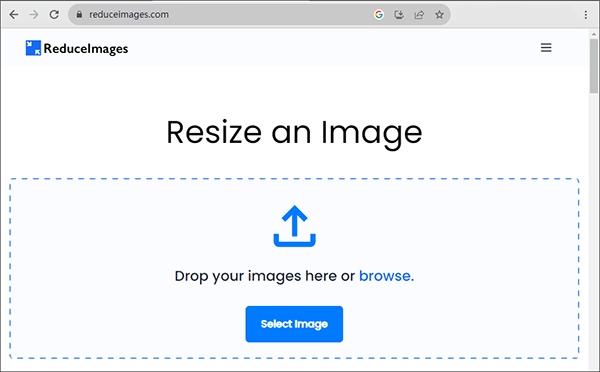
步驟三:上傳完成後,選擇新的尺寸和格式。設定完成後,點擊「調整影像大小」按鈕以縮小影像尺寸。
步驟 4. 點選「下載影像」按鈕下載調整大小後的影像,並選擇儲存位置。
Image Resizer 是一款線上工具,可讓您輕鬆調整圖片大小並優化圖片。這款使用者友善的工具讓您可以一站式調整圖片尺寸並選擇不同的格式。對於任何希望快速輕鬆地調整圖片大小並優化圖片以用於各種用途(例如網頁使用或在社交媒體上分享)的用戶來說,它都是一個便捷的解決方案。以下是如何使用它來減小圖片檔案大小:
步驟 1. 前往 Image Resizer 的官方網站。
步驟 2. 點選「選擇圖像」按鈕,上傳要縮小的圖像。
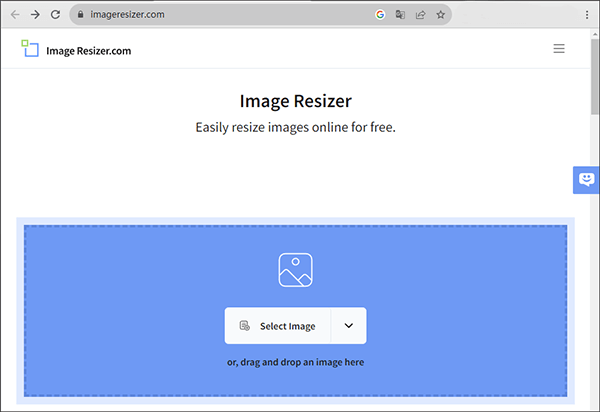
步驟 3. 上傳成功後,前往「調整大小」部分,輸入所需的高度和寬度,配置匯出格式,然後按一下「調整圖片大小」按鈕套用設定。
步驟 4. 稍等片刻,然後點擊「下載圖片」按鈕,下載並儲存調整大小後的圖像。
影像壓縮是另一種在保持可接受品質的前提下減少檔案大小的技術。圖片壓縮的優點眾多,包括加快網頁載入速度、減少儲存空間需求、提升使用者體驗。以下是一些可以幫助您進行影像壓縮的線上工具。
TinyPNG 是一款線上影像優化工具,旨在縮小影像尺寸並保持影像品質。使用 TinyPNG,您可以輕鬆上傳圖像,該工具會自動壓縮圖像,使其更適合網頁使用。這項服務對於希望透過減小圖片檔案大小來提升網站效能的網頁開發人員和設計師來說尤其有用。 TinyPNG 以其簡潔性和高效性而聞名,能夠產生載入速度更快、體積更小的圖片檔案。以下是如何使用 TinyPNG 來縮小圖片尺寸:
步驟 1. 開啟您的網頁瀏覽器並造訪 TinyPNG 網站。
步驟 2. 在 TinyPNG 首頁,找到圖片上傳區域。點擊「將 Webp、PNG 或 JPEG 檔案拖放到這裡!」的方塊,選擇並上傳要壓縮的圖片。或者,您也可以直接將圖片檔案拖曳到此區域。

步驟 3. 圖片上傳後,TinyPNG 網站會自動啟動無損 PNG 壓縮。
第四步:壓縮完成後,網站會提供一個鏈接,供您下載壓縮後的PNG圖片。點擊連結即可將優化後的圖片儲存到您的電腦。
IMG2GO 是一款專門用於影像壓縮的線上工具。使用 IMG2GO,您可以輕鬆縮小影像大小,使其更適合網頁使用或分享。這款用戶友好的工具只需點擊幾下即可上傳圖像、套用壓縮並下載優化後的版本。對於任何希望高效壓縮影像以加快載入速度並提升線上效能的用戶來說,它都是一個便捷的解決方案。以下是如何使用它來減小圖像大小:
步驟 1. 開啟您的網頁瀏覽器,造訪 IMG2GO 的官方網站。
步驟二:點選「選擇檔案」按鈕,從電腦中選擇要壓縮的圖片檔案。或者,您也可以將圖片拖曳到網頁上的指定區域。
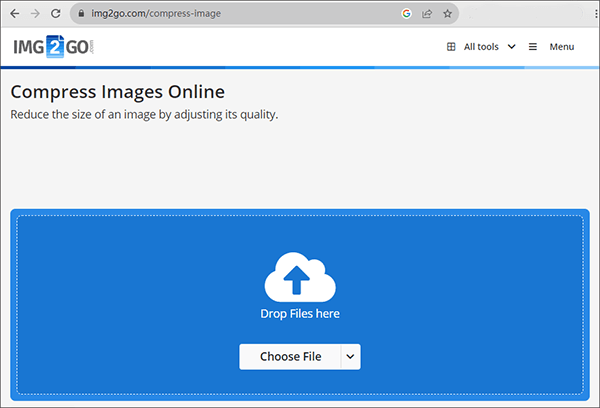
步驟 3. 上傳圖像後,如有必要,調整設置,然後按一下「壓縮圖像」按鈕。
第四步:壓縮完成後,網站會提供連結供您下載壓縮後的圖片。點擊「下載」連結將壓縮後的圖片儲存到您的電腦。
無論您是管理網站、準備社交媒體圖片,還是僅僅為了節省設備空間,縮小圖片尺寸都是一項非常實用的技能。本指南涵蓋了選擇合適的文件格式、調整圖片大小以及運用壓縮技術的關鍵方面。透過遵循我們的逐步說明,您可以針對各種用途優化圖片文件,從而提升您的數位體驗,使其更加流暢高效。
相關文章:






