簡而言之:本文介紹了三種無需 iTunes 即可更新 iPhone 的方法:OTA 更新、 iOS系統復原工具和手動安裝 IPSW 檔案。 OTA 更新最簡單,恢復工具最穩定,而 IPSW 檔案安裝雖然操作更複雜,但控制性最強。無論選擇哪種方法,都建議在更新前備份數據,以免數據遺失。
蘋果每年都會發布新的iOS版本。將iOS更新到最新版本可以體驗新功能、修復漏洞並提升效能,尤其是一些應用程式與目前作業系統不相容時。通常情況下,您可以使用 iTunes 更新iOS 。然而,許多人盡量避免使用 iTunes,因為更新 iPhone 需要數小時,並且在過程中會覆蓋 iPhone 上的資料。
好消息是,無需 iTunes 即可快速更新iOS方法不只一種。如果您不想丟失數據,請繼續閱讀本文,學習如何在不使用 iTunes 的情況下更新 iPhone。
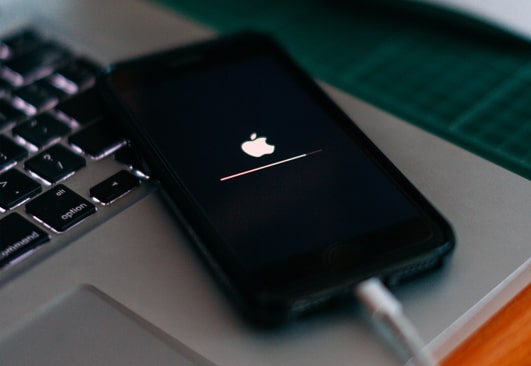
無論您是想將 iPhone 更新到最新的iOS 26/27 還是更早的iOS 18/17, iOS系統恢復工具都能在幾分鐘內幫助您輕鬆完成。這款軟體採用自主研發的先進演算法,能夠自動偵測與您的 iPhone 相容的iOS版本,並在電腦上顯示供您下載。此外,如果您不習慣iOS 26/27 的功能或效能,軟體還允許您降級iOS版本。
iOS系統復原功能的主要亮點:
如何在不使用 iTunes 的情況下,透過iOS系統恢復功能更新我的 iPhone?
注意:為避免不必要的資料遺失,請在升級iOS版本前備份您的 iPhone 。您可以按照我們的指南在幾分鐘內完成備份。
01在您的電腦上下載iOS系統復原程序
將此程式安裝到您的電腦後,請開啟它,並在初始介面上選擇iOS系統復原模組。

02將你的 iPhone 連接到電腦
使用 USB 連接線將 iPhone 連接到電腦。如果系統提示,請在 iPhone 上點選「信任」。接下來,點擊程式上的「開始」按鈕繼續。進入配置介面後,選擇“標準模式”,然後點擊“最佳化”按鈕。軟體將自動配對設備資訊。如有必要,請將資訊修改為正確值。

03無需 iTunes 即可升級 iPhone
然後軟體會顯示您的 iPhone 支援的所有iOS版本。從清單中選擇一個版本,然後點擊「下一步」開始下載韌體並升級您的iOS版本。

另一種無需 iTunes 即可透過無線方式在 iPhone 上安裝iOS方法。為了確保 iPhone 升級過程順利無中斷,請確保 iPhone 已連接到穩定的 Wi-Fi 網絡,並且 iPhone 上有足夠的剩餘儲存空間。由於升級過程可能需要約 15 分鐘,請確保 iPhone 電量充足,足以完成升級。您可以在升級過程中將 iPhone 連接到電源。
如何手動下載iOS更新?

iPhone 更新iOS 18/26/27 速度慢得令人抓狂?了解更新卡住的原因,並遵循經過驗證的解決方法,安全地加快更新過程。
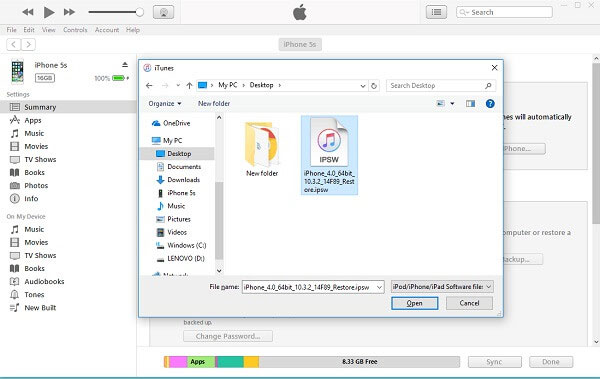
IPSW是一個提供 iPhone、iPad、 Mac和其他蘋果產品所有iOS版本軟體的網站。您可以直接從 IPSW 免費下載 iPhone 軟體,無需 iTunes,之後再使用 iTunes 進行更新。通常情況下,從 IPSW 下載軟體的速度比從蘋果商店下載要快得多。
如果您喜歡這種方式,請按照以下步驟完成操作。
|
方法
|
需要電腦 |
難度等級 |
成功率 |
最適合 |
|
iOS系統復原工具
|
是的
|
簡單的
|
高的
|
初學者和系統問題
|
|
OTA 更新
|
不
|
非常簡單
|
中等的
|
普通用戶
|
|
IPSW 手冊更新
|
是的
|
先進的
|
中低
|
進階用戶
|
Q1. 不使用 iTunes 更新 iPhone 安全嗎?
是的,使用官方或可信的方法是安全的。 OTA 更新和 IPSW 文件均由蘋果公司提供,而信譽良好的恢復工具旨在更新iOS而不會損壞您的設備。
Q2. 為什麼我的 iPhone 無法透過 OTA 更新?
常見原因包括儲存空間不足、電池電量低、Wi-Fi 連線不穩定或系統故障。在某些情況下,如果iOS系統本身不穩定,OTA 更新可能會失敗。
Q3. 我可以在沒有 Wi-Fi 和 iTunes 的情況下更新我的 iPhone 嗎?
大多數情況下不行。 OTA 更新需要 Wi-Fi。但是,使用電腦上的系統復原工具或 IPSW 文件,可以在 iPhone 本身沒有 Wi-Fi 的情況下更新iOS 。
Q4. 不使用 iTunes 更新 iPhone 會導致資料遺失嗎?
通常情況下不會。 OTA 更新和標準更新都會保留資料。但是,系統問題或操作失誤仍然可能導致資料遺失,因此強烈建議您事先備份 iPhone。 ( iPhone 更新後資料全數遺失?)
Q5. 如果我的 iPhone 在更新過程中卡住了,我該怎麼辦?
您可以重新啟動 iPhone 並重試。如果問題仍然存在,使用iOS系統復原工具或透過 IPSW 檔案重新安裝iOS可能有助於成功完成更新。
無需 iTunes 即可更新 iPhone,這不僅可行,而且通常更方便。無論您選擇 OTA 更新以求簡便,請使用iOS系統復原工具修復更新問題,還是手動安裝 IPSW 檔案以獲得更多控制權,每種方法都有其獨特的優勢。關鍵在於選擇適合您設備狀況和技術水平的方法。更新前,請務必備份 iPhone,以避免意外資料遺失並確保更新過程順利進行。
相關文章:




 PC版免費下載
 Mac版免費下載


