我的 iPhone X 出現未知錯誤代碼 56。我已經在三台不同的電腦上嘗試過了。我更換了手機螢幕,但保留了原始的 Home 鍵。在嘗試升級到 iOS 16 之前,手機一直運作良好。感謝任何幫助。
- 由 Garry Anderson 發佈於 iFixit.com
您是否收到 iTunes 發送的「iPhone 無法更新,發生未知錯誤 56」或「軟體更新失敗,下載iOS 9.3.2 時出錯」的提示訊息? iPhone 錯誤 56 通常發生在透過 iTunes 進行iOS更新時。如果您的裝置出現 iTunes 錯誤 56,請不要驚慌。您可以參考以下九種方法快速修復此問題。
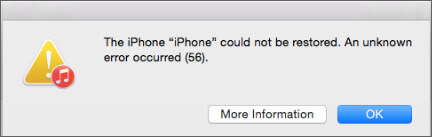
如文章開頭所提到的,iPhone 錯誤代碼 56 通常發生在透過 USB 線使用 iTunes 更新或恢復iOS裝置時。 iPhone 和 iPad 都可能出現此錯誤。以下是 iTunes 錯誤代碼 56 的可能原因。
如果您遇到 iPhone 錯誤 56,請嘗試以下有效的故障排除方法。
首先,您可以嘗試使用另一根 USB 連接線、連接埠或連接器將 iPhone 連接到電腦,檢查 iTunes 是否仍提示 iPhone 錯誤 56。如果仍然提示,請繼續嘗試下一個解決方案。
以下是檢查方法。

修復 iPhone 錯誤 56 最有效的方法之一是強制重啟。如果您不知道該怎麼做,請重複這些步驟。
適用於 iPhone 8 以上機種:
適用於 iPhone 7/7 Plus:
適用於 iPhone 6s 及以下機型:

如果您使用的電腦出現 iPhone 錯誤代碼 56,請嘗試使用另一台電腦,看看問題是否解決。有時,電腦配置或作業系統問題會導致 iTunes/iPhone 出現錯誤代碼 56。
你可能會驚訝於這種方法如何解決 iPhone 錯誤 56。如果故障出在你的電腦上,重新啟動 iTunes 就能解決問題。為此,

為避免此類故障,建議您始終在電腦上使用最新版本的 iTunes 。如果您的 iTunes 版本較舊,請按照以下步驟立即更新。
在Windows電腦上:

在Mac上:

Windows電腦的安全軟體或防火牆會將 iTunes 標記為病毒,導致 iPhone 出現意外錯誤 56。要解決此問題,您需要在電腦上進行設定。

如果以上方法無法解決問題,請嘗試將 iPhone 恢復原廠設定。這將清除 iPhone 上的所有內容和設定。在執行此操作之前,請務必備份您的 iPhone,以免資料遺失。
將 iPhone 恢復原廠設定:
步驟 1. 確保您的電腦運行的是最新版本的 iTunes。
步驟 2. 開啟 iPhone 的「設定」> 點選你的名字 > 點選「iCloud」 > 關閉「尋找我的 iPhone」選項。
步驟 3. 在電腦上啟動 iTunes,並透過 USB 連接線將 iPhone 連接到電腦。如果出現提示,請在 iPhone 上點選「信任」。
步驟 4. 當 iPhone 圖示出現在 iTunes 視窗中時,點擊它。
步驟 5. 在“摘要”標籤下點擊“恢復 iPhone”,然後再次點擊“恢復”以確認操作。
步驟 6. 然後 iTunes 將擦除裝置內容並安裝最新的iOS版本。
步驟七:完成後,您的 iPhone 將重新啟動。您可以將其設定為新機。

修復 iPhone 錯誤 56 的另一種方法是將裝置恢復到 DFU 模式。讓我們來看看它是如何運作的。
步驟 1.將你的 iPhone/iPad 置於 DFU 模式。
步驟二:將處於 DFU 模式的 iPhone 連接到電腦。當 iTunes 偵測到處於 DFU 模式的 iPhone 時,放開主畫面/電源/側邊按鈕。
步驟 3. 您的 iPhone 螢幕會變黑,iTunes 視窗會彈出一個提示。點選“確定”繼續。

步驟 4. 在 iPhone 上點擊“恢復”,然後等待恢復過程完成。
如果以上方法都無法解決 iPhone 錯誤 56,是否有成功率更高的解決方案,可以在不遺失資料的情況下修復 iTunes 錯誤 56?答案是肯定的。 iOS iOS復原是一款功能強大的工具,可修復各種 iTunes 和iOS系統錯誤,包括 iPhone/iTunes 錯誤 56。它易於使用,成功率高,能夠有效解決系統問題,使設備恢復正常運作且不會遺失資料。除此之外,它還可以根據需要輕鬆地在 iPhone 或 iPad 上升級或降級iOS版本。
iOS系統復原的主要功能:
如何在不遺失資料的情況下修復 iPhone/iTunes 錯誤 56?
01在電腦上安裝好軟體後打開它,然後用 USB 連接線將 iPhone 連接到電腦。接著,在介面上點選「更多工具」>「 iOS系統恢復」。

02程式會自動偵測 iPhone 錯誤並將其顯示在介面上。之後,點選「開始」繼續。

03確認 iPhone 訊息。如有必要,請從下拉式選單中選擇正確資訊。完成後,點擊「修復」按鈕立即修復 iPhone 錯誤 56。

希望本指南能幫助您成功解決 iPhone 錯誤 56。如果您希望以簡單、安全、快速的方式修復此問題, iOS系統復原是您的首選。它的成功率更高,絕對不會讓您失望。
如果您有任何想告訴我們的,請隨時在下方留言。
相關文章:
如何解決 iPhone 無法更新到iOS 26 的問題 - 10 個行之有效的解決方案




 PC版免費下載
 Mac版免費下載


