“我的iPhone怎麼辦?它不讓我刪除應用程式。”
在 iPhone 上刪除應用程式是釋放更多儲存空間或清理裝置主螢幕的好方法。定期檢查並刪除不再使用的應用程式是理想之選。此外,這還能提升手機效能。從手機中刪除應用程式很簡單,但有時也會出現問題。例如,當您無法在 iPhone 上刪除應用程式時,可能是因為應用程式圖示沒有抖動,或應用程式處於未限制狀態。無論哪種情況,我們都能為您提供最佳解決方案。我們將解釋 iPhone 上應用無法刪除的原因,並提供可能的解決方法。那麼,讓我們開始吧。
導致無法從 iPhone 上卸載應用程式的原因有很多。以下列舉了一些最常見的原因:
蘋果不允許從 iPhone 中移除某些應用程序,因為它們有助於設備正常運作。以下是一些無法從 iPhone 中刪除的應用程式:
即使這些應用程式無法從您的裝置中刪除,您也可以將其隱藏。
如果您想輕鬆管理 iPhone,或者只是想卸載某個煩人的應用程式,我們推薦您使用Coolmuster iOS Assistant 。它的進階功能讓您能夠更有效率地管理iOS檔案。您可以直接透過電腦輕鬆刪除 iPhone 上的所有應用程式。最棒的是,這款工具可讓您在選擇要卸載的應用程式時進行預覽。說實話,這款應用程式讓您在iOS檔案管理上更加輕鬆便捷。
iOS助手的功能:
以下是如何刪除無法卸載的應用程式:
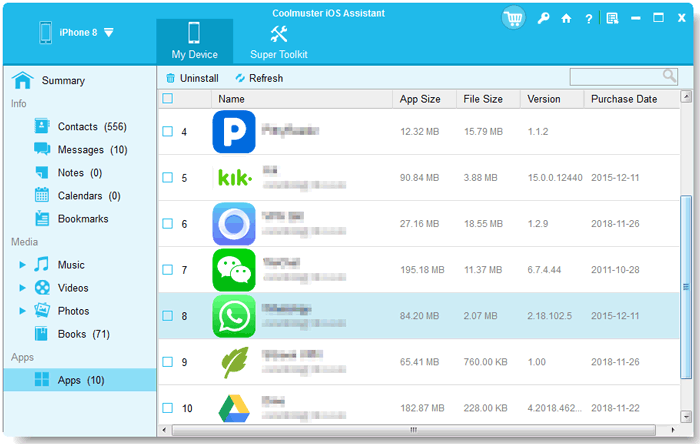
01在電腦上安裝iOS助理,並確保已安裝最新版本的 iTunes 。使用 USB 連接線將 iPhone 連接到電腦。確保在 iPhone 上點擊“信任” 。軟體偵測到您的 iPhone 後,您將看到如下所示的主介面。

02點選左側面板中的「應用」 ,所有應用程式將顯示在右側面板。預覽所有應用程式訊息,選擇要刪除的應用程式,然後選擇「卸載」 。
影片教學:
無論iPhone無法刪除應用程式的原因是什麼,您都必須知道如何解決。下面,我們將為您介紹一些在iPhone無法卸載應用程式時可以嘗試的技巧。
這個故障排除方法總是有效。如果是技術故障導致設備無法卸載應用,重啟設備或許可以解決問題。
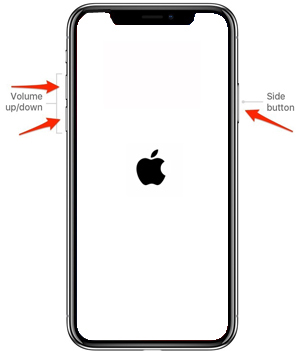
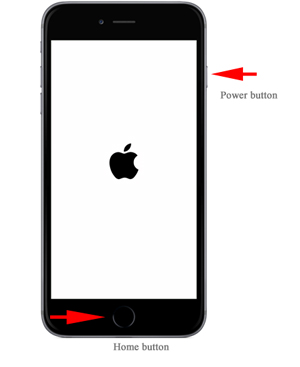
等待設備完全關機後,再重新開機。
如果您遇到「iPhone 卡在啟動循環」的問題,可以參考這裡的指南,看看其中的方法是否能解決問題。
iPhone 無限重啟?十種方法教你如何解決 iPhone 無限重啟問題?您可能在 iPhone 上設定了刪除限制,以防止他人更改裝置上的內容。如果您之前曾更改過內容限制,則可能誤禁用了裝置刪除應用程式的功能。
以下是如何檢視和修改 iPhone 上的限制:
步驟 1. 前往 iPhone 上的「設定」選單,然後前往「螢幕使用時間」 。
步驟 2. 從那裡,前往「內容和隱私限制」 ,然後點擊「iTunes 和 App Store 購買項目」 。如果您使用螢幕使用時間密碼,請輸入您的密碼以繼續。
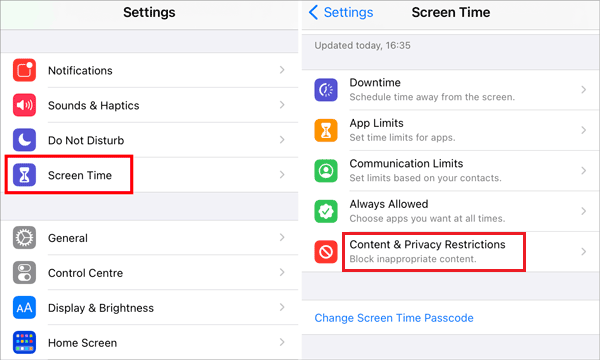
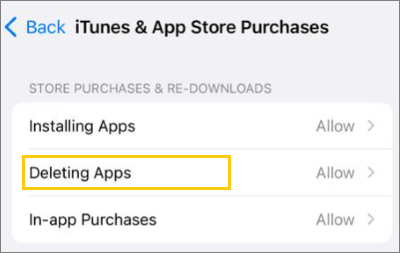
步驟 3. 在「商店購買和重新下載」選項下,點選「刪除應用程式」選項,然後選擇「允許」 。完成後,您現在可以嘗試從 iPhone 中刪除應用程式。
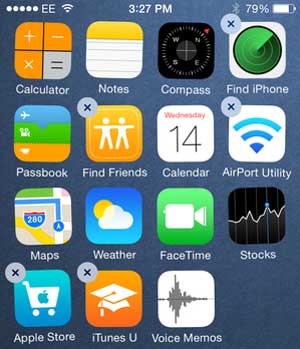
由於 3D Touch 功能僅在 iPhone 6S 及更新機型上可用,因此,如果按住應用程式圖示不到2秒,則會啟動 3D Touch 功能,而不是點擊「X」按鈕。所以,如果您想刪除應用程式,請確保輕輕按住應用程式圖示約10秒鐘。這樣才會出現「X」按鈕,以便您刪除應用程式。
仍無法從主畫面移除應用程式?您可以嘗試使用 iPhone 上的「設定」應用程式。
方法如下:
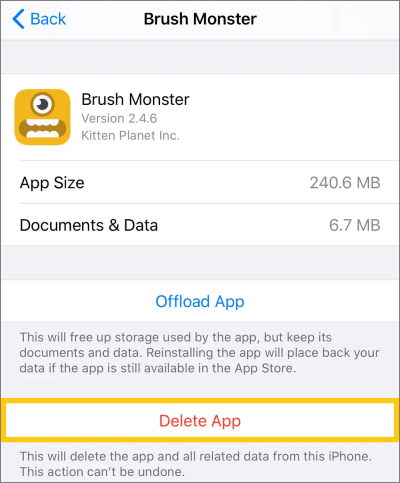
第一步:在裝置上找到「設定」應用程式,然後點選「通用」 。從那裡,進入「iPhone 儲存空間」 。

步驟二:向下捲動找到要刪除的應用程式,然後點擊它。點選「刪除應用程式」按鈕,將其從裝置中移除。
如果以上方法都無效,您也可以嘗試從App Store刪除應用程式。說不定這樣就能輕鬆移除它。
iPhone 14/15/16/17 無法刪除應用程式?以下是刪除應用程式的步驟:
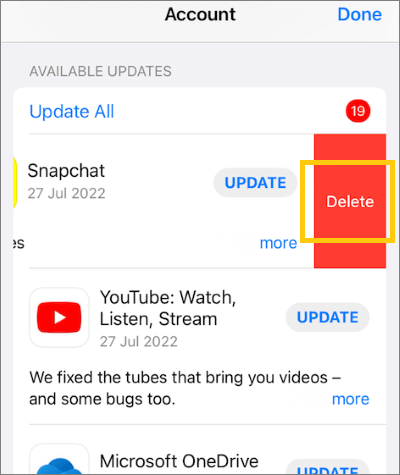
步驟 1. 在 iPhone 上,啟動App Store ,然後點擊頂部的個人資料圖標,進入「帳戶」頁面。
步驟二:向下捲動尋找要刪除的應用程式。找到後,向左滑動;這將出現「刪除」選項。點選該選項,然後選擇「刪除」 。
蘋果會定期發布iOS更新,為iOS裝置增加新功能並修復漏洞。因此,如果應用程式並非由於iOS漏洞而被刪除,那麼此方法或許有效。您應該嘗試在裝置上安裝最新的iOS更新。
要解決這個問題,請前往 iPhone 上的「設定」選單,找到「通用」 。點選「軟體更新」 ,然後允許手機尋找新更新。之後,下載並安裝iOS更新,看看問題是否已解決。

作為最後的辦法,您可以嘗試重置所有設定。執行此操作後,請檢查問題是否已解決。
以下是步驟:
步驟 1. 開啟 iPhone 上的「設定」 ,然後點選「通用」 。捲動到頁面底部,然後選擇“傳輸”或“還原 iPhone” 。
步驟 2. 點選「重置」 ,然後在選單中選擇「重置所有設定」 。
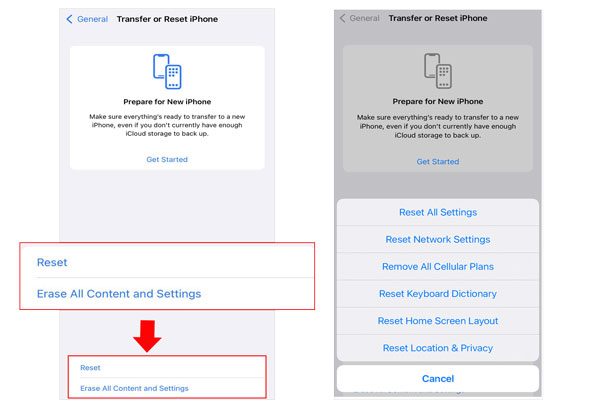
請依照螢幕上的指示完成操作。完成後,您的應用程式將會順利刪除。
我的iPhone無法刪除應用,該怎麼辦?您可以透過iTunes管理應用,也可以刪除應用程式等檔案。
方法如下:
第一步:在電腦上安裝最新版本的 iTunes。啟動 iTunes 並將 iPhone 連接到電腦。
步驟二:等待一段時間,讓設備建立連線。點擊手機圖示頂部的按鈕。
步驟 3. 選擇「應用程式」選項卡,它將顯示 iPhone 主畫面和可用應用程式資料夾的各種影像。
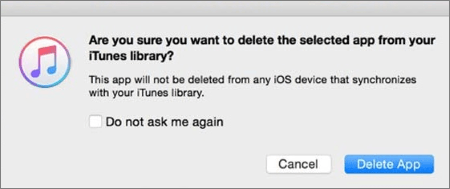
第四步:右鍵點選要刪除的應用,然後選擇「刪除」 。接著,選擇「刪除應用」以確認刪除。應用程式將自動刪除。
以上就是iPhone無法刪除應用程式的原因以及解決iPhone應用程式無法卸載問題的最佳方法。在iPhone上刪除應用程式最有效的方法是使用Coolmuster iOS Assistant 。這款軟體不僅可以管理應用,還可以輕鬆地在電腦上管理照片或其他資料。
相關文章:
[已解答] 為什麼刪除所有內容後我的 iPhone 儲存空間仍然已滿?







 PC版免費下載
 Mac版免費下載


