TL;DR:
想快速找到 iPhone 備份的儲存位置嗎?本指南將向您展示如何透過不同的方式找到和管理 iPhone 備份:
iPhone備份儲存在哪裡?定期備份是保護資料免於意外刪除、裝置遺失或出現其他意外情況的重要方法。然而,許多用戶可能不知道iPhone備份檔案保存在哪裡,也不知道如何在Windows PC或Mac上存取它們。在本指南中,我們將向您展示iTunes、Finder和iCloud備份的確切位置,以便您隨時快速尋找和管理iPhone備份。

如何在Windows電腦上找到我的 iPhone 備份?答案取決於您使用 iTunes 還是 iCloud 備份 iPhone。 iTunes 備份儲存在您的電腦本地,而 iCloud 備份則安全地儲存在 Apple 的伺服器上,只能透過 iPhone 或 iCloud 設定存取。
iTunes可讓您將 iPhone 備份到Windows電腦,並將備份檔案儲存在本機。這些 iTunes 備份包含 iPhone 上的重要資料和設置,包括應用程式資料、資訊、照片和裝置偏好設定。如果您需要還原 iPhone 或管理備份文件,了解 iTunes 備份的位置至關重要。
在Windows 10 和Windows 11 系統中,iTunes 通常將 iPhone 備份儲存在下列位置之一:
具體的備份位置取決於您的Windows版本以及 iTunes 的安裝方式。請將 [Username] 替換為您的Windows帳戶名稱以存取該資料夾。
如何在Windows電腦上尋找iTunes備份位置:
步驟 1. 點選「開始」功能表旁的「搜尋」圖標,或開啟檔案總管。
步驟 2. 這將開啟 AppData 資料夾,iTunes 通常將備份檔案儲存在該資料夾中。如果找不到備份資料夾,請輸入:%USERPROFILE%,然後按 Enter 鍵。
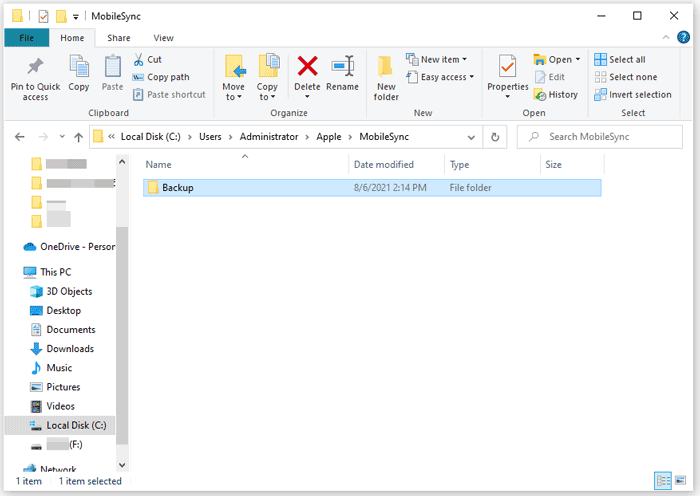
步驟 3:開啟下列資料夾:“Apple Computer > MobileSync > Backup”,或“Apple > MobileSync > Backup”。
步驟 4. 開啟備份資料夾後,您可以查看儲存在Windows PC 上的 iPhone 備份檔案。
與 iTunes 備份不同, iCloud 備份不會儲存在您的Windows電腦上。相反,您的 iPhone 備份資料會上傳到 Apple 的雲端伺服器,並與您的 Apple ID 關聯。因此,您無法在Windows資料夾中找到 iCloud 備份文件,也無法透過檔案總管直接存取它們。
如果您想查看 iPhone iCloud 備份的儲存位置或查看備份詳情,您需要在 iPhone 設定中進行操作。
如何在 iPhone 上查看 iCloud 備份詳情:
步驟 1. 開啟「設定」應用,然後點選螢幕頂部的姓名。
步驟 2. 點選“iCloud”>“iCloud 備份”,進入 iCloud 備份設定。
步驟 3. 您可以查看詳細信息,例如最新備份時間、備份大小和可用備份選項。
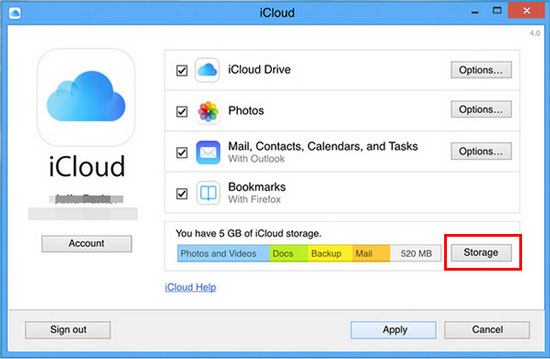
如果您想在Windows電腦上存取 iCloud 數據,可以使用 iCloud for Windows或存取 iCloud.com。但是,這些方法僅允許您存取已同步的 iCloud 內容,例如照片、文件、聯絡人和其他支援的資料。它們不允許您瀏覽或提取完整的 iPhone 備份檔案。
了解了iPhone備份在Windows中的儲存位置後,您可能會想知道iPhone備份在Mac中的保存位置。具體位置取決於您使用Finder、iTunes還是iCloud來備份iPhone。
使用 Finder 或 iTunes 建立的本機備份,備份檔案會儲存在Mac的內建硬碟上。但是,iCloud 備份儲存在 Apple 的伺服器上,無法像普通檔案一樣直接保存在Mac上。
自 macOS Catalina (10.15) 起,蘋果已用 Finder 取代 iTunes 來管理 iPhone 備份。如果您使用 Finder將 iPhone 備份到Mac ,備份檔案將保存在您的Mac本地。
Mac上 Finder 預設的 iPhone 備份位置是:~/Library/Application Support/MobileSync/Backup/
如何在Mac上使用 Finder 尋找 iPhone 備份位置:
步驟 1. 使用 USB 連接線將 iPhone 連接到Mac ,然後開啟 Finder。
步驟 2. 在 Finder 側邊欄的「位置」下點擊您的 iPhone。
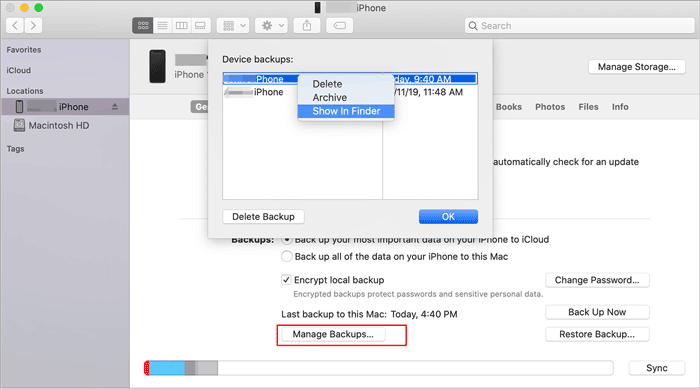
步驟 3. 點選「常規」選項卡,然後選擇「管理備份」。
步驟 4. 以滑鼠右鍵按一下所需的備份,然後選擇「在 Finder 中顯示」以開啟其儲存位置。
您也可以手動存取備份資料夾,方法是開啟 Finder,按下 Command + Shift + G,然後輸入:~/Library/Application Support/MobileSync/Backup/
在 macOS Catalina 之前,iTunes 是蘋果在Mac上備份和管理 iPhone 的預設工具。如果您使用 iTunes 建立了 iPhone 備份,備份檔案將與 Finder 備份檔案儲存在相同的位置。
Mac上 iTunes 的預設備份位置是:~/Library/Application Support/MobileSync/Backup/
如何在Mac上找到iTunes備份位置:
步驟 1. 首先要確保在你的Mac電腦上安裝了 iTunes 應用程序,並且已經透過這台電腦上的 iTunes 備份了你的 iPhone 資料。
步驟 2. 在您的Mac電腦上,登入您用於備份資料的 iTunes 帳戶。
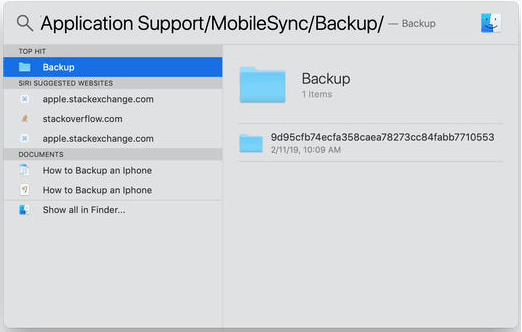
步驟 3. 為此,請點擊選單列上的放大鏡圖標,然後輸入:「~/Library/Application Support/MobileSync/Backup/」。之後,選擇備份資料夾。
如果您想尋找特定的 iTunes 備份,請開啟 iTunes,點擊選單列中的 iTunes,前往“偏好設定”,選擇“裝置”,然後按住 Control 鍵並點擊所需的備份。之後,選擇「在 Finder 中顯示」即可查看其位置。
與 Finder 和 iTunes 備份不同,iCloud 備份不會儲存在您的Mac上。它們會安全地保存在 Apple 的伺服器上,並與您的 Apple ID 關聯。這意味著您無法透過 Finder 或Mac上的本機資料夾找到 iCloud 備份檔案。
如何在Mac上查看iCloud備份詳情:
第一步:首先,請在您的Mac電腦上開啟 iCloud 應用程式。然後,使用您的 Apple ID 登入。
步驟 2. 在您的Mac電腦上,點擊“蘋果選單”>“系統偏好設定”>“iCloud”>“管理儲存空間”>“備份”,最後點擊備份資料夾,查看可用的 iCloud 備份、備份大小和裝置資訊。
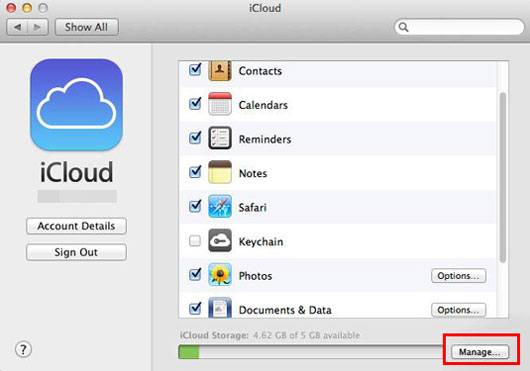
如果您需要在Mac上存取 iCloud 同步的文件,可以使用 iCloud 雲端硬碟或其他 iCloud 服務。但是,您無法直接從Mac瀏覽或提取完整的 iPhone 備份檔案。
了解 iPhone 備份在電腦上的儲存位置後,您可能還想直接在 iPhone 上查看 iCloud 備份。雖然您無法在裝置上瀏覽完整的備份文件,但您可以查看備份詳情、查看最近一次備份時間以及管理 iCloud 儲存空間。
請依照以下步驟在 iPhone 上查看 iCloud 備份:
步驟 1. 開啟 iPhone 上的「設定」。
步驟 2. 點選螢幕頂端的 Apple ID。
步驟3. 選擇“iCloud” > “iCloud備份”以查看您的備份資訊。
步驟 4. 若要管理您的 iCloud 儲存空間,請前往:「設定 > [您的姓名] > iCloud > 管理帳戶儲存空間」。

如果您想更好地控制 iPhone 備份, Coolmuster iOS Assistant提供了一種無需使用 iTunes 或 iCloud 即可將 iPhone 資料備份到Windows PC 或Mac簡單方法。它允許您選擇性地傳輸和備份聯絡人、資訊、照片、備忘錄、通話記錄和其他iOS資料。與 iCloud 備份不同,這些檔案會保存在您的本機電腦上,您可以選擇備份位置以便更輕鬆地存取和管理。
iOS助手的主要功能:
請點擊下方連結下載Coolmuster iOS助手。
以下是如何使用Coolmuster iOS Assistant 將 iPhone 備份到Windows或Mac電腦的方法:
01在電腦上啟動程序,並透過數據線將 iPhone 連接到電腦。通常情況下,軟體會自動識別已連接的設備,並在電腦上彈出視窗。在裝置上選擇「信任」選項,然後點選「繼續」按鈕。

02本軟體偵測到您的裝置後,將顯示如下所示的主介面。此時,您可以看到主介面上已組織好各種資料資料夾。

03點選「超級工具包」標籤頁。之後,點選介面上的「iTunes 備份與還原」>「備份」選項。然後,選擇您的設備,點擊「瀏覽」圖示選擇備份檔案的儲存位置。最後,點擊「確定」備份您的資料。

順便一提,如果您不選擇資料夾,它會將檔案儲存到您電腦上的 iTunes 預設位置。
影片教學:
Q1. 我可以在Windows或Mac上更改iPhone備份位置嗎?
預設情況下,iTunes 和 Finder 會將 iPhone 備份保存在固定資料夾中。但是,您可以透過建立新的備份目錄或使用第三方備份工具來變更備份位置。
Q2. 為什麼我在電腦上找不到我的 iPhone 備份資料夾?
如果未建立 iPhone 備份、資料夾被隱藏或您檢查的使用者帳戶錯誤,則可能找不到備份資料夾。請確保您的 iPhone 已在此電腦上備份,然後再進行搜尋。
Q3. 如何知道我的 iPhone 備份是否成功?
您可以在 Finder、iTunes 或 iCloud 備份設定中查看最新的備份日期,以確認您的 iPhone 備份是否已成功完成。
Q4. iPhone備份檔可以在電腦上讀取嗎?
大多數透過 iTunes 或 Finder 創建的 iPhone 備份檔案都以受保護的格式存儲,無法直接開啟。您需要備份管理軟體才能查看或提取特定資料。
Q5. iPhone備份在電腦上需要多少儲存空間?
所需的儲存空間取決於您 iPhone 上儲存的資料量。備份通常需要足夠的可用空間來儲存您選擇的設備資料。
現在您知道iPhone備份在Windows 、 Mac和iCloud上的儲存位置了。 iTunes和Finder會將本機備份保存在特定資料夾中,而iCloud備份則儲存在雲端,無法直接以檔案形式存取。
如果您想更輕鬆地備份和管理 iPhone 數據, Coolmuster iOS Assistant可以讓您一鍵將 iPhone 檔案備份到電腦,或選擇性地傳輸特定資料。您也可以選擇首選備份位置,以便在需要時輕鬆找到和管理 iPhone 備份。
相關文章:







 免費下載PC版
 免費下載Mac版


