TL;DR:
想知道iPhone和Mac上的AirDrop檔案保存在哪裡嗎?本指南將解釋AirDrop檔案的位置、使用步驟以及更佳的傳輸選項。
AirDrop 是一種便捷的無線方式,可在 Apple 裝置之間傳輸照片、影片、文件和其他文件。然而,許多用戶可能會疑惑:AirDrop 檔案在 iPhone 和Mac上會保存在哪裡?如果您找不到收到的 AirDrop 文件,本指南將為您提供協助。本文將說明如何啟用和使用 AirDrop,AirDrop 檔案在 iPhone 和Mac上的儲存位置,並介紹一些可靠的AirDrop 替代方案,以便更輕鬆地傳輸檔案。
在查看 AirDrop 檔案的儲存位置之前,請確保您的裝置已啟用 AirDrop。以下是在 iPhone 和Mac上啟用 AirDrop 的詳細步驟。
在 iPhone 上
方法一:在設定中啟用隔空投送
步驟 1. 開啟 iPhone 上的「設定」。
步驟 2. 點選“一般”,然後選擇“隔空投送”。
步驟 3. 選擇「僅限聯絡人」或「所有人,持續 10 分鐘」以啟用隔空投射。
方法二:從控制中心啟用隔空投送
步驟 1. 從 iPhone 螢幕右上角向下滑動以開啟「控制中心」。
步驟 2. 按住控制中心中的網路設定框。
步驟 3. 點選「隔空投送」。
步驟 4. 選擇「僅限聯絡人」或「所有人,10 分鐘」。

在Mac上
步驟 1. 在Mac上開啟 Finder。
步驟 2. 點選左側側邊欄中的「AirDrop」。
步驟 3. 點選視窗底部「允許他人發現我」旁邊的下拉式選單。
步驟 4. 選擇「僅限聯絡人」或「所有人」。
開啟隔空投送功能後,您就可以輕鬆地在蘋果設備之間傳送檔案。
在 iPhone 上:
步驟 1. 開啟包含要分享的檔案的應用程序,例如「照片」。
步驟 2. 選擇文件,然後點選「分享」圖示。
步驟 3. 點選“隔空投送”,然後選擇目標裝置。
在Mac上:
步驟 1. 開啟 Finder 並找到要傳送的檔案。
步驟 2. 以滑鼠右鍵按一下該文件,然後選擇「共用」>「隔空投射」。
步驟 3. 選擇要將檔案傳送到的裝置。

啟用 AirDrop 並了解如何傳送檔案後,下一步是找到在 iPhone 和Mac上儲存接收到的 AirDrop 檔案的位置。
你的 iPhone 或 iPad 上的隔空投送功能無法正常運作嗎?閱讀本文,了解原因和解決方法。
iPhone 或 iPad 上的 AirDrop 功能無法使用,該如何解決?啟用 AirDrop 後,接收到的檔案會根據檔案類型和您選擇的應用程式自動儲存或開啟到不同的位置。與傳統的檔案傳輸工具不同,AirDrop 不會將所有接收到的檔案儲存在 iPhone 上的某個特定資料夾中。以下列出了不同類型 AirDrop 檔案的常見儲存位置。
透過隔空投送接收的照片會自動儲存到 iPhone 上的「照片」應用程式中。您可以開啟「照片」應用程式,查看「最近」相簿或「相簿」部分來找到它們。
透過隔空投送接收的影片也會儲存在「照片」應用程式中。您可以開啟「照片」應用程式,在「最近」或相關的影片相簿中找到傳輸的影片。
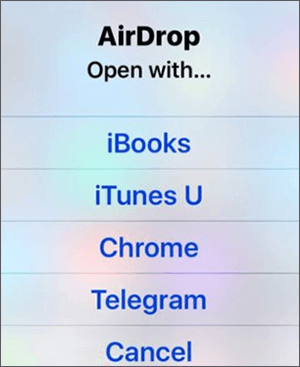
對於文件和其他文件類型,AirDrop 不會將它們儲存到固定位置。相反,您可以在接受傳輸時選擇一個應用程式來開啟和儲存檔案。
常見的隔空投送文件位置包括:
如果您的 iPhone 上未安裝所需的應用程序,AirDrop 可能會將您重定向到 App Store 下載相容的應用程式。您也可以選擇其他可用的應用程式來開啟檔案。
與 iPhone 不同, Mac上透過 AirDrop 接收的檔案通常預設保存在「下載」資料夾中。無論您傳輸的是照片、影片、文件或其他類型的文件,都可以在同一位置找到它們。請依照以下步驟在Mac上尋找您的 AirDrop 檔案。
透過隔空投送接收的照片和影片會自動儲存在「下載」資料夾中。要查找它們,請按照以下步驟操作:
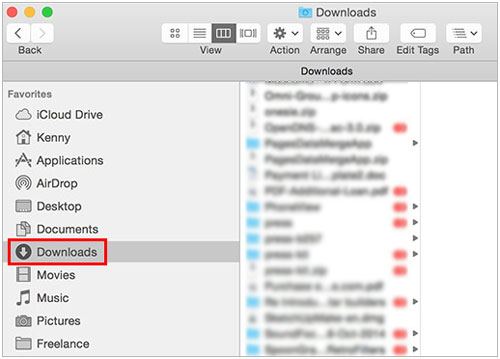
透過 AirDrop 接收的其他文件,例如文件、PDF、ZIP 文件和電子表格,預設也會儲存在「下載」資料夾中。
您可以直接從「下載」資料夾中開啟文件,也可以根據需要將其移至Mac上的其他位置。 ( Mac上的隔空投射功能無法使用?)
AirDrop 是蘋果設備間共用檔案的便捷方式。然而,它也有一些局限性,例如無法在Windows和Android設備上使用。此外,傳輸大量資料時,AirDrop 可能並非最佳選擇。如果您需要在不同裝置之間移動檔案或大量傳輸數據,專業的傳輸工具或許是更好的選擇。
以下是兩種可靠的 AirDrop 替代方案,可用於在 iPhone、 Android裝置和電腦之間傳輸檔案。
Coolmuster Mobile Transfer是一款專用的手機資料傳輸工具,可協助您直接在行動裝置之間傳輸資料。它支援iOS和Android設備,讓您無需依賴雲端儲存或進行複雜的設定即可傳輸各種類型的檔案。
Coolmuster Mobile Transfer的主要功能:
請依照以下步驟在兩台裝置之間傳輸資料:
01在電腦上下載、安裝並啟動Coolmuster Mobile Transfer 。使用 USB 連接線將兩部手機連接到電腦。如果出現提示,請在裝置上點選「信任」。

02偵測到兩支手機後,檢查程式介面上的設備位置。確保來源設備和目標設備顯示正確。如有需要,請點擊「翻轉」按鈕交換它們的位置。

03選擇要傳輸的資料類型,例如聯絡人、筆記、日曆、書籤和圖書。然後點擊“開始複製”按鈕開始傳輸資料。

影片教學:
對於需要在 iPhone 和Mac之間傳輸檔案的用戶來說, Coolmuster iOS Assistant提供了一種方便的方式來管理 iPhone 資料。它允許您將檔案從 iPhone 匯出到Mac ,將檔案從Mac匯入到 iPhone ,並且無需使用 iTunes 或 iCloud 即可備份您的裝置。
Coolmuster iOS助理亮點:
請依照以下步驟在 iPhone 和Mac之間傳輸檔案:
01在Mac上下載、安裝並開啟Coolmuster iOS助理。使用 USB 連接線將 iPhone 連接到電腦,並在提示時點擊「信任」。

02偵測到您的 iPhone 後,從左側面板中選擇資料類別。選擇您需要的文件,然後點擊「匯出」將資料從 iPhone 傳輸到Mac ,或點擊「匯入」將文件從Mac傳輸到 iPhone。

影片教學:
Q1. 為什麼我在 iPhone 上找不到 AirDrop 檔案?
如果您在 iPhone 上找不到隔空投送文件,它們可能會根據文件類型保存在不同的應用程式中。照片和影片通常儲存在「照片」應用程式中,而文件可能保存在「檔案」應用程式或其他相容的應用程式中。
您也可以使用 Spotlight 搜尋來尋找檔案名稱、檢查最近開啟的應用程式,或確認 AirDrop 傳輸是否成功完成。
Q2:為什麼在Mac上找不到 AirDrop 檔案?
如果您在「下載」資料夾中找不到 AirDrop 文件,請嘗試以下解決方法:
Q3. 我可以更改 AirDrop 下載位置嗎?
不,macOS 沒有提供更改預設 AirDrop 儲存位置的內建選項。所有接收到的 AirDrop 檔案都會自動儲存到「下載」資料夾中。
不過,您可以在收到文件後手動將其移動到另一個資料夾。
Q4. 我可以在 iPhone 上更改 AirDrop 名稱嗎?
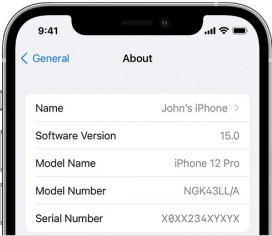
是的。隔空投送名稱是基於您的 iPhone 裝置名稱。若要變更它,請開啟“設定”>“一般”>“關於本機”,然後輕按“名稱”並輸入新的裝置名稱。
當其他用戶透過隔空投送發現你的 iPhone 時,更新後的名稱將會顯示出來。
Q5. 如何在 iPhone 上找到遺失的 AirDrop 檔案?
如果在 iPhone 上找不到 AirDrop 文件,請嘗試以下方法:
現在您知道 iPhone 和Mac上 AirDrop 檔案的儲存位置了。雖然 AirDrop 可以輕鬆地在 Apple 裝置之間共享照片、影片和其他文件,但文件的保存位置取決於文件類型和您使用的裝置。如果您需要更靈活的方式來跨裝置傳輸數據,可以使用Coolmuster Mobile Transfer和Coolmuster iOS Assistant等工具來快速且有效率地傳輸檔案。
相關文章:




 免費下載PC版
 免費下載Mac版