TL;DR:
想知道 AirDrop 是否會降低照片或影片的品質?本文將揭示 AirDrop 傳輸品質的真相,並向您展示如何在不損失原始細節的情況下傳輸文件。
AirDrop 讓您可以輕鬆地在 Apple 裝置之間無線傳輸照片、影片、文件和其他文件。然而,許多用戶都會懷疑:AirDrop 會降低檔案品質嗎?好消息是,AirDrop 預設不會壓縮文件,可以保留照片和影片的原始畫質。本文將說明 AirDrop 如何影響檔案質量,為什麼檔案傳輸後有時會看起來有所不同,以及如何無損傳輸照片和影片。
不,AirDrop 不會降低照片、影片或其他文件的品質。它直接在 Apple 裝置之間傳輸文件,無需壓縮,即可保留原始解析度、檔案大小和元資料。
但是,在某些情況下,傳輸的檔案可能看起來有所不同。例如,如果您啟用了「優化 iPhone 儲存空間」功能並使用 iCloud 照片,您的裝置可能需要先從 iCloud 下載原始檔案才能傳送。此外,將檔案傳輸至非 Apple 裝置時,某些照片或影片可能會根據您的傳輸設定進行轉換。若要保持原始品質和格式,請在「照片」設定中選擇「保留原件」 。 (十大 AirDrop 替代方案)
由於 AirDrop 預設不會壓縮文件,因此您可以透過正確的設定發送原始畫質的照片和影片。如果您希望保留原始格式、解析度和元數據,請嘗試以下方法。
「照片」應用程式可讓您在共享前啟用「所有照片資料」。此選項會在透過隔空投送傳輸照片和影片時保留編輯歷史記錄和元資料等附加資訊。
步驟 1. 開啟 iPhone 上的「照片」應用程式。
步驟 2. 選擇要傳輸的照片或影片。
步驟 3. 點選「分享」圖示。如果要傳送多個文件,請點擊右上角的“選擇”,選擇文件,然後點擊“分享”。
步驟 4. 點擊分享選單頂部的“選項”,開啟“所有照片資料”,然後點擊“完成”。
步驟 5. 選擇“隔空投送”,然後選擇接收設備。 (隔空投送未找到用戶?)
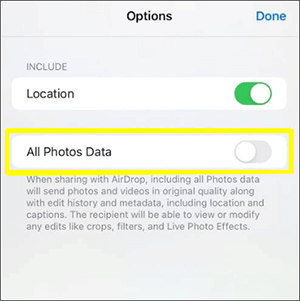
之後,AirDrop 會發送選定的照片和視頻,同時保留其原始資料。
如果您將照片從 iPhone 傳輸到Mac或 PC,選擇「保留原圖」可防止您的裝置自動將 HEIC 或 HEVC 檔案轉換為更相容的格式。這有助於保留原始文件格式和品質。
步驟 1. 開啟 iPhone 上的「設定」。
步驟 2. 向下捲動並點擊「照片」。
步驟 3. 在「傳輸到Mac或 PC」下,選擇「保留原件」。 (如何透過隔空投送從 iPhone 傳輸到Mac ?)
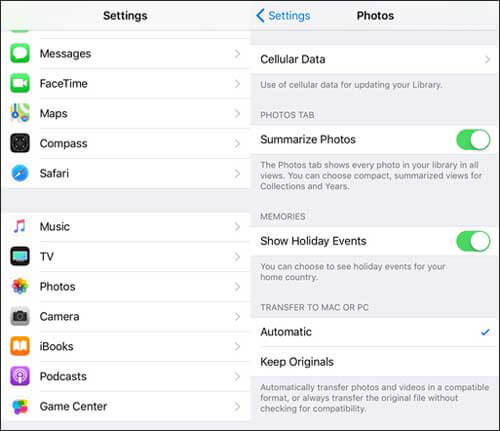
現在,當您從 iPhone 傳輸照片和影片時,它們將保持原始格式,而不會轉換。
雖然 AirDrop 可以讓你無損傳輸照片,但如果你需要傳輸大量照片或在電腦上管理 iPhone 數據,它可能不是最佳選擇。在這種情況下, Coolmuster iOS Assistant提供了一種簡單的方法,可以將照片和影片從 iPhone 傳輸到電腦,同時保持其原始畫質。
透過這款iOS資料管理工具,您可以在傳輸前預覽和選擇所需文件,避免不必要的壓縮,並直接從您的電腦管理各種類型的 iPhone 資料。
Coolmuster iOS助理的主要功能:
請將正確版本的軟體下載到您的電腦進行試用。
請依照以下步驟使用Coolmuster iOS Assistant 將 iPhone 中的照片無損傳輸到電腦:
01下載正確版本的軟體後,打開它,然後使用 USB 連接線將裝置連接到電腦。通常情況下,軟體會自動偵測到已連接的設備,電腦上會彈出一個視窗。點擊裝置上的「信任」選項,然後點擊「繼續」按鈕。

02軟體成功偵測到您的裝置後,將顯示主介面,如提供的螢幕截圖所示。此時,您將看到主介面上不同資料夾的組織結構。

03導航至「照片」資料夾並預覽更詳細的文件資訊。預覽時,選擇要匯出到電腦的照片,然後按一下「匯出」選項開始匯出過程。

影片教學:
Q1. AirDrop 會壓縮照片嗎?
不,AirDrop 不會壓縮照片。它會在 Apple 裝置之間直接傳輸照片,同時保留原始解析度、檔案大小和元資料。如果照片傳輸後品質下降,通常是 iCloud 儲存設定、檔案轉換或之後用於查看或共享檔案的應用程式所導致的問題。
Q2. AirDrop 會降低視訊品質嗎?
不,AirDrop 預設不會降低視訊品質。它會在相容的 Apple 裝置之間以原始解析度和品質傳輸影片。但是,在將照片或影片傳輸到Mac或 PC 時,在「設定」>「照片」>「傳輸到Mac或 PC」中選擇「保留原件」可以幫助防止自動格式轉換。
Q3. 為什麼使用 AirDrop 後影片和照片看起來更糟?
AirDrop 本身不會使照片或影片模糊或降低其品質。如果傳輸的檔案看起來變差,可能的原因包括:啟用「優化 iPhone 儲存空間」後 iCloud 下載不完整、傳輸過程中檔案格式發生更改,或其他應用程式在接收檔案後導致檔案品質下降。請確保使用正確的設定下載和傳輸原始檔案。
Q4. AirDrop 的品質比 iMessage 好嗎?
是的,AirDrop 通常比 iMessage 提供更好的照片和影片傳輸品質。 AirDrop 直接在裝置之間傳輸原始文件,而 iMessage 可能會壓縮媒體檔案以減少傳輸大小。如果您優先考慮保持最高品質,AirDrop 是更好的選擇。
Q5. AirDrop傳輸檔案需要多久時間?
AirDrop 的傳輸時間取決於檔案大小、檔案數量以及裝置之間的距離。小照片通常只需幾秒鐘即可傳輸完畢,而大型影片或多個檔案可能需要幾分鐘。對於大規模傳輸,使用像Coolmuster iOS Assistant 這樣的專業工具可能更有效率。
Q6. 如何解決AirDrop 無法正常運作的問題?
如果隔空投送無法正常運作,請確保兩台裝置都已啟用隔空投送功能,並且彼此距離較近。您也可以檢查 Wi-Fi 和藍牙是否已開啟,將設備更新至最新系統版本,重新啟動兩台設備,或在必要時重設網路設定。
總之,AirDrop 在 Apple 裝置間傳輸檔案時不會降低照片或影片的品質。透過正確的設置,您可以完整保留文件的原始格式和元資料。但是,如果您需要傳輸大量照片或更有效率地管理 iPhone 數據, Coolmuster iOS Assistant是一個可靠的替代方案,它可以讓您在不損失品質的情況下將檔案傳輸到電腦。
相關文章:






 免費下載PC版
 免費下載Mac版


