語音備忘錄是蘋果生態系中最常用的實用工具之一。無論是記錄會議要點、課堂筆記,或是捕捉靈感瞬間,它都能輕鬆勝任。然而,許多用戶都感到困惑:iPhone 上的語音備忘錄儲存在哪裡?不同設備和同步方式的儲存位置和存取方式差異很大。
本文將從 iPhone、 Mac 、iTunes(Finder)和 iCloud 四個角度全面分析語音備忘錄的儲存位置,並提供查找語音備忘錄的詳細說明。
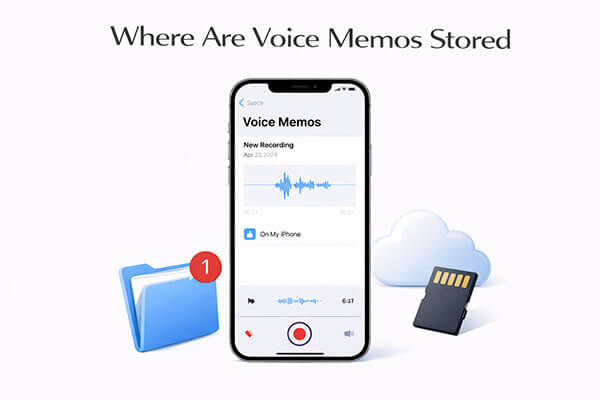
如果您想知道 iPhone 語音備忘錄的儲存位置或如何在 iPhone 上找到它們,您並不孤單。 iPhone 上的語音備忘錄可能位於不同的位置,具體取決於情況。以下是在 iPhone 上尋找語音備忘錄的方法:
這是尋找語音備忘錄最簡單的方法。開啟「語音備忘錄」應用程式(通常位於主畫面的「實用工具」資料夾中)。所有語音備忘錄都會列在這裡,並按日期排序(最新在前)。
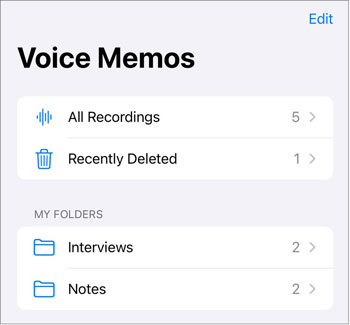
如果您將語音備忘錄儲存到了「我的 iPhone」中,請開啟「檔案」應用,然後輕按「我的 iPhone」以尋找您的語音備忘錄檔案。如果您記得檔案名,可以使用搜尋欄快速找到它。
如果您的語音備忘錄已儲存至 iCloud 雲端硬碟,請開啟「檔案」應用,然後選擇「iCloud 雲端盤」來尋找它們。您也可以按檔案名稱搜索,快速找到它們。

注意:如果未啟用 iCloud 同步,錄音僅儲存在「我的 iPhone」資料夾中,且只能在裝置上存取。啟用同步後,檔案也會上傳到“iCloud 雲端碟”,因此可以從其他裝置存取。
對於Mac用戶來說,儲存位置取決於您是否啟用了 iCloud 語音備忘錄同步。預設情況下, Mac上錄製的語音備忘錄會儲存在本地,但如果您使用 iCloud 語音備忘錄,它們也可以與您的 iPhone、iPad 和其他 Apple 裝置同步。這樣可以確保您的錄音可以在所有設備上訪問,但如果您需要訪問原始文件或手動備份它們,了解它們在Mac硬碟上的位置就顯得尤為重要。
以下是如何在Mac上找到語音備忘錄的方法:
在Mac上開啟「語音備忘錄」應用程式(位於「應用程式」資料夾或透過 Spotlight 搜尋找到)。所有已同步或本地錄製的語音備忘錄都會顯示在這裡。如果您啟用了 iCloud 語音備忘錄,iPhone 上的備忘錄也會自動顯示。您可以直接透過此應用程式播放、編輯或匯出備忘錄。
路徑為:~/Library/Application Support/com.apple.voice-memos/Recordings
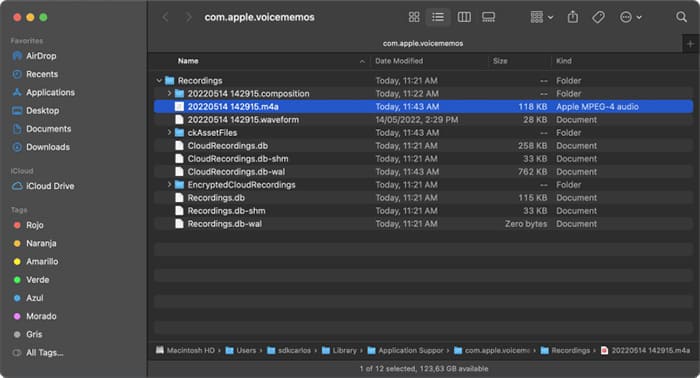
尋找方法:開啟 Finder → 點選頂端的「前往」 → 按住「Option」鍵並點選「資源庫」 → 導覽至「Application Support」 → “com.apple.voice-memos」 → “Recordings”。您可以在那裡找到所有本地錄音檔案。
路徑為:~/Music/iTunes/iTunes Media/Voice Memos/
同樣,使用 Finder 導航到此路徑,即可找到已同步或本地錄製的語音備忘錄檔案。
語音備忘錄會保存在 iCloud 中嗎?答案是肯定的。啟用 iCloud 語音備忘錄後,您的錄音會儲存在 iCloud 中,並在所有使用相同 Apple ID 登入的 Apple 裝置(iPhone、 Mac 、iPad)上同步。要存取 iCloud 上的語音備忘錄,您需要先手動將語音備忘錄備份到 iCloud 雲端碟。
步驟 1. 開啟 iPhone 上的語音備忘錄應用程式。
步驟 2. 找到或錄製您想要的語音備忘錄,然後點擊它。
步驟 3. 點選「...」(三個點)按鈕,然後選擇「儲存到檔案」>「iCloud 雲端硬碟」。
步驟 4. 選擇 iCloud 雲端硬碟中要儲存檔案的位置。
步驟 5. 在您的電腦上,造訪iCloud.com並使用與您的 iPhone 相同的 Apple ID 登入。
步驟 6. 選擇“iCloud 雲端碟”,找到您的語音備忘錄文件,現在您就可以存取它了。

步驟 1. 從蘋果官方網站下載並安裝適用於Windows的 iCloud 。
步驟 2. 開啟 iCloud for Windows並使用您的 Apple ID 登入。
步驟 3. 勾選「iCloud 雲端盤」複選框,然後點選「應用」。

步驟 3. 開啟Windows電腦上的檔案總管。
步驟 5. 點選左側邊欄的「iCloud 雲端硬碟」。
第六步:找到並開啟「語音備忘錄」資料夾,即可存取您的錄音。您可以直接在此處播放、複製或刪除它們。
iTunes 作為蘋果早期的裝置同步工具,可用於將 iPhone 語音備忘錄複製到 PC 。儲存位置分為兩種:「同步檔案儲存」和「裝置備份儲存」。
透過 iTunes 將 iPhone 上的語音備忘錄同步到電腦時,錄音會儲存為單獨的 .m4a 檔案。具體路徑如下:C:\Users\(您的使用者名稱)\Music\iTunes\iTunes Media\Voice Memos\
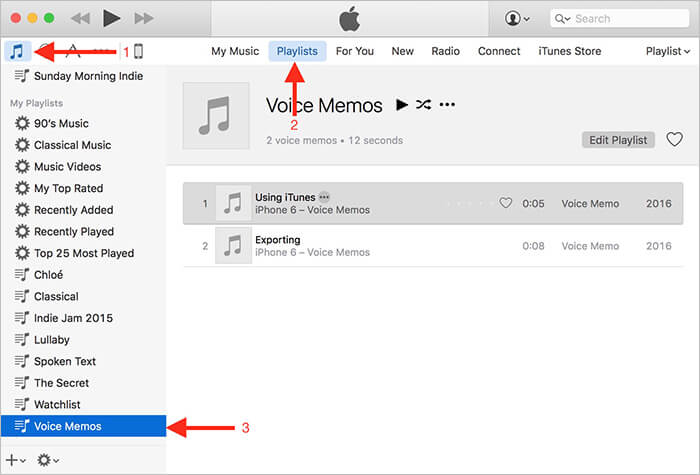
您可以按照以下步驟在 iTunes 中找到您的語音備忘錄:
步驟 1. 開啟 iTunes,點選右上角的「音樂」圖示。
步驟 2. 選擇螢幕頂部中間附近的「播放清單」。
步驟 3. 從右下角的清單中選擇「語音備忘錄」。
第四步:您將看到所有語音備忘錄的清單。
如果您使用 iTunes對 iPhone 進行完整備份,語音備忘錄將作為裝置資料的一部分儲存在備份檔案中,而不是作為單獨的音訊檔案儲存:
備份路徑( Windows ): C:\Users\(您的使用者名稱)\AppData\Roaming\Apple Computer\MobileSync\Backup\
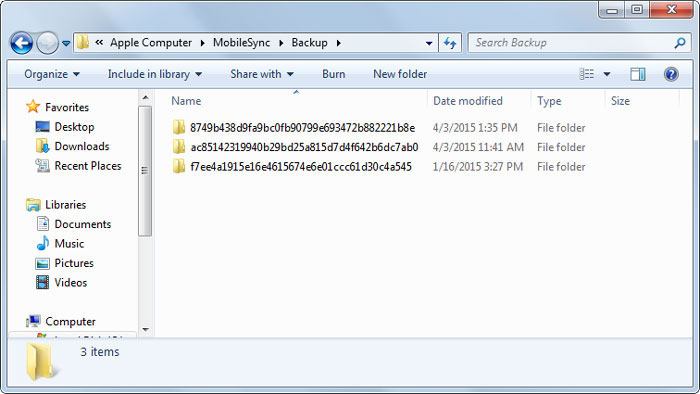
備份路徑( Mac ): ~/Library/Application Support/MobileSync/Backup/
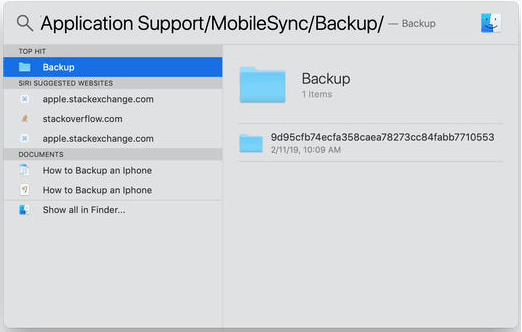
注意:使用此備份方法,您無法直接檢視或擷取單一語音備忘錄。您需要透過 iTunes將備份還原到您的設備,才能在語音備忘錄應用程式中存取這些錄音。
遺失語音備忘錄令人沮喪,但如果您已將iPhone 備份到 iCloud ,則可以使用合適的工具將其還原。 iPhone資料恢復軟體是最可靠的解決方案之一。該工具可讓您 從 iCloud 備份中提取語音備忘錄,而無需恢復整個 iPhone,因此您可以只恢復遺失的備忘錄,而不會丟失當前資料。它相容於所有 iPhone 機型,並且可在Windows和Mac系統上運行,因此對於任何需要恢復遺失語音備忘錄的人來說,它都是一個多功能的選擇。
iPhone 資料復原的亮點:
以下是如何使用 iPhone 資料復原功能從 iCloud 選擇性地恢復語音備忘錄:
01下載並啟動軟體,然後選擇「從 iCloud 復原」。登入您的 iCloud 帳號。如果啟用了雙重認證,請在 iPhone 上輕點「信任」。 Apple 會向您的裝置發送驗證碼,您需要在軟體中輸入該驗證碼。

02登入後,選擇“iCloud 備份”,然後點擊“開始”開始掃描。

03所有與您的 iCloud 帳戶關聯的備份檔案都會顯示在此。您可以根據裝置名稱和備份日期選擇備份,然後點擊「下載」繼續。

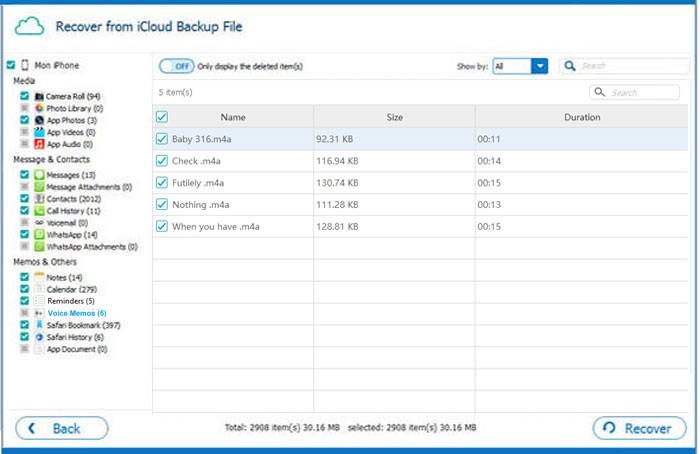
04此時會彈出一個窗口,顯示 iCloud 備份中的各種資料類型。選擇“語音備忘錄”,然後點擊“下一步”開始掃描備份檔案。
05掃描完成後,您可以在右側查看詳細資訊。選擇要還原的已刪除文件,然後按一下「還原」按鈕,將已刪除的資料從 iCloud 備份匯出到您的電腦。
iPhone/ Mac /iCloud/iTunes上的語音備忘錄儲存在哪裡?答案顯而易見。了解語音備忘錄的儲存位置對於有效管理音訊錄音至關重要。本指南涵蓋所有關鍵儲存位置和詳細步驟。
說到恢復遺失的語音備忘錄, iPhone 資料恢復軟體是最佳選擇。它提供簡單易用的逐步指南,可以從 iCloud 備份、iTunes 備份或直接從您的 iPhone 恢復遺失或刪除的語音備忘錄,恢復成功率很高。
相關文章:






 PC版免費下載
 Mac版免費下載


