「以前用 iTunes 將 iPhone 備份到Mac時,可以在備份部分看到語音備忘錄。但現在必須使用 Finder 資料夾備份 iPhone,我找不到任何語音備忘錄備份(我不想用 iCloud,只想備份到我的筆記型電腦上)。有什麼辦法嗎?”
來自 Apple 社群
iPhone上的語音備忘錄被廣泛用於記錄會議、講座、訪談和個人想法。隨著時間的推移,這些錄音會變得非常寶貴。但是,如果您的iPhone遺失、損壞、更新錯誤或儲存空間不足,您的語音備忘錄可能會在毫無預兆的情況下消失。因此,了解如何在iPhone上備份語音備忘錄至關重要。
本指南將為您介紹幾種可靠的 iPhone 語音備忘錄備份方法。您可以根據自身需求選擇最適合的方法。
將語音備忘錄備份到電腦是最安全、最可控的解決方案之一。與雲端備份不同,電腦備份可讓您將檔案儲存在本地,自由管理,並長期保存,而無需依賴網路連線。以下是兩種將 iPhone 語音備忘錄備份到電腦的常用方法。
如果您想單獨匯出語音備忘錄,自由選擇文件,並以常見的音訊格式儲存,強烈建議您使用專業的iOS資料管理工具。 Coolmuster iOS Assistant支援一鍵掃描 iPhone 數據,並允許您將語音備忘錄直接備份到電腦。與 iTunes 不同, iOS Assistant 不會執行完整的裝置備份;相反,它允許使用者精確選擇所需的資料類型,因此非常適合只想備份語音備忘錄的使用者。
iOS助手的主要功能:
如何使用iOS助理將 iPhone 上的語音備忘錄備份到電腦?
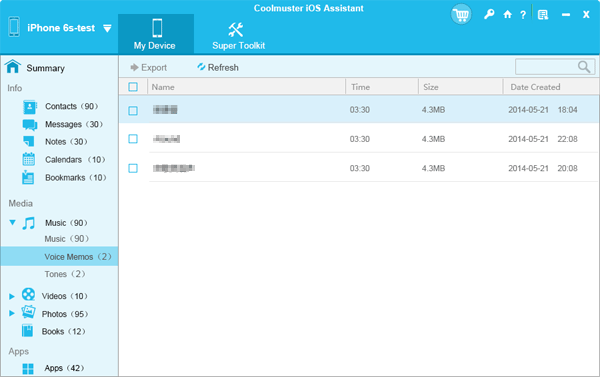
01在您的 PC 或Mac上下載並安裝對應版本的程式。使用 USB 連接線將您的 iPhone 連接到電腦,然後啟動程式。您將看到一個類似下圖的介面。按照螢幕上的指示操作,在您的 iPhone 上點擊“信任”,然後在程式中點擊“繼續”即可。

02 iPhone 成功連線後,主介面將顯示您的裝置資訊以及可用的資料類別。

03在左側面板中,點選「音樂」>「語音備忘錄」。 iPhone 上的所有語音備忘錄都會顯示在右側面板。只需選擇所需的語音備忘錄,然後點擊「匯出」按鈕,即可將其立即儲存到電腦的本地儲存中。
影片教學:
如果您更傾向於使用蘋果官方解決方案,可以使用 iTunes 或 Finder 備份 iPhone 上的語音備忘錄。您可以透過兩種主要方式使用 iTunes 或 Finder 備份 iPhone 語音備忘錄:同步為單一音訊檔案或建立完整的裝置備份。以下是如何使用 iTunes/Finder 備份 iPhone 語音備忘錄。
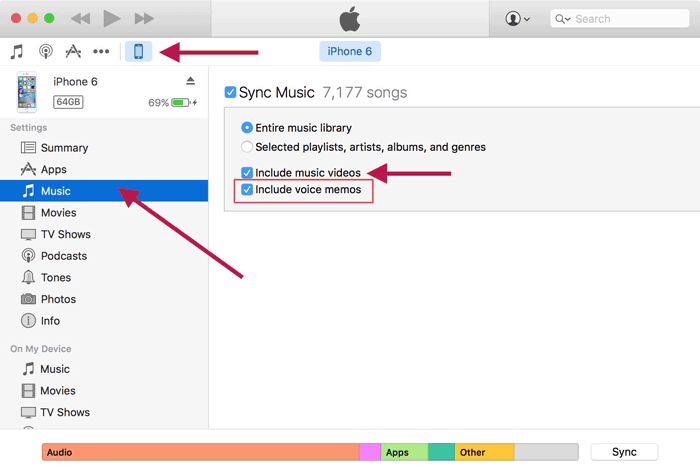
透過 iTunes 同步:
第一步:確保您使用的是最新版本的 iTunes。
步驟 2. 開啟 iTunes,並透過 USB 連接線將 iPhone 連接到電腦。
步驟 3. 點擊左側邊欄中的 iPhone 圖標,然後選擇「音樂」。
步驟 4. 勾選「同步音樂」複選框,並確保勾選「包含語音備忘錄」複選框。
步驟 5. 點選「應用」進行同步。您儲存的語音備忘錄將位於您電腦上的以下路徑:
透過 iTunes 備份:
步驟 1. 透過 USB 將 iPhone 連接到電腦,如果出現提示,請在 iPhone 上點擊「信任此電腦」。
步驟二:在 iTunes 中,點選 iPhone 圖標,然後前往「摘要」標籤頁。在 Finder 中,從側邊欄選擇您的 iPhone,然後前往「通用」標籤頁。
步驟 3. 選擇「這台電腦」(iTunes)或「將 iPhone 上的所有資料備份到這Mac 」(Finder)。
步驟 4. 為了增加安全性,啟用「加密本機備份」(iTunes)或「加密備份」(Finder),並設定密碼。
步驟 5. 點選「立即備份」開始備份程序。 ( iTunes「立即備份」按鈕呈灰色?)

注意:透過「包含語音備忘錄」進行同步會保存單一音訊文件,而完整備份會保存所有數據,但需要恢復才能存取語音備忘錄。
如果您喜歡無線備份,iCloud 提供了一個官方且便利的解決方案。
iCloud 同步功能可讓語音備忘錄在多台 Apple 裝置間自動保持同步,非常適合同時使用 iPhone、iPad 或Mac的使用者。啟用此功能後,語音備忘錄會自動上傳至 iCloud,並同步到所有登入相同 Apple ID 的裝置。
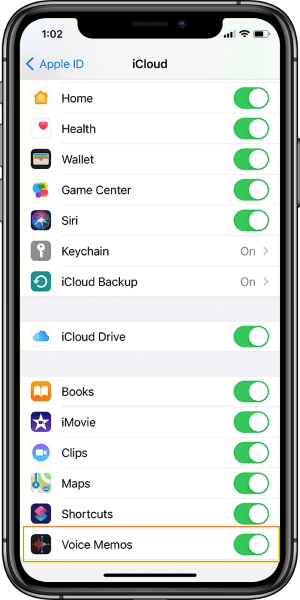
以下是如何透過 iCloud 同步備份 iPhone 上的語音備忘錄:
步驟 1. 確保你的 iPhone 已使用 Apple ID 登入 iCloud。
步驟 2. 前往「設定」> [您的姓名] > “iCloud”。
步驟 3. 點選「顯示全部」(或「查看全部」),然後開啟「語音備忘錄」。
步驟 4. 您的語音備忘錄將自動上傳至 iCloud,並在所有使用相同 Apple ID 登入的裝置上同步。
如果您希望在裝置遺失或系統出現問題時能夠一次恢復所有數據,使用 iCloud 備份是更好的選擇。透過這種方法,語音備忘錄會作為系統資料的一部分保存到雲端。
以下是如何透過 iCloud 備份在 iPhone 上備份語音備忘錄的方法:
步驟 1. 開啟“設定”,然後點選您的“Apple ID”。
步驟 2. 選擇「iCloud」→「iCloud 備份」。
步驟 3. 開啟「iCloud 備份」。
步驟 4. 點擊“立即備份”,並保持 iPhone 連接到 Wi-Fi。

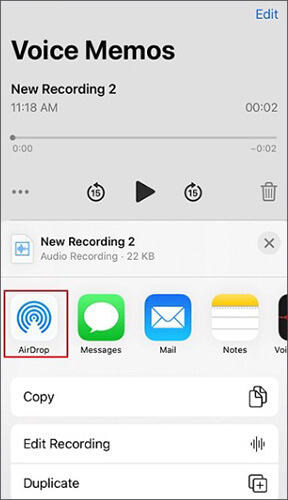
如果您只需要備份少量語音備忘錄,內建的「分享」功能提供了快速簡便的解決方案。此方法可讓您匯出單一錄音,無需其他軟體。
以下是如何透過「分享」功能備份 iPhone 語音備忘錄的方法:
步驟 1. 開啟 iPhone 上的語音備忘錄應用程式。
步驟 2. 選擇要備份的語音備忘錄。
步驟 3. 點選「分享」圖示。
步驟 4. 選擇目標位置,例如「郵件」、「隔空投送」或雲端儲存應用程式。
步驟 5. 完成傳輸以儲存錄音。
在 iPhone 上備份語音備忘錄的方法有很多種,最佳方法取決於您計劃如何使用這些錄音。也就是說,如果您想要最大程度的控制權、選擇性備份以及輕鬆存取語音備忘錄文件, Coolmuster iOS Assistant無疑是最可靠的解決方案。它能讓您有效率地備份 iPhone 語音備忘錄,而不會產生不必要的資料或造成任何限制。
相關文章:
無需 iTunes,即可將 iPhone 語音備忘錄傳輸到電腦的 6 種方法
如何將 iPhone 上的語音備忘錄傳送到另一台 iPhone? 【6 種最佳方法】







 PC版免費下載
 Mac版免費下載


