TL;DR:
在 iPhone 上更換 SIM 卡很簡單,但做好充分的準備可以幫助您避免相容性問題並確保資料安全。本指南涵蓋您需要了解的所有內容,包括:
如果您想在 iPhone 上更換 SIM 卡,本指南將引導您完成整個過程。無論您是更換電信業者、更換舊 SIM 卡或使用新的行動套餐,事先做好設備準備工作都至關重要。本文將介紹更換 SIM 卡前的準備工作、如何備份 iPhone 資料、如何逐步更換 SIM 卡以及更換後的注意事項。
在更換 iPhone 上的 SIM 卡之前,您應該檢查以下幾項事項,以確保順利過渡。提前做好準備可以幫助您避免 SIM 卡相容性問題、接觸不良或網路啟動問題。
1. 檢查新 SIM 卡是否與您的 iPhone 相容
大多數有實體 SIM 卡槽的 iPhone 使用 Nano-SIM 卡。但是,較新的 iPhone 機型也支援 eSIM,部分機型甚至取消了實體 SIM 卡槽。
更換 SIM 卡前,請先查看您的 iPhone 型號,確認是否支援實體 SIM 卡、eSIM 卡或兩者皆支援。如果您不確定,請聯絡您的電信業者,以了解相容的 SIM 卡選項。
2. 將 SIM 卡聯絡人匯入 iPhone
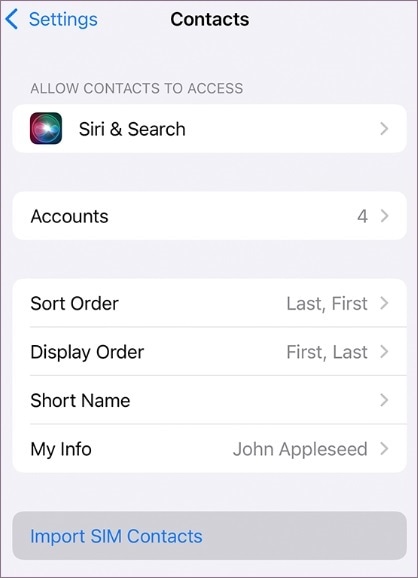
如果您的聯絡人儲存在舊 SIM 卡上,請務必在更換 SIM 卡之前匯入它們。操作方法如下:開啟「設定」>「通訊錄」>「匯入 SIM 卡聯絡人」(如何將聯絡人從 iPhone 複製到 SIM 卡?)
匯入過程完成後,您的聯絡人將儲存到您的 iPhone 或與您的 iCloud 帳戶同步。
注意:iPhone 不允許用戶將聯絡人匯出到 SIM 卡。
3.備份你的iPhone數據
更換SIM卡不會刪除您的照片、簡訊、應用程式或其他個人資料。但是,為了以防萬一出現意外情況,我們仍然建議您在更換SIM卡之前建立備份。
您可以使用 iCloud、Finder/iTunes 或像Coolmuster iOS Assistant 這樣的專業 iPhone 備份工具來備份您的 iPhone 。
4. 關閉你的 iPhone(可選)
雖然大多數情況下更換 SIM 卡不需要關閉 iPhone,但關機可以防止在取出和插入 SIM 卡時發生意外觸摸或中斷。
雖然更換 SIM 卡不會刪除 iPhone 數據,但事先備份設備仍然是明智之舉。您可以使用 iCloud、Finder/iTunes 或專業的 iPhone 備份工具來備份 iPhone。其中, Coolmuster iOS Assistant提供了一種便捷的方式,可以備份整個 iPhone 或選擇性地將特定檔案匯出到電腦。使用此工具,您可以傳輸重要的 iPhone 數據,包括聯絡人、照片、影片、資訊、音樂、日曆、書籤等等,而不會覆蓋現有數據。
Coolmuster iOS助理的主要功能:
如何使用Coolmuster iOS助理在更換 SIM 卡前備份 iPhone 資料:
01在您的電腦上下載並安裝Coolmuster iOS Assistant,然後開啟程式開始備份過程。
02使用 USB 連接線將 iPhone 連接到電腦。出現提示時,點擊 iPhone 螢幕上的「信任」。連接成功後,程式將在主介面顯示您的裝置資訊。

03選擇要匯出並備份到電腦上的檔案。例如,您可以點擊“聯絡人”,然後選擇“匯出”。選擇匯出格式,例如“匯出為 CSV”。

若要備份整支 iPhone,請前往「超級工具箱」>「iTunes 備份與復原」>「備份」。選擇要備份的設備,選擇備份檔案的儲存位置,然後點選「確定」開始備份。

影片教學:
完成以上準備工作後,即可開始更換 iPhone 上的 SIM 卡。操作非常簡單,只需一個 SIM 卡彈出工具或一個小回形針即可。請依照以下步驟學習如何在 iPhone 上取出並更換 SIM 卡。
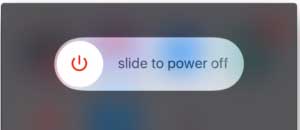
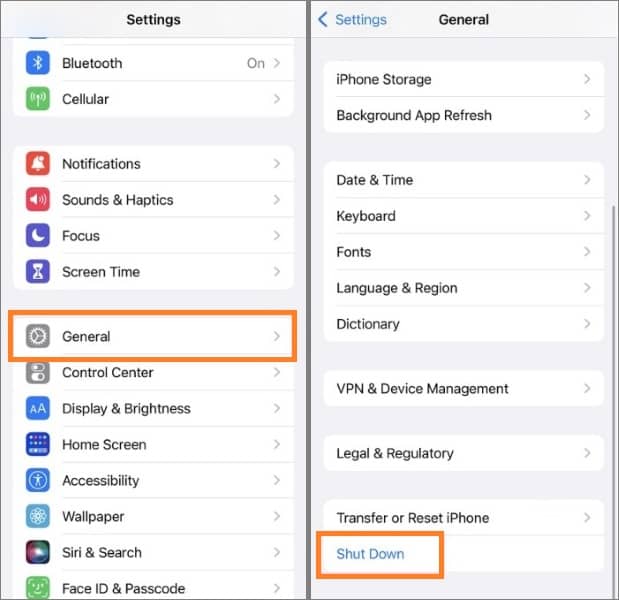
第一步:取出SIM卡前,建議先關閉iPhone。您可以按下對應的按鈕,或前往“設定”>“一般”>“關機”,然後滑動關閉裝置。
步驟二:將SIM卡彈出工具插入SIM卡托旁邊的孔中。 SIM卡托通常位於iPhone的側面。
注意:部分較新的 iPhone 機型僅支援 eSIM,不含實體 SIM 卡托。

步驟 3:托盤彈出後,輕輕取出舊 SIM 卡。將新 SIM 卡放入托盤,確保其安裝正確且位置合適。然後,小心地將托盤推回 iPhone 內,直到完全關閉。
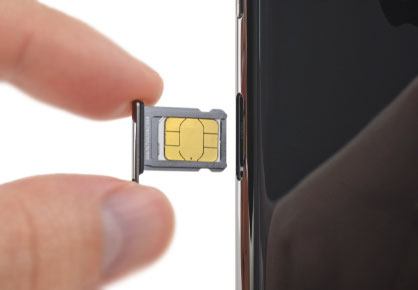
第四步:重新啟動 iPhone,等待它辨識新的 SIM 卡。啟動後,您應該可以撥打電話、發送簡訊和使用行動數據。
如果未偵測到 SIM 卡,請重新啟動 iPhone 或聯絡電信商以取得啟動支援。
更換 iPhone 上的 SIM 卡後,您可能會擔心資料或設定是否會影響。大多數情況下,更換 SIM 卡只會更改您的蜂窩網路服務訊息,而您的個人資料則不會受到影響。
1. 您的iPhone資料不會被刪除
更換 SIM 卡不會刪除您的照片、影片、應用程式、資訊或其他個人檔案。大多數 iPhone 資料都儲存在裝置上或與 iCloud 同步,而不是儲存在 SIM 卡上。
如果您的聯絡人保存在舊 SIM 卡上,請確保在更換 SIM 卡之前將其匯入,方法是:進入「設定」>「聯絡人」>「匯入 SIM 卡聯絡人」。
2. 您的電信商資訊可能會變更
如果您使用其他電信業者的 SIM 卡,您的電話號碼、網路設定和行動方案資訊可能會更新。請稍等片刻,讓您的 iPhone 啟動新的 SIM 卡。
您可以透過以下測試來檢查SIM卡是否有效:
3. 您可能需要更新一些設置
更換 SIM 卡後,如果您的 iPhone 無法連接到網絡,請嘗試以下解決方法:
如果問題仍然存在,請聯絡您的電信業者尋求協助。 ( iPhone 顯示「未安裝 SIM 卡」 ?)
4. iMessage 和 FaceTime 可能需要更新
如果您更改了電話號碼,可能需要更新 iMessage 和 FaceTime 設定。請前往“設定”>“應用程式”>“訊息”>“傳送與接收”,並檢查是否已正確選擇您的新電話號碼或 Apple ID。
完成這些步驟後,您的 iPhone 應該可以正常使用新的 SIM 卡。您的應用程式、照片和其他個人資料將保持不變。
如果您經常出國旅行,每次到新國家都要更換SIM卡會很不方便。更簡單的選擇是使用eSIM,它允許您透過數位方式切換手機套餐,而無需取出實體SIM卡。
eSIM 是一種內建的數位 SIM 卡,您可以透過掃描二維碼或使用電信業者的啟動資訊來啟動蜂窩網路套餐。大多數新款 iPhone 機型都支援 eSIM,但具體可用性可能因機型和地區而異。
請依照以下步驟設定可在海外使用的 eSIM:
第一步:確保您的 iPhone 支援 eSIM 且已解鎖。您也可以向您的電信業者確認您的目的地國家/地區是否提供 eSIM 服務。
第二步:向您的電信業者或可信賴的eSIM服務供應商購買國際eSIM套餐。購買後,您通常會收到二維碼或啟動訊息。
步驟 3. 掃描電信業者提供的二維碼,或依需求手動輸入啟動詳情。
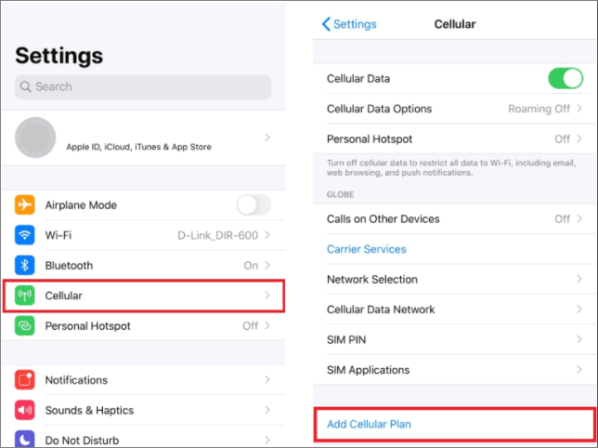
第四步:前往「設定」>「蜂巢網路」>「新增 eSIM」。按照提示啟動您的套餐。啟動完成後,您無需更換實體 SIM 卡即可在海外使用行動數據。
提示:如果你的 iPhone 支援雙 SIM 卡,你可以在使用 eSIM 進行旅行數據的同時,保持原 SIM 卡處於啟動狀態。
Q1. 更換SIM卡會刪除iPhone上的資料嗎?
不會。更換 SIM 卡不會刪除您的照片、影片、應用程式、簡訊或其他個人資料。但是,我們仍然建議您在進行任何更改之前備份您的 iPhone。
Q2. 我可以在 iPhone 開機狀態下更換 SIM 卡嗎?
是的,但建議在更換 SIM 卡之前關閉 iPhone,以避免意外操作並確保更換過程更加順利。
Q3. 更換SIM卡前需要解鎖我的iPhone嗎?
是的。如果您想使用其他電信業者的 SIM 卡,您的 iPhone 必須已解鎖。否則,新 SIM 卡可能無法使用。
Q4. 如果我的 iPhone 無法辨識新的 SIM 卡,我該怎麼辦?
請確保 SIM 卡已正確插入,重新啟動 iPhone,檢查電信業者更新,並確認 SIM 卡與您的裝置相容。
Q5. 我可以在 iPhone 上使用 eSIM 代替實體 SIM 卡嗎?
是的。許多新款 iPhone 機型都支援 eSIM,無需插入實體 SIM 卡即可透過數位方式啟用蜂窩網路套餐。
Q6. 更換SIM卡後,我的聯絡人會遺失嗎?
如果您的聯絡人保存在 iPhone 或 iCloud 中,則無需擔心。如果聯絡人儲存在舊 SIM 卡上,請在更換 SIM 卡之前匯入聯絡人。
在 iPhone 上更換 SIM 卡並不複雜。更換 SIM 卡之前,需要做的準備工作包括:將所有 SIM 卡聯絡人匯入 iPhone、建立資料備份以及關機。為了方便備份 iPhone 數據,我們推薦您使用Coolmuster iOS Assistant 。這款工具可以備份和還原各種資料類型,包括聯絡人、簡訊、日曆、書籤、音樂等等。
相關文章:






 免費下載PC版
 免費下載Mac版


