TL;DR:
需要取消誤傳的隔空投送 (AirDrop) 傳輸或阻止不必要的文件共享?本指南涵蓋您需要了解的一切:
AirDrop 讓蘋果用戶可以輕鬆地在 iPhone 、iPad 和Mac裝置之間無線共享檔案。但是,也可能出現誤操作,例如將檔案傳送給錯誤的人或啟動不必要的傳輸。在本指南中,我們將向您展示如何停止正在進行的 AirDrop 傳輸、如何關閉 AirDrop 以防止收到不必要的請求,並介紹一種可靠的 AirDrop 替代方案,用於在裝置之間傳輸資料。

幸運的是,你可以在蘋果設備之間透過隔空投送傳輸檔案之前或傳輸過程中取消傳輸。但是,一旦隔空投送傳輸完成,就無法撤銷傳輸或從接收方的裝置中刪除檔案。
若要停止隔空投送傳輸,請在狀態顯示「等待」時點擊發送者的個人資料圖標,這表示接收者尚未接受文件。如果接收者點擊“接受”且狀態變為“發送中”,您仍然可以在短時間內再次點擊個人資料圖示來取消傳輸。
取消隔空投送傳輸後,所選檔案將不會傳送到另一台裝置。
有時,關閉隔空投送接收功能可以防止意外的傳輸請求或來自其他使用者的惡意檔案。您可以在 iPhone、iPad 或Mac上停用隔空投送,並在需要時重新啟用。
方法一:在設定中關閉隔空投送
第一步:開啟 iPhone 或 iPad 上的「設定」。 ( iPhone 或 iPad 上的隔空投送功能無法使用嗎?)
步驟 2. 前往「通用」>「隔空投送」。
步驟 3. 選擇「接收關閉」。

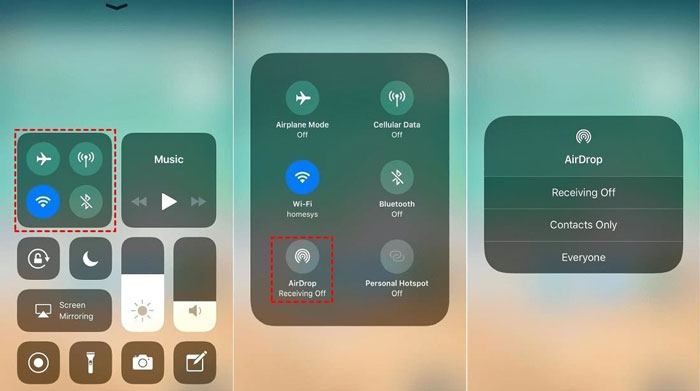
方法二:從控制中心關閉隔空投送
步驟 1. 從螢幕右上角向下滑動開啟「控制中心」。
步驟 2. 按住包含飛行模式、蜂窩數據、Wi-Fi 和藍牙的網路設定面板。
步驟 3. 點選“隔空投送”,然後選擇“關閉接收”。
步驟 1. 在Mac上開啟「Finder」。
步驟 2. 從左側側邊欄選擇「AirDrop」。
步驟 3. 點選視窗底部「允許他人發現我」旁邊的下拉式選單,然後選擇「無人」。
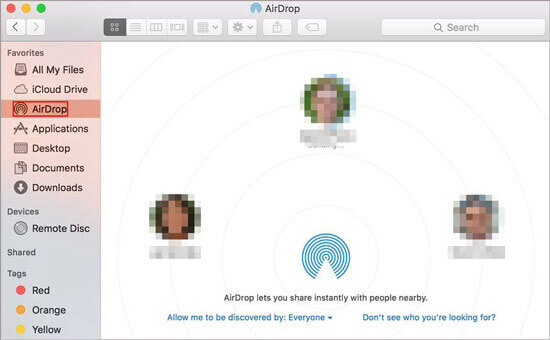
關閉 AirDrop 後,您的裝置將不再可作為附近 Apple 裝置的 AirDrop 接收選項,有助於防止不必要的檔案傳輸。
雖然 AirDrop 為在蘋果設備間共享檔案提供了一種便捷的方式,但它也存在一些限制。例如,它只能在蘋果生態系統內使用,需要兩台設備靠近,並且支援的資料傳輸類型也有限。如果您需要在手機間傳輸更多數據,或者需要在iOS和Android設備之間遷移數據,那麼Coolmuster Mobile Transfer是一個值得嘗試的可靠AirDrop 替代方案。
Coolmuster Mobile Transfer是一款專業的手機資料傳輸工具,可讓您直接在iOS和Android裝置之間傳輸資料。傳輸過程中,來源設備和目標設備會清楚顯示,幫助您避免將資料傳輸到錯誤的設備,同時確保您的資訊安全。
Coolmuster Mobile Transfer亮點:
以下是如何使用手機傳輸功能在 iPhone 之間傳輸資料:
01在您的電腦上下載並安裝對應版本的軟體。啟動程序,並使用 USB 線將兩台iOS裝置連接到電腦。解鎖您的設備,並在提示時點擊「信任」。
02接下來您將看到顯示已連接裝置的介面。傳輸前,請確保來源設備和目標設備位置正確。如果位置不正確,請點擊「翻轉」按鈕交換它們的位置。

03從清單中選擇要傳輸的內容,然後按一下「開始複製」以開始傳輸過程。

影片教學:
問題1:為什麼AirDrop找不到其他裝置?
如果AirDrop 找不到其他設備,可能是由於以下原因:
Q2. 如何知道 AirDrop 是否成功?
如果隔空投射成功,您會聽到提示音或感覺到裝置震動。此外,接收者的個人資料圖片下方會顯示「已傳送」狀態。
Q3. AirDrop 安全嗎?如何避免接收陌生人的文件?
AirDrop 通常很安全,但啟用「所有人」模式可能會增加收到來自未知使用者檔案的風險。為避免這種情況,建議使用「僅限聯絡人」或「關閉接收」模式,以避免不必要的文件傳輸請求。
以上就是如何停止 AirDrop 傳輸的全部內容。如果在傳輸完成前發現錯誤,可以在 AirDrop 仍處於「等待」或「傳送」狀態時取消傳輸。您也可以關閉 AirDrop 以防止收到不必要的傳輸請求。對於需要更靈活地在iOS和Android裝置之間傳輸資料的用戶, Coolmuster Mobile Transfer提供了一種簡單且高效的解決方案,可用於傳輸聯絡人、日曆、筆記和其他支援的資料。
相關文章:
如何透過六種方式將 iPhone 上的隔空投射功能傳輸到Windows 11/10/8/7 系統的 PC?




 免費下載PC版
 免費下載Mac版