在考慮購買iPad時,儲存空間大小往往是需要權衡的關鍵因素。對許多人來說,64GB的儲存空間似乎是一個合理的起點,但它真的足以滿足我們的需求嗎?本文將解答「64GB對iPad來說夠用嗎?」這個問題,並告訴您哪款iPad機型最符合您的儲存需求。讓我們開始吧。
如何使用 iPad 上的儲存空間是評估 64GB 是否足夠的關鍵因素。
iPad 的儲存空間是您存放所有應用程式、照片、影片、文件等內容的倉庫。選擇合適的儲存容量至關重要,因為它決定了您可以在裝置上儲存和存取的資料量。 iPad 提供多種儲存選項,選擇合適的選項需要在購買時做出決定。
對於創意專業人士和經常需要處理大型文件的用戶來說,充足的儲存容量幾乎是必備條件。相反,如果你的 iPad 僅用於瀏覽網頁、閱讀和串流媒體播放,那麼 64GB 的容量可能就足夠了——尤其是在 iCloud 等增值服務可用的情況下。
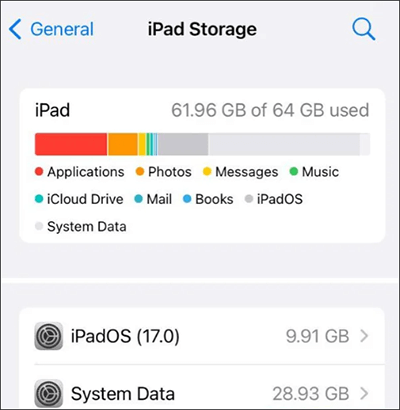
64GB iPad 的可用儲存空間有多大?一般來說,由於系統和預先安裝應用程式會佔用一部分空間,64GB iPad 的可用空間通常略小於 64GB。不過,即使考慮到這些因素,64GB 的儲存空間仍然可以容納相當多的資料。
一台64GB的iPad大約可以儲存:
如果您的 iPad 無法備份,您可以閱讀以下文章以了解原因和解決方法。
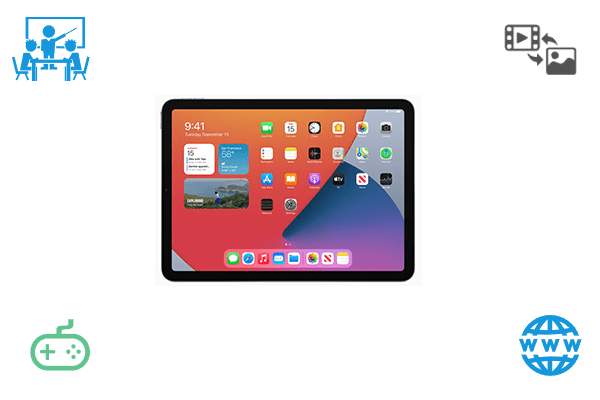
14 個證實有效的方法可以解決 iPad 無法備份到 iCloud 和 iTunes 的問題了解了64GB iPad的儲存空間後,我們會問:64GB對iPad來說夠用嗎?我的iPad需要多少GB的儲存空間?實際上,這個問題沒有標準答案。每個人的使用習慣和需求都不同,因此所需的儲存空間也會有所不同。在這裡,我們針對不同人群推薦最佳儲存容量。
面向學生:
如果您主要將 iPad 用於學習,例如閱讀電子書、觀看 PowerPoint 簡報、記筆記等,那麼 64GB 的儲存空間通常就足夠了。但是,如果您需要下載大量教科書、課程資料或影片教程,請考慮購買 128GB 的 iPad。
面向遊戲玩家:
如果你是一位經常下載和安裝大型遊戲的資深遊戲玩家,那麼 64GB 的儲存空間可能不夠用。大型遊戲通常會佔用幾 GB 甚至幾十 GB 的空間,因此你可能需要一台容量更大的 iPad,最好是 256GB。
對於瀏覽網頁的個人:
如果你主要用iPad瀏覽網頁、使用社群媒體和閱讀新聞,那麼64GB的儲存空間就綽綽有餘了。網頁瀏覽和社群媒體應用程式通常不會佔用太多空間。
對於儲存照片和影片的個人用戶:
如果您喜歡拍攝和儲存大量照片和視頻,那麼 64GB 的儲存空間可能不夠用,最好購買 256GB 或更大容量的 iPad。這是因為高解析度照片和 4K 影片會佔用大量空間。 (如果您照片太多,可以將它們傳輸到外接硬碟以釋放空間。)
針對使用 iPad 工作的專業人士:
對於經常使用 iPad 進行辦公室、創意工作和管理的專業人士來說,64GB 的儲存空間可能略顯不足。建議考慮選擇 128GB 的版本。
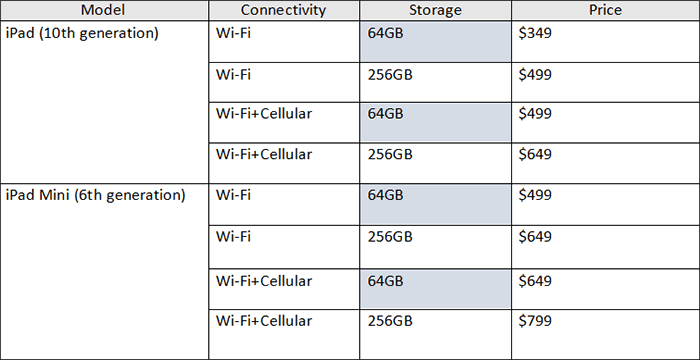
iPad 的價格因多種因素而異,例如型號、Wi-Fi/蜂窩網路連接、儲存容量,甚至在某些情況下,顏色選擇也會影響價格。下表清晰地列出了 64GB iPad 的價格:
我們已經介紹了關於 64GB iPad 以及如何選擇儲存容量的幾乎所有資訊。如果您發現iPad 的儲存空間不足,但又不想升級儲存容量或刪除重要文件,可以考慮將資料備份到電腦。 Coolmuster iOS Coolmuster是一款專業的工具,可協助您在電腦上備份、復原、傳輸和管理iOS資料。使用這款工具,您只需單擊即可將整個 iPad 備份到電腦,或選擇性地將部分 iPad 資料(例如照片、影片、音樂等)備份到電腦。
Coolmuster iOS助理亮點:
請依照以下步驟使用iOS助理將 iPad 備份到電腦:
01在您的電腦上下載、安裝並啟動此程式。
02將 iPad 連接到電腦並信任該裝置。程式成功偵測到 iPad 後,您將看到介面顯示。

03要備份整個 iPad,請前往「超級工具箱」部分,然後選擇「iTunes 備份與還原」標籤頁。點擊「備份」標籤頁,從下拉式選單中選擇您的設備,然後點擊「瀏覽」按鈕選擇備份檔案的儲存位置。最後,點選「確定」開始備份過程。

如果您想選擇性地備份 iPad 數據,請前往「我的裝置」部分。在左側面板中,點擊資料類型,預覽並選擇要從 iPad 傳輸到電腦的項目。點擊“匯出”按鈕開始傳輸過程。

影片教學:
64GB的容量對iPad來說夠用嗎?總的來說,64GB iPad的容量是否足以取決於不同的使用者群體。對於某些用戶而言,64GB的儲存空間可能足以滿足他們的需求,而對於其他用戶來說,則可能略顯不足。購買iPad時,使用者應根據自身需求和預算做出適當的選擇。
同時,定期將 iPad 資料備份到電腦也是確保資料安全並釋放儲存空間的好方法。像Coolmuster iOS Assistant這樣的工具可以幫助您輕鬆實現這項需求。
相關文章:
如何在不刪除應用程式的情況下釋放 iPhone/iPad 空間【9 種可行方法】






 免費下載PC版
 免費下載Mac版


