iPhone資料管理
 
...

2026 年十大 iPad 備份軟體:安全備份 iPad 數據

...

TL;DR:

正在尋找最好的 iPad 備份軟體?本文將比較 10 款可靠的工具,協助您在Windows和Mac上安全地備份、還原和管理 iPad 資料。

  • Coolmuster iOS助理 - 最佳 iPad 備份解決方案。
  • FoneLab iOS資料備份與復原 - 靈活的備份與復原選項。
  • iMazing - 進階備份和裝置管理功能。
  • Dr.Fone 手機備份( iOS )- 輕鬆一鍵備份與恢復。
  • iMyFone iTransor - iOS和應用程式資料的全面備份。
  • Syncios - 跨平台備份和傳輸工具。
  • AnyTrans - 功能強大的iOS內容管理軟體。
  • CopyTrans - 為Windows用戶提供便利的選擇性備份。
  • iExplorer - 直接檔案存取和備份管理。
  • Xilisoft iPhone Magic Platinum - 一體化iOS備份與傳輸工具。

無論你的 iPad 儲存空間有多大,定期備份仍然至關重要。系統崩潰、誤刪或設備損壞等意外情況都可能導致嚴重的資料遺失。蘋果提供了 iCloud 和 iTunes 等內建備份選項,但它們都存在明顯的限制。 iTunes 備份不易訪問,並且在恢復過程中可能會覆蓋現有資料;而 iCloud 則依賴穩定的網路連接和有限的可用儲存空間。

那麼,如何在不使用 iCloud 或 iTunes 的情況下備份 iPad 呢?本指南將介紹幾款頂級的 iPad 備份軟體,幫助您輕鬆安全地備份、還原和管理資料。
iPad備份軟體


1: Coolmuster iOS助手

Coolmuster iOS Assistant是一款靈活安全的 iPad 資料備份工具,用戶可以在幾分鐘內選擇性地備份資料。它以其穩定性、簡潔性和一鍵備份功能而廣受好評,是希望高效管理 iPad 資料的初學者和高級用戶的理想選擇。

主要特點:

  • 幾乎相容於所有iOS設備。
  • 輕鬆管理電腦上的 iTunes 備份檔案。
  • 傳輸聯絡人、簡訊、筆記、照片、影片、書籍、日曆等。
  • 直接在電腦上編輯聯絡人、書籤和其他資料。
  • 支援Windows 11/10/8/7 和 macOS 10.10 或更高版本。

如何使用這款 iPad 備份軟體備份您的 iPad 資料:

01安裝並啟動軟體

在電腦上下載並安裝Coolmuster iOS Assistant,然後啟動它。開啟後會顯示主介面。使用 USB 連接線將 iPad 連接到電腦。出現提示時,在 iPad 上點擊“信任”,然後在程式中點擊“繼續”即可。

將 iPad 連接到電腦進行備份

02預覽和選擇數據

從主介面選擇要備份的檔案類型,並可根據需要進行預覽。

選擇並將iPad資料備份到電腦

03匯出和備份數據

點擊「匯出」按鈕,將所選資料傳輸到您的電腦。完成後,您的 iPad 備份即建立成功。

將資料從 iPad 匯出到電腦

或者,您可以前往頂部選單選擇“超級工具包”>“iTunes 備份與復原”>“備份”,一鍵備份整個 iPad。

將 iOS 資料備份到 iTunes

影片教學:

優點:

  • 備份和傳輸過程中無資料遺失。
  • 操作快捷簡單。
  • 允許在 PC/ Mac上直接編輯、新增或刪除 iPad 資料。

缺點:

  • 與 macOS 10.10 之前的版本不相容。
  • 所有功能需要註冊才能使用。

第二名:FoneLab iOS資料備份與恢復

FoneLab iOS資料備份與復原是一款實用的 iPad 備份工具,使用者可以建立完整或選擇性備份,而不會在復原過程中覆蓋現有資料。它支援多種iOS資料類型,包括照片、聯絡人、資訊、備忘錄、通話記錄等等。其主要優點之一是能夠在復原前預覽備份文件,幫助使用者避免不必要的資料復原。

它還提供備份加密功​​能以增強資料安全性,因此非常適合注重隱私的用戶。總的來說,它以相對實惠的價格提供了一種簡單且靈活的備份解決方案,儘管免費試用版的功能或可用性可能有限。
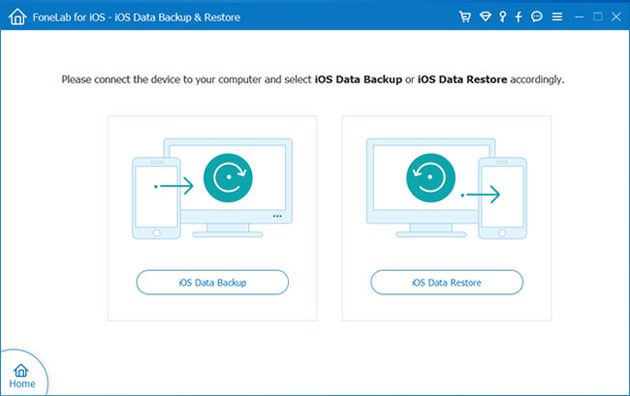
fonelab iPad備份軟體

優點:

  • 允許對 iPad 資料進行完整或選擇性備份。
  • 支援在恢復備份檔案前進行預覽。
  • 提供備份加密,以提高資料安全性。
  • 介面簡潔,適合初學者。
  • 與許多高端競爭對手相比,價格更實惠。

缺點:

  • 免費試用版的功能或可用性可能受限。
  • 部分高級功能需要付費版本才能使用。

定價:

  • 起價約為每年 23.96 美元(因地區和計劃而異)。

3. iMazing

iMazing 是一款功能強大的 iPad 備份和裝置管理工具,它提供靈活的備份選項,讓使用者能夠全面掌控自己的iOS資料。 iMazing 支援有線和無線備份,包括自動備份計劃,方便使用者進行長期資料保護。憑藉端對端加密技術,它確保所有備份資料安全無虞。此外,它還支援在 iPad 和電腦之間輕鬆傳輸照片、音樂、資訊和其他文件,並支援多備份存儲,且不會佔用過多磁碟空間。
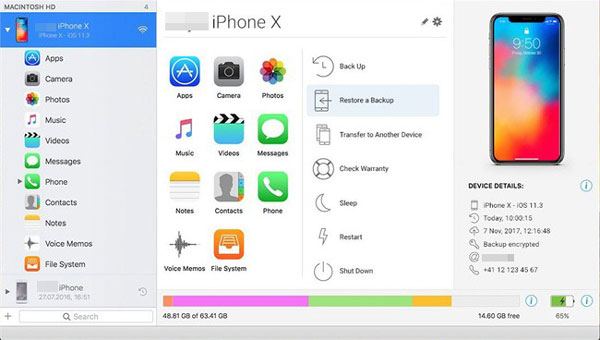
使用 Imazing Backup 應用程式備份 iPad 數據

優點:

  • 支援自動和無線備份。
  • 儲存多個備份,而不會佔用過多磁碟空間。
  • 支援歌曲、照片、訊息等的雙向傳輸。
  • 提供強大的端對端加密,保障資料安全。
  • 除了基本備份功能外,還具備高階設備管理功能。

缺點:

  • 對於初學者來說,介面可能會感覺比較複雜。
  • 在某些情況下,資料傳輸速度可能會比較慢。
  • 免費試用版功能有限。

定價:

  • 單用戶許可證價格約為 39.99 美元。

4. Dr.Fone 手機備份( iOS )

Dr.Fone 手機備份( iOS )是一款便利的 iPad 備份工具,使用者可以直接將 iPad 資料備份到電腦,並在需要時恢復到 iCloud 或 iTunes。它支援一鍵備份,即使是新手也能輕鬆上手。該軟體可確保大部分資料無損備份,包括通話記錄、照片、語音備忘錄、聯絡人等,為日常iOS資料保護提供簡單易用的解決方案。
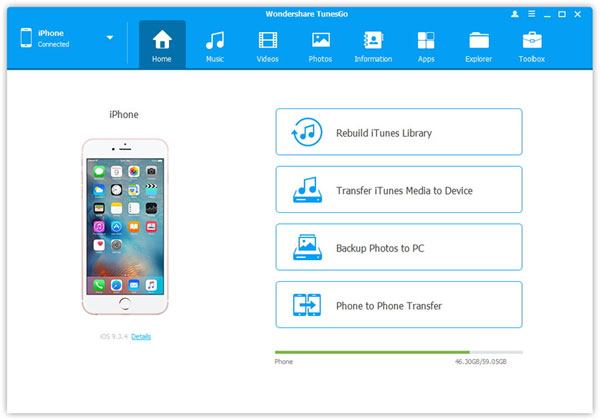
實用的 iPad 備份軟體

優點:

  • 支援一鍵備份和恢復。
  • 操作簡便,無需任何技術技能。
  • 備份速度快,效能穩定。
  • 支援多種資料類型,例如照片、通話和語音備忘錄。

缺點:

  • 修復後,部分照片可能會損失品質或改變解析度。
  • 高級功能需要付費才能使用。

定價:

  • 起價約為每年 19.99 美元。

5. iTransor

iMyFone iTransor 是一款功能全面的 iPad 備份和數據管理工具,用戶可以使用它備份、恢復和匯出iOS數據,同時保持原始畫質。它不僅支援照片、聯絡人、簡訊等標準數據,還支援微信、WhatsApp 等應用程式的數據,相比傳統備份工具,功能更加全面。此外,該軟體還提供引導式步驟,即使沒有技術經驗的使用者也能輕鬆完成備份和復原過程。
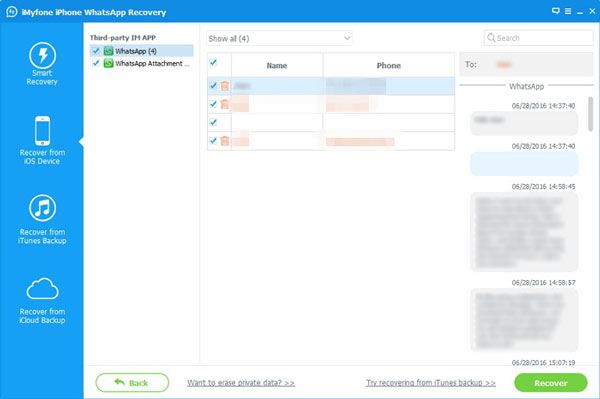
itransor ipad資料備份軟體

優點:

  • 支援多種資料類型,包括微信和WhatsApp資料。 (如何將微信資料備份到電腦?)
  • 允許在恢復備份前進行預覽。
  • 支援在備份過程中合併數據,以避免重複。
  • 為初學者提供逐步指導操作。

缺點:

  • 對於大型文件,備份和資料處理速度可能會較慢。
  • 完整版價格可能比較貴。
  • 需要穩定的網路連線才能獲得最佳效能。

定價:

  • 每年約 39.95 美元

同步

Syncios 資料傳輸是一款實用的 iPad 備份和資料傳輸工具,支援iOS和Android設備,對於經常在不同平台間切換的用戶來說非常方便( 如何將資料從 iPhone 傳輸到Android )。它允許用戶有效地備份和恢復數據,並在恢復前提供預覽功能,以確保準確選擇。此外,它還支援將某些應用程式資料(例如 WhatsApp)匯出為 XLS 等易於讀取的格式,這有助於資料管理和分析。
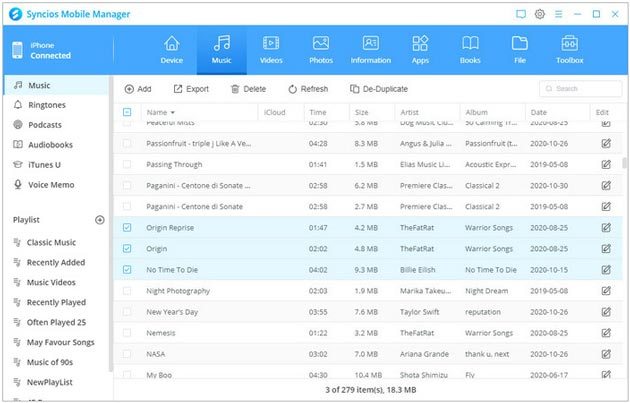
使用 Syncios iOS 備份軟體備份 iPad 數據

優點:

  • 支援iOS和Android裝置進行跨平台備份。
  • 允許在復原之前預覽備份檔案。
  • 提供流暢穩定的備份和復原過程。
  • 支援將應用程式資料(例如 WhatsApp)匯出為可讀格式。
  • 確保安全備份,降低資料外洩風險。

缺點:

  • 免費試用版功能有限。
  • 一鍵備份僅支援有限數量的資料類型。
  • 部分高級功能需要付費升級。

定價:

  • 每年約 34.95 美元。

7. AnyTrans

AnyTrans 是一款功能強大的 iPad 備份和資料管理工具,旨在協助使用者輕鬆建立和管理多個備份。它允許用戶在電腦上安全地監控、整理和儲存 iPad 數據,並在需要時隨時恢復。憑藉其智慧管理系統,使用者可以輕鬆控制不同類型的文件,並保持備份井然有序。此外,它還為瀏覽和管理備份內容提供了流暢的體驗。
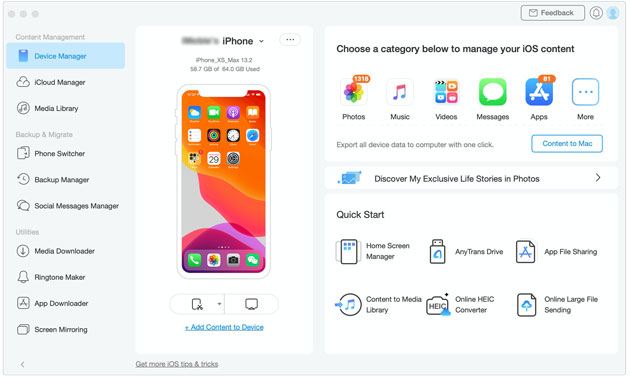
anytrans iPad備份工具

優點:

  • 方便使用者檢視和管理備份檔案。
  • 具有用戶友好且直覺的介面。
  • 以結構化和高效的方式整理 iPad 內容。
  • 支援靈活的備份和復原選項。

缺點:

  • 與同類工具相比,價格相對較高。
  • 部分高級功能需要付費訂閱。

定價:

  • 每年約 39.99 美元。

8. CopyTrans

CopyTrans 是一款實用的 iPad 備份工具,專為希望輕鬆管理和備份iOS資料的使用者而設計。它允許您直接在電腦上整理、編輯和刪除iOS文件,使 iPad 資料管理比傳統備份方法更靈活。該軟體還支援備份和復原功能,幫助用戶在 iPad 和電腦之間安全地傳輸數據,同時保持對檔案操作的控制。
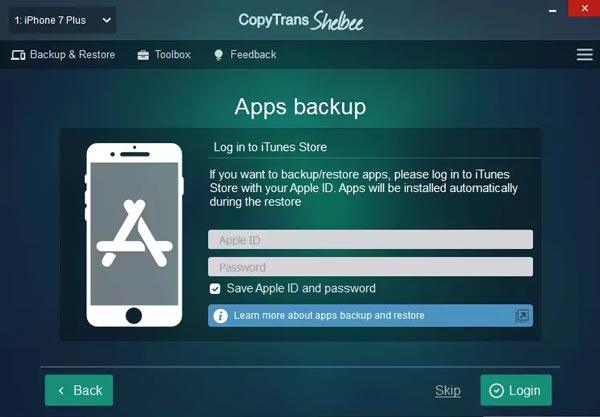
使用 CopyTrans 備份軟體備份 iPad 數據

優點:

  • 可偵測並支援多種iOS設備。
  • 可輕鬆有效率地備份 iPad 資料。
  • 支援以多種文件格式復原資料。
  • 連線迅速,與電腦搭配使用流暢。

缺點:

  • 沒有免費版本。
  • 聯繫人數有限制(例如,某些情況下最多只能聯絡 50 人)。
  • 備份前不支援預覽照片或影片。

定價:

  • 每年約 29.99 美元。

9. iExplorer

iExplorer是一款可靠的 iPad 備份和檔案管理工具,使用者可以輕鬆地將iOS資料傳輸並備份到電腦。儘管偶爾會出現彈出廣告,但它仍然提供穩定且高效的備份體驗,特別適合那些希望直接存取文件和簡單處理資料的用戶。它支援傳輸各種類型的 iPad 內容,並提供便利的拖放介面,與傳統的備份方法相比,檔案管理更加直覺。
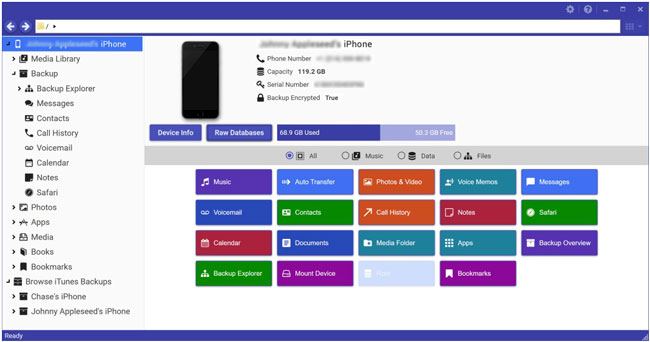
使用 IE 瀏覽器軟體備份 iPad

優點:

  • 具有清晰易用的介面,可快速備份。
  • 允許將 iPad 掛載為 USB 驅動器以便直接存取。
  • 支援拖放式檔案傳輸,使用方便。
  • 有助於將各種類型的iOS資料傳輸到電腦。

缺點:

  • 使用過程中可能會偶爾崩潰。
  • 與同類工具相比,價格相對較高。
  • 彈出式廣告可能會影響使用者體驗。

定價:

  • 起價約為每年 39.99 美元。

10. Xilisoft iPhone Magic Platinum

Xilisoft iPhone Magic Platinum 是一款功能全面的 iPad 管理和備份工具,使用者可以輕鬆地在iOS裝置、PC 和Mac之間傳輸資料。除了備份和檔案傳輸功能外,它還支援媒體轉換,使用戶能夠轉換視訊和音訊檔案並直接匯出到電腦。它為跨裝置管理 iPad 內容提供了一套全面的解決方案,使資料傳輸更加靈活便捷。
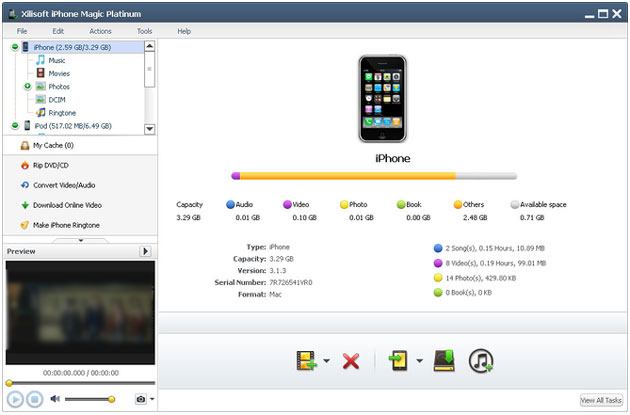
xilisoft ios備份桌面應用程式

優點:

  • 支援iOS設備、PC 和Mac之間的資料傳輸。
  • 包含視訊和音訊轉換功能。
  • 支援跨裝置的完整資料遷移。
  • 可作為一體化的媒體和備份管理器使用。

缺點:

  • 資料傳輸過程可能相對較慢。
  • 與現代工具相比,介面顯得過時了。
  • 需要付費註冊碼才能解鎖全部功能。

定價:

  • 註冊碼售價約為 41.97 美元。

結論

以上是目前市面上十大最佳 iPad 備份軟體。它們都提供可靠且安全的iOS資料備份到電腦的方式。然而, Coolmuster iOS Assistant憑藉其全面的功能脫穎而出。它允許您在備份前預覽並選擇性地備份文件,確保您對資料擁有完全的控制權。在保持原始品質的前提下,您可以輕鬆地在 iPad 和電腦之間雙向傳輸數據,使其成為一款便捷高效的一體化iOS數據管理工具。

相關文章

11 款優秀的 iPhone 資料傳輸軟體

如何在不使用 iTunes 的情況下,將電影從電腦或手機傳輸到 iPad? (7 種可選方法)

如何將檔案從Mac傳輸到 iPad? 6 種方法供您參考

無需 Wi-Fi 即可備份 iPhone:3 種實用方法(逐步詳解)

    iOS數據傳輸     2026 年十大 iPad 備份軟體:安全備份 iPad 數據
iPhone資料管理
一鍵備份和恢復iPhone / iPad / iPod上的所有內容。
在電腦上自由管理iOSA數據和iTunes備份檔。
預覽並有選擇地在iDevice和計算機之間傳輸檔。
廣泛支持連絡人、消息、照片、視頻、音樂、筆記等。
條款與細則 隱私權 授權合約 解除安裝 © 2026 Coolmuster 版權所有。保留所有權利。
feedback反饋



