iCloud 照片讓您可以輕鬆地在 iPhone、iPad、 Mac甚至Windows裝置上儲存、同步和存取照片和影片。啟用後,您拍攝的每張照片都可以自動上傳到 iCloud,並在您的所有 Apple 裝置上保持更新。但是,隨著照片庫的成長,管理 iCloud 照片可能會變得相當具有挑戰性。許多用戶都會遇到諸如照片重複、iCloud 儲存空間已滿、同步錯誤或意外刪除重要照片等問題。
在本指南中,您將學習如何有效率地管理 iCloud 照片,包括如何上傳、下載、整理、刪除和分享照片,以及如何優化 iPhone 儲存空間和修復常見的 iCloud 照片問題。
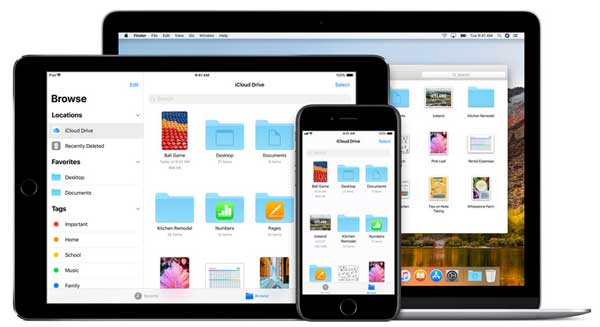
iCloud 照片是蘋果公司提供的一項基於雲端的照片儲存和同步服務,旨在幫助用戶輕鬆管理照片和影片收藏。透過 iCloud 照片,使用者可以將照片和影片庫安全地儲存在蘋果的雲端伺服器上,並隨時隨地透過任何連網裝置存取這些內容。無論您是在 iPhone、iPad 或Mac電腦上拍攝照片,還是透過網頁造訪 iCloud 照片圖庫,都可以輕鬆查看、分享和編輯照片。
iCloud 照片的主要功能:
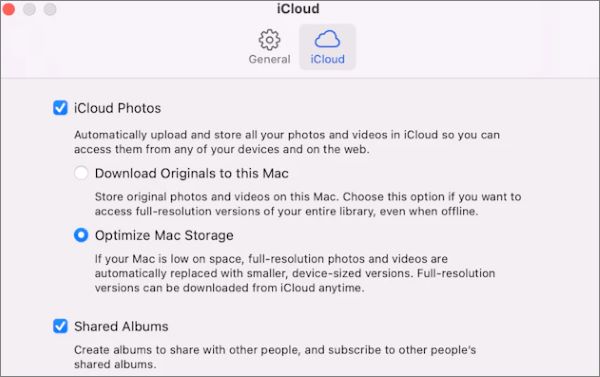
啟用 iCloud 照片是使用此服務的第一步,啟用後您的照片和影片將自動備份並同步到 iCloud。以下是在iOS裝置和Mac電腦上啟用 iCloud 照片的步驟:
在iOS設備上:

在Windows電腦上:

在Mac電腦上:
您可能喜歡:
【已解答】如何在不刪除所有內容的情況下關閉 iCloud 照片
在 iCloud 照片圖庫中,您可以利用多種方式來整理、編輯和分享照片和影片。以下是一些在 iCloud 中管理照片的關鍵步驟和技巧。
若要將 iPhone 照片上傳到 iCloud,請在 iCloud 設定中啟用 iCloud 照片功能。這樣,您拍攝的所有照片都會自動同步到您的 iCloud 帳戶。或者,您也可以按照以下步驟手動將照片和影片上傳到 iCloud:
第一步:開啟網頁瀏覽器,造訪iCloud.com 。輸入您的 Apple ID 和對應的密碼,即可成功登入您的 iCloud 帳號。
步驟二:登入後,點選「照片」圖示。這將開啟 iCloud 照片介面。
步驟 3. 在 iCloud 照片介面中,找到「上傳」按鈕,該按鈕通常位於右上角。點擊此按鈕繼續。
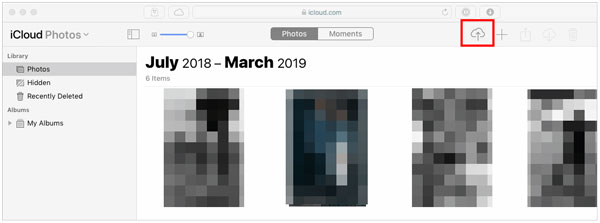
步驟 4. 選擇要上傳的檔案。
您可以隨時將 iCloud 照片圖庫中的照片和影片下載到您的裝置。無論是單張照片還是多張照片,您都可以同時從 iCloud 帳戶中檢索它們。操作方法如下:
第一步:開啟網頁瀏覽器,造訪 iCloud.com。輸入您的 Apple ID 和對應的密碼,即可成功登入您的 iCloud 帳號。
步驟二:登入後,點選「照片」圖示。這將開啟 iCloud 照片介面。
步驟 3. 在 iCloud 瀏覽照片圖庫,選擇要下載的特定照片或影片。若要選擇多個項目,請按住「Command」鍵( Mac系統)或「Ctrl」鍵( Windows ),然後按一下每個所需的項目。
步驟 4. 選擇所需項目後,點選下載圖示(通常以一個向下箭頭的雲朵表示)。

步驟 5. 完成選擇後,所選照片或影片將自動下載到您的電腦。
延伸閱讀:
iCloud 儲存空間已完成?以下是清除 iCloud 資料的方法
相簿是整理相關照片和影片的有效方式。您可以在 iCloud 照片圖庫中建立新相冊,並在其中新增相關內容。以下是如何建立 iCloud 照片相簿:
步驟 1. 在 iPhone 上啟動「照片」應用程式。
步驟 2. 導覽至螢幕底部的「專輯」標籤。
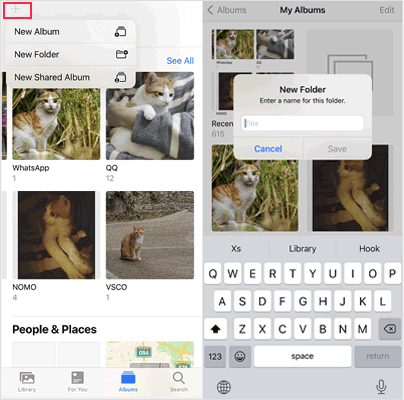
步驟 3. 點選位於左上角的「+」圖示。
步驟 4. 從選單中選擇「新相簿」或「新共享相簿」。
步驟 5. 輸入你想要的專輯名稱,為專輯命名。
步驟 6. 點選右上角的「儲存」進行確認。
步驟 7. 點選照片,選擇要加入相簿中的照片。
步驟 8. 點選螢幕右上角的「完成」以確認選擇。
您可以隨時編輯和管理您的相簿,添加或刪除照片和視頻,調整照片順序,甚至與他人共享相簿。在 iPhone 上啟動「照片」應用程式 > 前往「相簿」標籤頁 > 輕按「查看全部」 > 選擇「編輯」。
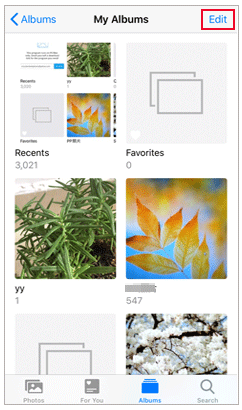
若要重新命名專輯:點擊專輯名稱,然後在提供的欄位中輸入新名稱。
要刪除專輯:只需點擊“-”圖示即可直接刪除。如果您想了解更多在 iPhone 上刪除專輯的方法,請點擊此處查看。
要重新排列專輯:只需按住專輯縮圖,然後將其拖曳到您想要重新定位的位置即可。
要整理 iCloud 照片圖庫,您可以採取以下策略:
1.整理照片和影片:
保持照片庫整潔有序是一種良好的管理習慣。您可以定期清理照片庫,例如刪除不需要的照片和影片、刪除重複或模糊的內容,以及為照片新增標籤或描述,以便於識別和尋找。
2. 利用智慧相簿和搜尋功能:
iCloud 照片圖庫還提供智慧相簿和強大的搜尋功能,幫助您快速找到特定照片或影片。您可以根據日期、地點、人物等條件建立智慧相簿,也可以使用搜尋欄進行關鍵字搜尋。
3. 充分利用標籤和描述:
添加標籤和描述可以幫助您更好地整理和管理照片庫。您可以為每張照片添加關鍵字標籤或描述,以便在需要時快速找到特定內容。
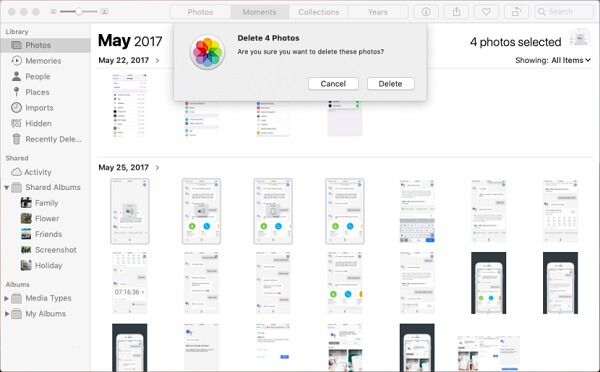
如果您不再需要某些照片或視頻,可以直接從 iCloud 照片中刪除它們以釋放儲存空間。請注意,從 iCloud 中刪除照片也會將其從使用相同 Apple ID 的所有裝置中移除。
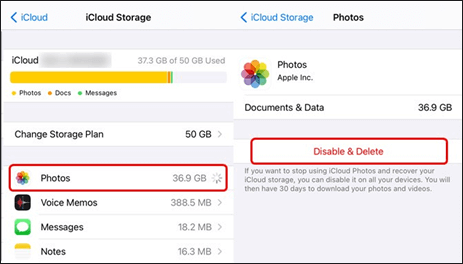
您也可以透過網頁瀏覽器登入您的 Apple 帳戶,從 iCloud.com 刪除照片。
如果你的 iPhone 儲存空間不足,iCloud 照片可以幫助你節省空間,它會將全解析度照片儲存在 iCloud 中,同時在你的裝置上保留較小的版本。這項功能稱為「優化 iPhone 儲存空間」。
啟用此選項後,您的 iPhone 將自動管理儲存空間並將原始檔案保留在 iCloud 中。
共享相簿讓您無需單獨發送大文件即可與親朋好友分享照片和影片。您邀請的人可以查看、按讚和留言分享內容。
Q1. 我的 iCloud 照片圖庫顯示空間不足;我該怎麼辦?
如果您的 iCloud 照片圖庫空間不足,您可以嘗試以下解決方案:
Q2. 我的裝置上的照片沒有同步到 iCloud;我該怎麼辦?
首先,請確保所有裝置都登入了同一個 Apple ID,並且已啟用 iCloud 照片圖庫。然後,檢查您的裝置是否已連接到 Wi-Fi 網絡,因為 iCloud 照片通常需要 Wi-Fi 才能同步。如果問題仍然存在,請嘗試重新啟動裝置。
Q3. 我可以選擇不將某些照片上傳到 iCloud 嗎?
iCloud 照片圖庫會自動同步您裝置上的所有照片和影片。如果您不想上傳某些照片,可以將它們保留在裝置的「本機相簿」中,而不是 iCloud 照片圖庫中。
如果您想在電腦上管理 iPhone 照片,可以試試這款軟體Coolmuster Coolmuster iOS iOS Assistant 是一款專為iOS裝置設計的資料管理工具。它可以幫助用戶輕鬆管理 iPhone、iPad 和 iPod touch 上的數據,包括照片、聯絡人、資訊、音樂、影片和應用程式。
Coolmuster iOS助理的主要功能:
請依照以下步驟使用iOS助理將照片從 iPhone 傳輸到電腦:
01啟動軟體,並使用線將 iPhone 連接到電腦。請信任您的設備,使其安全建立連線。

02一旦您的裝置被識別,您將被引導至主介面,從而可以輕鬆存取所有功能。

03進入「照片」資料夾,預覽文件,選擇要傳輸的文件,然後點擊「匯出」開始傳輸過程。

影片教學:
以上就是管理 iCloud 照片的全部內容。遵循上述方法,您可以有效管理 iCloud 照片,並保持照片庫的整潔和安全。請記得定期檢查照片儲存空間,確保及時備份,並清理不必要的照片,以便繼續珍藏照片中記錄的美好回憶。
相關文章:
iPhone提示iCloud儲存空間不足,但實際上還有空間?點擊此處查找解決方法!







 免費下載PC版
 免費下載Mac版


