TL;DR:
了解 iCloud 儲存需求並妥善管理數據,即可有效備份您的 iPhone。
備份 iPhone是防止資料遺失的重要步驟,而 iCloud 是應用最廣泛的備份解決方案之一。然而,許多用戶可能會疑惑:備份到底需要多少 iCloud 儲存空間?
蘋果只提供 5GB 的免費 iCloud 儲存空間,但這足以滿足您日常的使用嗎?本文將說明 iPhone 備份需要多少 iCloud 儲存空間,哪些因素會影響儲存空間的使用,以及如何選擇適合您需求的 iCloud 儲存方案。
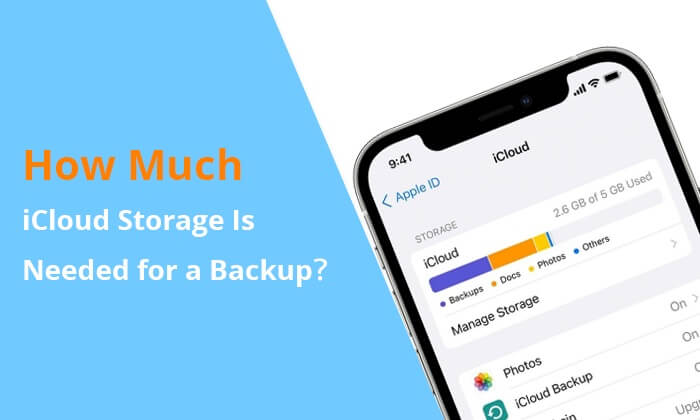
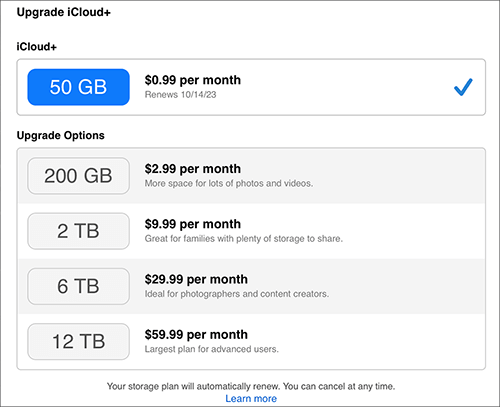
蘋果提供多種 iCloud 儲存方案,旨在滿足不同的備份和雲端儲存需求。最適合您的方案取決於您在 iPhone 上儲存的資料量,包括照片、應用程式資料和系統備份。
如果您想取消 iCloud 儲存空間,這篇文章或許對您有幫助。閱讀後,您可以輕鬆地在 iPhone/iPad/ Mac /PC 上取消 iCloud 儲存空間。
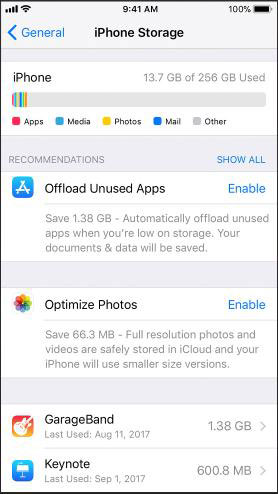
【已解決】如何在 iPhone/iPad/ Mac /PC 上取消 iCloud 儲存空間在決定備份需要多少 iCloud 儲存空間之前,了解 iPhone 上目前儲存了多少資料以及 iCloud 還有多少可用儲存空間至關重要。這兩個因素直接決定了 iCloud 備份的大小。
iPhone 的儲存空間使用情況可以讓你清楚了解 iCloud 備份的大小。
iPhone 儲存的資料越多,iCloud 備份就越大。
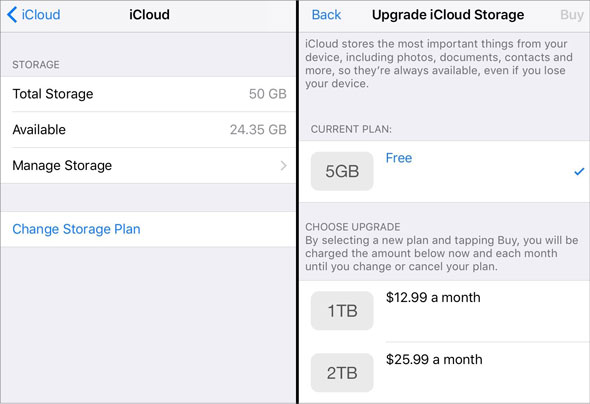
接下來,您需要查看您目前有多少 iCloud 儲存空間可用。
如何查看 iCloud 儲存空間:
這可以幫助您了解您目前的 iCloud 套餐是否足以進行完整備份。

若要估算您的備份需求,請比較:iPhone 已使用儲存空間與可用 iCloud 儲存空間。一般準則:
如果您發現iCloud 儲存空間不足,最佳解決方案是購買額外的儲存空間。升級儲存空間可確保您的 iPhone 能夠完整備份,不會出現中斷或儲存錯誤。請依照以下步驟操作:
了解備份所需的 iCloud 儲存空間後,下一步就是學習如何有效管理和釋放 iCloud 儲存空間。這有助於防止儲存空間過快被佔滿,並確保 iPhone 備份更加順暢。
優化 iCloud 儲存空間的關鍵步驟之一是清理不必要的資料。請依照以下簡單步驟尋找並刪除文件、照片和文檔,釋放寶貴的空間,確保有效率地利用 iCloud 儲存空間。
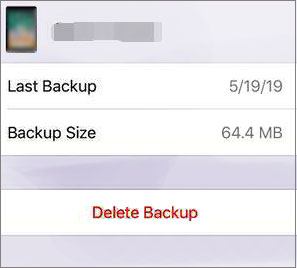
管理舊備份對於保持 iCloud 儲存空間的有序和最佳化至關重要。請按照以下步驟識別並刪除過時的備份,確保將儲存空間優先用於儲存最新資料。
為防止不必要的備份,請前往“設定”,輕點您的姓名,選擇“iCloud”,然後選擇“iCloud 雲端備份”。關閉您不需要備份的應用程式或資料類別。
「優化 iPhone 儲存空間」功能可智慧管理您的照片和影片儲存空間,確保您的裝置不會因大型媒體檔案而佔用過多空間。請依照以下步驟啟用並使用此節省空間的功能。

許多 iPhone 用戶發現,即使他們沒有儲存大量文件,iCloud 儲存空間也會比預期更快耗盡。這通常是因為多種類型的資料在 iCloud 中持續同步和累積,而使用者卻渾然不覺。
4.1 高解析度照片和視頻
照片和影片是 iCloud 儲存空間佔用的主要部分。新款 iPhone 可以拍攝高解析度照片和 4K 視頻,這些內容會佔用大量空間,尤其是在啟用 iCloud 照片的情況下。
4.2 多設備備份
如果您使用多台 Apple 裝置(例如 iPhone 和 iPad),每台裝置都會建立自己的 iCloud 備份。這些備份檔案會迅速累積,尤其是在沒有定期刪除舊備份的情況下。
4.3 應用資料與社群媒體文件
WhatsApp、iMessage、Instagram 和其他社交平台等應用程式在 iCloud 中儲存大量數據,包括聊天記錄、附件、圖像和影片。
4.4 系統資料和自動備份
iCloud 也會自動備份系統設定、裝置配置和應用資料。雖然每次備份的資料量看起來很小,但隨著時間的推移,它們會累積起來,佔用儲存空間。
4.5 iCloud 雲端硬碟和共享文件
儲存在 iCloud 雲端磁碟中的文件,包括文件、PDF 和共用資料夾,也會佔用空間。如果您經常使用跨裝置檔案共用,這可能會成為一個隱藏的儲存空間消耗來源。
除了 iCloud 之外,另一個可靠的 iPhone 備份方式是使用電腦端備份。如果您 iCloud 儲存空間不足或希望更好地控制備份文件,這種方法尤其有用。 Coolmuster iOS Coolmuster就是一個不錯的選擇,它允許您直接在電腦上備份和管理 iPhone 數據,而無需依賴 iCloud 的儲存空間限制。
使用Coolmuster iOS助理的主要優勢:
如何使用iOS助理將 iPhone 備份到電腦:
01在您的電腦上下載、安裝並啟動Coolmuster iOS助理。
02使用 USB 連接線將 iPhone 連接到電腦。軟體偵測到設備後,會自動顯示設備數據。

03從左側面板中,選擇要備份的資料類別,例如照片、聯絡人或簡訊。如有需要,可預覽文件,然後按一下「匯出」按鈕將所選文件儲存到您的電腦。

04要備份整支 iPhone,請前往「超級工具箱」>「備份與復原」>「備份」。從下拉式選單中選擇您的設備,選擇儲存備份檔案的位置,然後點擊「確定」開始備份程序。

影片教學:
了解備份所需的 iCloud 儲存空間取決於您的裝置使用情況、資料類型和儲存習慣。透過查看影響 iCloud 儲存空間使用情況的因素,您可以更輕鬆地選擇合適的方案,避免空間不足。此外,建議您定期監控和管理 iCloud 儲存空間,以確保其持續滿足您的備份需求。
如果您喜歡沒有 iCloud 儲存限制的更靈活的解決方案, Coolmuster iOS Assistant可以讓您直接將 iPhone 備份到電腦,從而讓您更好地控制自己的資料。
相關文章:
如何解決 iPhone 儲存空間已滿但手機上卻沒有任何內容的問題? 【9 個技巧】
如何取得更多 iPhone 儲存空間(非 iCloud)? 6 種方法輕鬆搞定






 免費下載PC版
 免費下載Mac版


