隨著時間的推移,你的 iPhone 會累積大量數據,佔用大部分儲存空間。這就是為什麼你會收到 iPhone 儲存空間不足的通知。在這種情況下,許多用戶依賴 iCloud 來節省 iPhone 儲存空間。然而,iCloud 僅提供 5GB 的免費儲存空間,這對大多數人來說遠遠不夠。如果你想獲得更多儲存空間,你需要付費,而且價格不菲。因此,本文的主題是:如何在不使用 iCloud 的情況下獲得更多 iPhone 儲存空間。
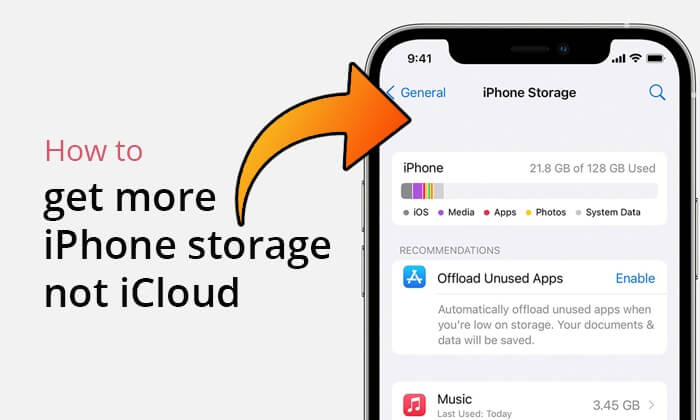
如何購買 iPhone 儲存空間而不是 iCloud?事實上,您無法像購買 iCloud 儲存空間那樣直接為 iPhone 購買額外的儲存空間。 iPhone 的儲存容量取決於您購買的型號,購買後無法擴充或升級。但是,您可以透過刪除未使用的應用程式、照片和視頻,或將它們轉移到其他裝置或儲存解決方案來管理儲存空間。
如何在沒有 iCloud 的情況下增加 iPhone 儲存空間?有很多方法可以嘗試。本節將提供具體的操作說明。讓我們逐一看看。
正如我們之前提到的,當你發現現有的 iPhone 儲存空間無法滿足需求時,購買更大容量的新 iPhone 是一個直接有效的解決方案。蘋果提供了多種 iPhone 儲存容量選擇,例如 64 GB、128 GB、256 GB、512 GB 和 1TB。你可以根據自己的使用習慣和儲存需求選擇合適的容量。然而,這種方法成本過高,如果你的預算不夠,那麼請跳過此方法。
如果您不想購買新 iPhone,可以考慮將 iPhone 資料傳輸到電腦以釋放空間。 Coolmuster iOS Assistant是一個不錯的選擇,它可以幫助您輕鬆地將 iPhone 資料傳輸到電腦,而無需 iCloud。與方法 1 相比,這種方法便宜得多。
iOS助手的亮點:
請依照以下步驟使用iOS助理將檔案從 iPhone 傳輸到電腦:
01下載後啟動此軟體。使用 USB 連接線將 iPhone 連接到電腦,然後信任您的裝置。

02一旦軟體成功偵測到您的iPhone,您將看到它的主介面。現在,您可以將檔案從iPhone傳輸到電腦。

03從左側面板選擇要傳輸的資料類型,預覽並選擇要傳輸的項目,然後按一下「匯出」開始傳輸過程。

影片教學:
如何在 iPhone 上(而非 iCloud)獲得更多儲存空間?另一種方法是探索雲端儲存選項。 iCloud 有許多 替代方案;常用的是 Dropbox、Google Drive 和 Microsoft OneDrive。使用這些雲端服務,您可以將 iPhone 資料儲存在其中,以釋放 iPhone 儲存空間。與 iCloud 一樣,每個雲端服務都提供一定程度的可用空間:
除了依靠 iPhone 本身的儲存空間,你還可以考慮使用隨身碟或外接硬碟等外部儲存裝置來擴充你的儲存空間。透過連接外部儲存設備,你可以將不常用的檔案或備份資料移動到外部存儲,從而釋放 iPhone 的內部儲存空間。
當然,如果您想在不付費的情況下獲得更多 iPhone 儲存空間,釋放 iPhone 上的現有空間是一個值得嘗試的方法。透過刪除不使用的應用程式、清除瀏覽器快取、優化照片和影片以及其他步驟,您可以有效地釋放儲存空間,讓您的手機運行更流暢。以下是如何獲得更多 iPhone 儲存空間(而非 iCloud 免費儲存空間)的方法:
檢查你的 iPhone 上是否安裝了許多未使用的應用程式。刪除這些應用程式可以釋放大量儲存空間。操作方法如下:
步驟1. 前往“設定”>“一般”>“iPhone儲存”,您可以在其中查看已安裝的應用程式及其佔用的空間。
第 2 步。選擇不經常使用的應用程序,然後點擊“卸載應用程式”以釋放空間。
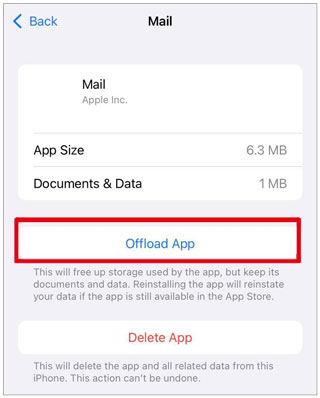
您也可以自動卸載 iPhone 上未使用的應用程式。只需打開“設定”>“通用”>“iPhone 儲存”,向下捲動並找到“卸載未使用的應用程式”功能,然後點擊“啟用”。

Safari 瀏覽器會儲存已存取網頁和網頁元素的緩存,這些快取會佔用大量儲存空間。您可以在設定中清除這些快取。具體步驟如下:
步驟1.在iPhone上開啟「設定」應用程式。
第 2 步。向下捲動並點擊“Safari”。
步驟3.再次向下捲動並點選「清除歷史記錄和網站資料」。
步驟4.點選「清除歷史記錄和資料」確認。

照片和影片往往是佔用iPhone儲存空間的罪魁禍首。您可以透過以下方式進行最佳化:

如果您不在乎 iPhone 上的數據,並且想要永久刪除 iPhone 上的所有數據,您可以使用Coolmuster iOS Eraser 。它是一款專業的iOS清理工具,可以幫助您清除所有 iPhone 數據,並且無法透過任何iOS數據恢復軟體恢復。
iOS Eraser 的主要功能:
以下是使用iOS Eraser 擦除 iPhone 資料的方法:
01首先下載並啟動軟體。接下來,使用 USB 連接線將 iPhone 連接到電腦。如果出現提示,請確保信任您的裝置。連接成功後,將出現主介面。

02在介面上,找到並點選「擦除」按鈕。然後,選擇所需的安全等級。選擇後,點選「確定」確認您的選擇。

03在提供的空白處輸入“刪除”,然後點擊“擦除”按鈕。出現提示時,點選「確定」。

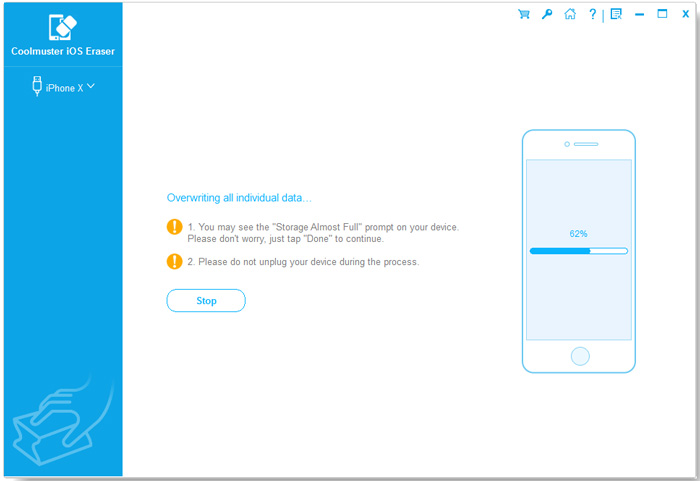
04掃描完成後,軟體將立即開始擦除您的 iPhone。完成後,軟體將覆蓋您的裝置。整個過程完成後,您可以重新設定您的 iPhone。
影片教學:
關於如何獲得更多 iPhone 儲存空間(而非 iCloud 儲存空間),我想說的就這些。您可以根據實際情況選擇方法。當然,就我而言,如果您想保留 iPhone 上的數據,可以選擇Coolmuster iOS Assistant將 iPhone 數據傳輸到電腦上以獲得更多儲存空間。如果您對 iPhone 上的資料不放心,可以選擇Coolmuster iOS Eraser輕鬆永久刪除 iPhone 上的所有資料。總而言之,選擇哪種方法完全取決於您自己。
相關文章:
iCloud 儲存空間已完成?以下是如何擦除 iCloud 數據
如何在不刪除應用程式的情況下釋放 iPhone/iPad 空間(9 種方法)







 PC版免費下載
 Mac版免費下載


