TL;DR:
如果您打算取消或降級您的 iCloud 儲存方案,了解您的資料會發生什麼變化以及如何在不遺失重要文件的情況下安全地執行此操作非常重要。
iCloud 是蘋果公司提供的雲端儲存服務,可讓使用者在不同裝置之間同步和備份資料。但是,有時我們可能需要取消這項服務,可能是因為我們想切換到其他服務,或者因為我們暫時不需要額外的儲存空間。
那麼,我該如何停止支付 iCloud 儲存空間費用呢?本文將介紹如何在不同裝置上取消 iCloud 儲存服務,以及取消後可能會發生的情況。讓我們一起來看看。
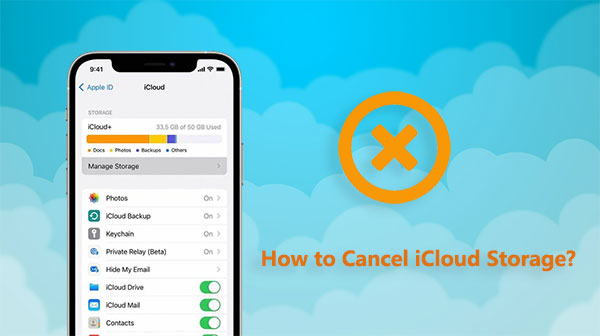
在討論如何取消 iCloud 額外儲存空間之前,我們先來看看取消或降級 iCloud 儲存方案之前需要做哪些準備。以下是一些需要考慮的重要事項:
取消 iCloud 儲存空間計畫的步驟因裝置而異。以下是在 iPhone/iPad、 Mac和Windows PC 上取消額外 iCloud 儲存空間的步驟。
如何在 iPhone 或 iPad 上取消 iCloud 儲存空間?在 iPhone 或 iPad 上取消 iCloud 儲存空間訂閱非常簡單。只需按照以下步驟操作:
步驟 1. 在「設定」>「您的姓名」>「iCloud」中選擇否定。
步驟 2. 點選“管理儲存空間”或“管理帳戶儲存空間”,然後點選“變更儲存方案”。 (如何管理 iCloud 照片?)
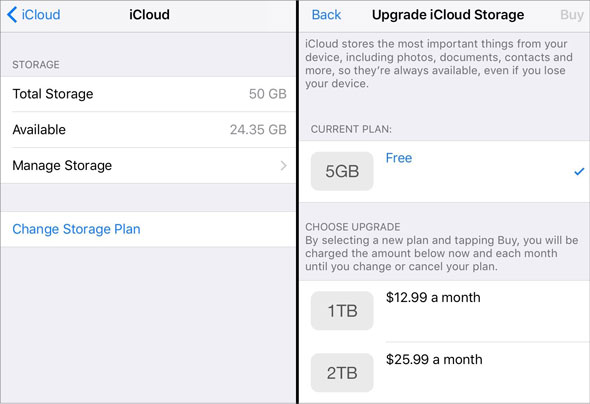
步驟 3. 點擊“降級選項”,然後輸入您的 Apple ID 密碼。
第四步:選擇其他方案:
步驟 5. 選擇完成後,點選「完成」。
注意:如果您降級或取消 iCloud+ 訂閱,變更將在您目前的訂閱計費週期結束後生效。
如何在我的Mac電腦上取消 iCloud 訂閱? Mac用戶也可以輕鬆取消或降級 iCloud 儲存方案。以下是在Mac電腦上取消 Apple 儲存服務的方法:
步驟 1. 選擇「蘋果選單」>「系統偏好設定」>「Apple ID」>「iCloud」。
步驟 2. 點選右下角的「管理」。

步驟 3. 點選右上角的「更改儲存方案」。
步驟 4. 點選“降級選項”,輸入您的 Apple ID 密碼,然後點選“管理”。
第五步:選擇其他方案:
步驟 6:點選「完成」。如果您無法點擊“完成”,請確保您已登入同一個 Apple ID,或嘗試在其他裝置上執行這些步驟。
如何在Windows上取消我的 iCloud 訂閱?與iOS和Mac設備相比,在 PC 上取消 iCloud 儲存費用要複雜一些,但並非不可能。以下是在Windows PC 上取消 iCloud 儲存計劃的方法:
步驟 1. 在您的電腦上下載並啟動iCloud for Windows 。
步驟 2. 從「儲存」中選擇「更改儲存計畫」。

步驟 3. 選擇「降級選項」。使用您的 Apple ID 密碼選擇「管理」。
步驟 4. 降級到新的儲存方案,或選擇「無」或免費的 5GB 方案取消訂閱。
第五步:點選「完成」。
以上就是在 iPhone、iPad、 Mac和Windows電腦上取消 iCloud 訂閱的方法。
現在我們已經了解了在不同裝置上取消 iCloud 儲存計畫的步驟,那麼降低 iCloud 計畫或取消計畫會發生什麼情況呢?
雖然 iCloud 是一種便利的備份和儲存解決方案,但還有其他選擇。如果您取消了 iCloud 儲存服務,但仍需要備份 iPhone 數據,不妨考慮使用Coolmuster iOS Assistant 。它是一款功能強大的iOS數據管理工具,可幫助您輕鬆備份和管理 iPhone 數據,而無需依賴 iCloud。
Coolmuster iOS助理亮點:
以下是如何使用iOS助理將 iPhone 備份到電腦的方法:
01取得Coolmuster iOS Assistant 軟體並將其安裝到您的電腦上。然後運行該軟體。使用 USB 連接線將您的 iPhone 連接到電腦。
02在 iPhone 上按下「信任」按鈕,在電腦上按下「繼續」按鈕。軟體找到您的裝置後,點擊頂部選單中的「超級工具包」按鈕。

03在“iTunes 備份與恢復”下點擊“備份”,選擇要備份的 iPhone。然後,選擇電腦上儲存檔案的位置,最後點選「確定」按鈕開始備份。

您也可以選擇要備份 iPhone 上的哪些檔案。使用Coolmuster iOS Assistant,您可以選擇要傳輸到電腦的資訊類型。找到您的裝置後,您可以從左側清單中選擇要匯出的文件類型,查看文件內容,然後點擊「匯出」按鈕將其發送到您的電腦。

影片教學:
Q1. 我可以隨時取消我的 iCloud 儲存訂閱嗎?
是的,您可以隨時降級或取消訂閱,但變更將在下一個計費週期開始時生效。
Q2. 為什麼無法取消或降級 iCloud 訂閱?
Q3. 如果我取消 iCloud 儲存計劃,我的所有內容都會遺失嗎?
不會。取消套餐不會刪除您的文件,也不會以任何方式影響它們。但是,如果您的備份大小超過 5GB,iCloud 同步和更新可能會失敗。
以下是在不同裝置上取消 iCloud 儲存空間的步驟。停止使用 iCloud 儲存非常簡單,只需在電腦上按照幾個簡單的步驟操作即可。但是,在停止或降級 iCloud 儲存空間後,務必繼續備份和管理您的數據,以免丟失任何數據。如果您想更靈活、更自由地管理 iPhone 數據,不妨考慮使用Coolmuster iOS Assistant這款工具。
相關文章:
【已解決】iCloud備份速度慢得令人抓狂? 8個簡單方法可以解決它






 免費下載PC版
 免費下載Mac版


